고스트 15.0 백업하기
영문버젼 백업하기
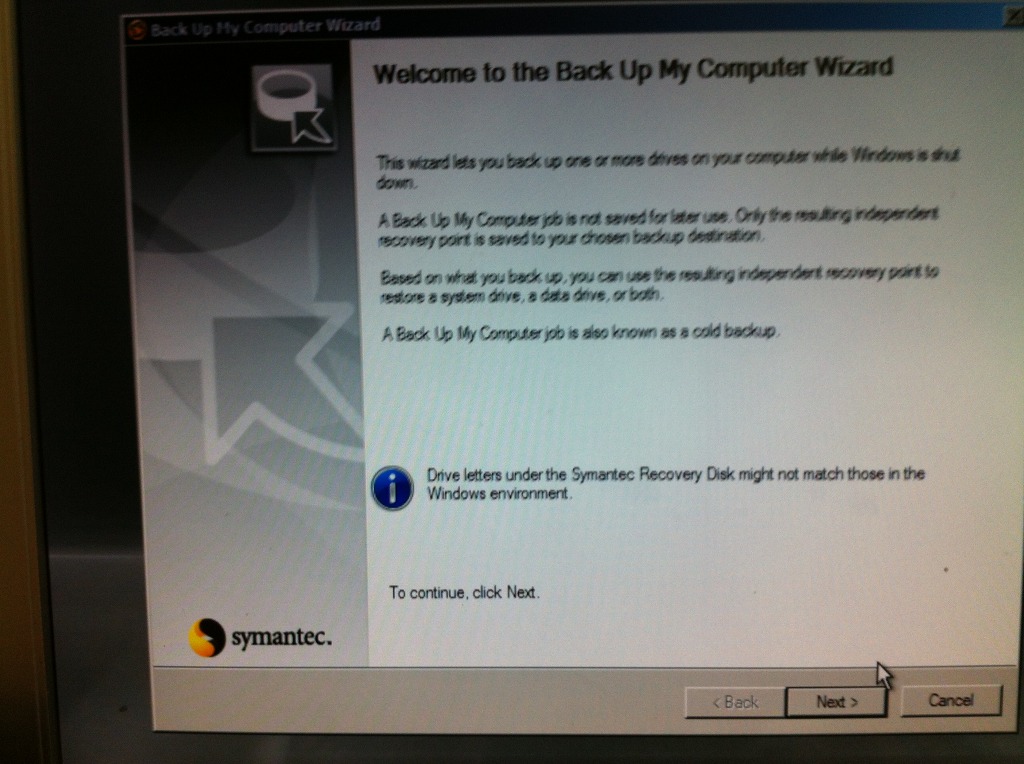
고스트15.0을 넣고 부팅하면 아래와 같이 나온다.
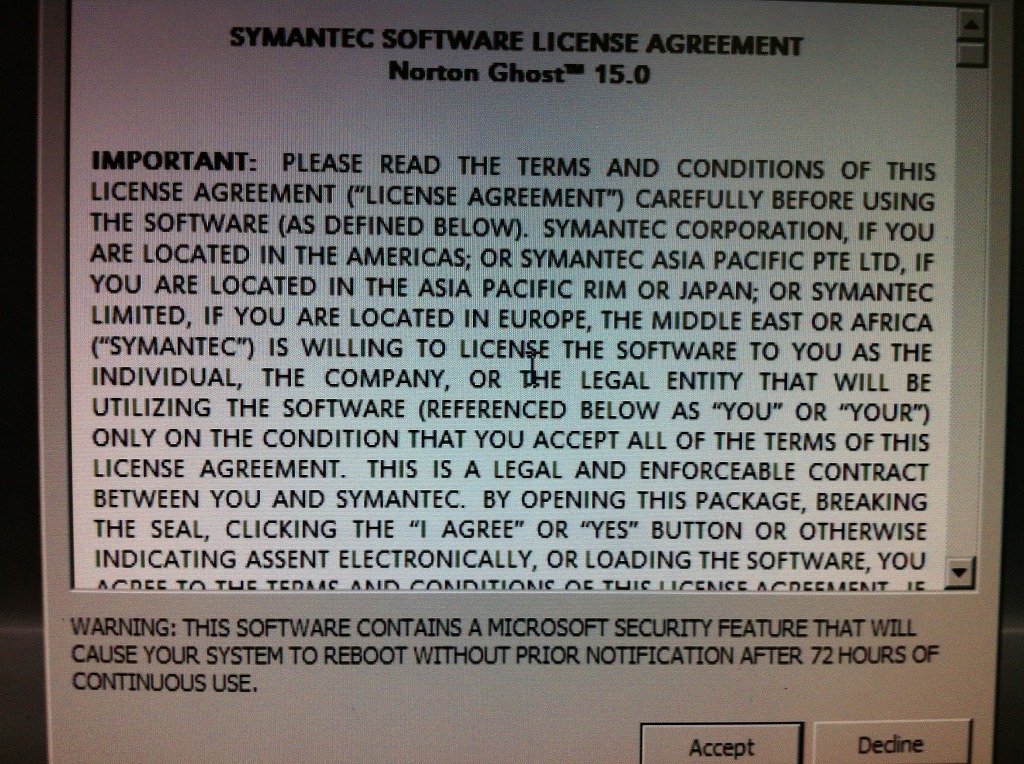
Accept를 클릭한다.
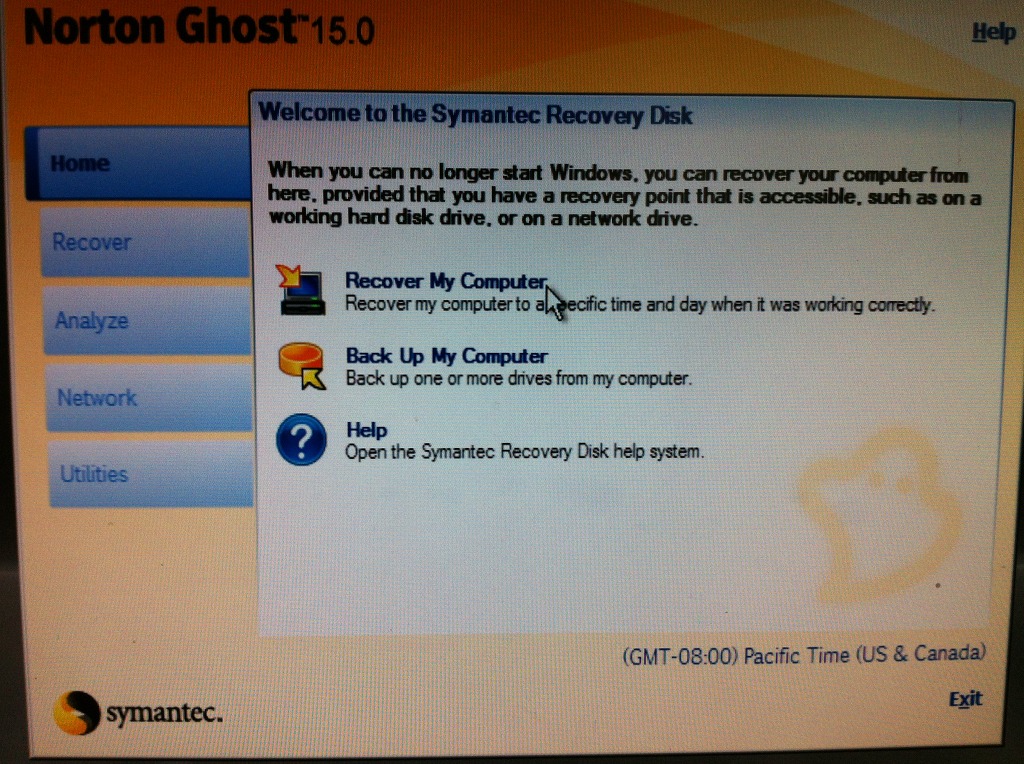
Back Up My Computer를 클릭한다.
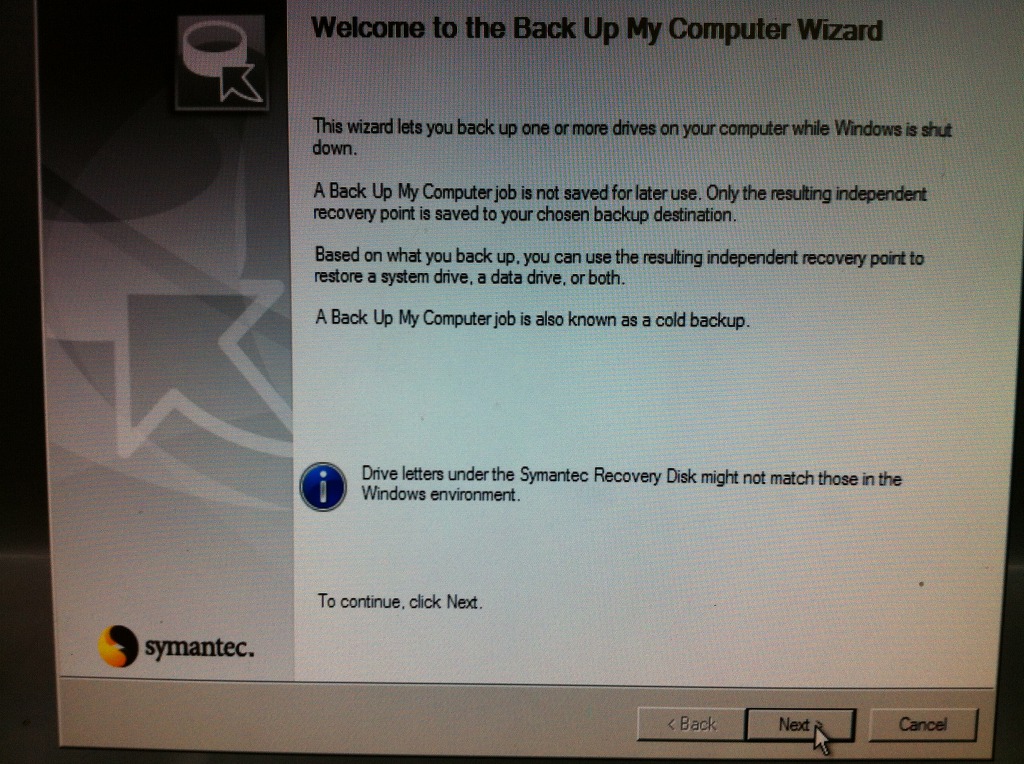
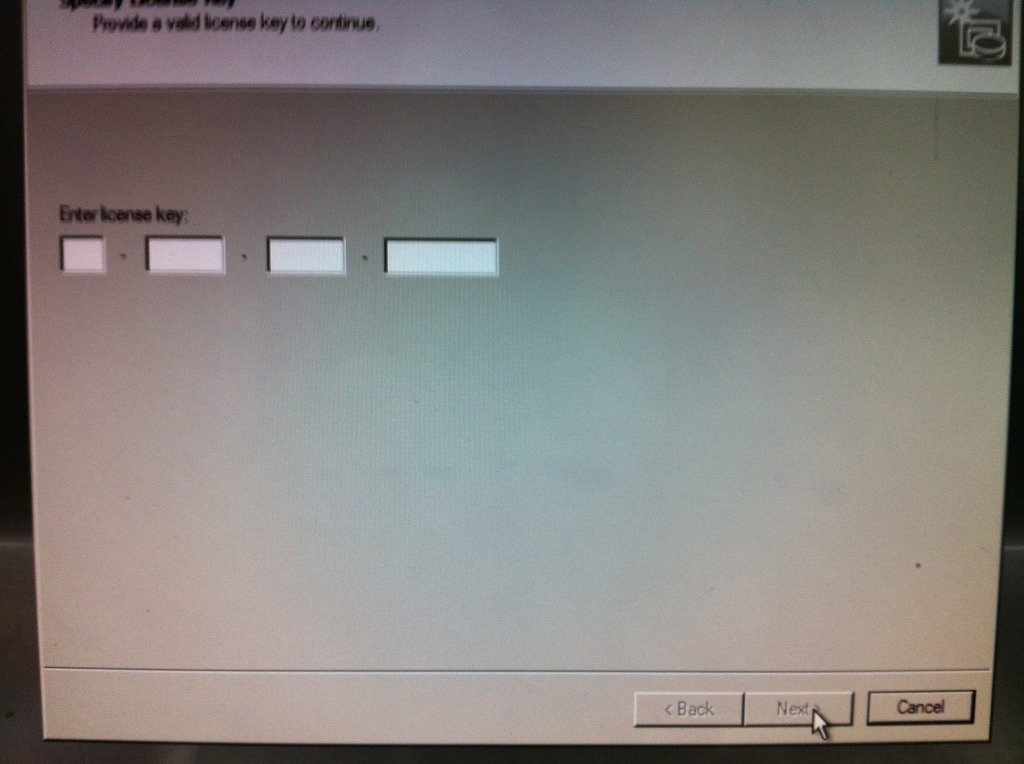
CD Key를 입력하고 Next를 클릭한다.
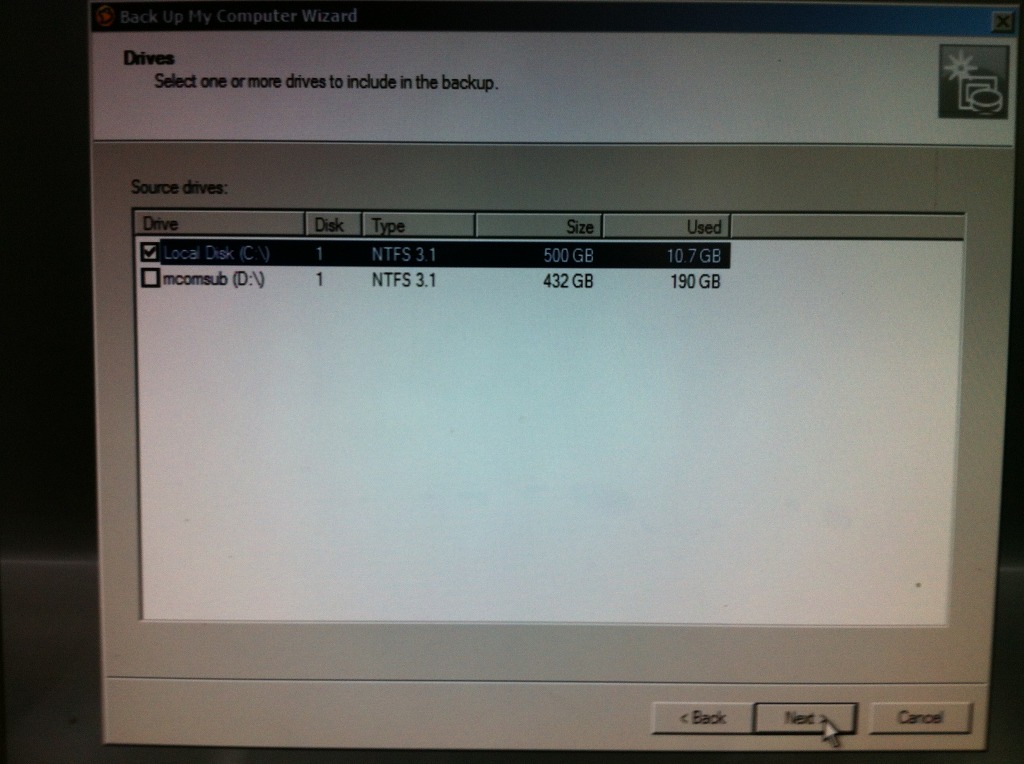
백업하고자 하는 부분을 선택한다.
기본적으로 원도우 OS가 하드디스크 C부분에 설치되어 있기 떄문에
C를 선택함.
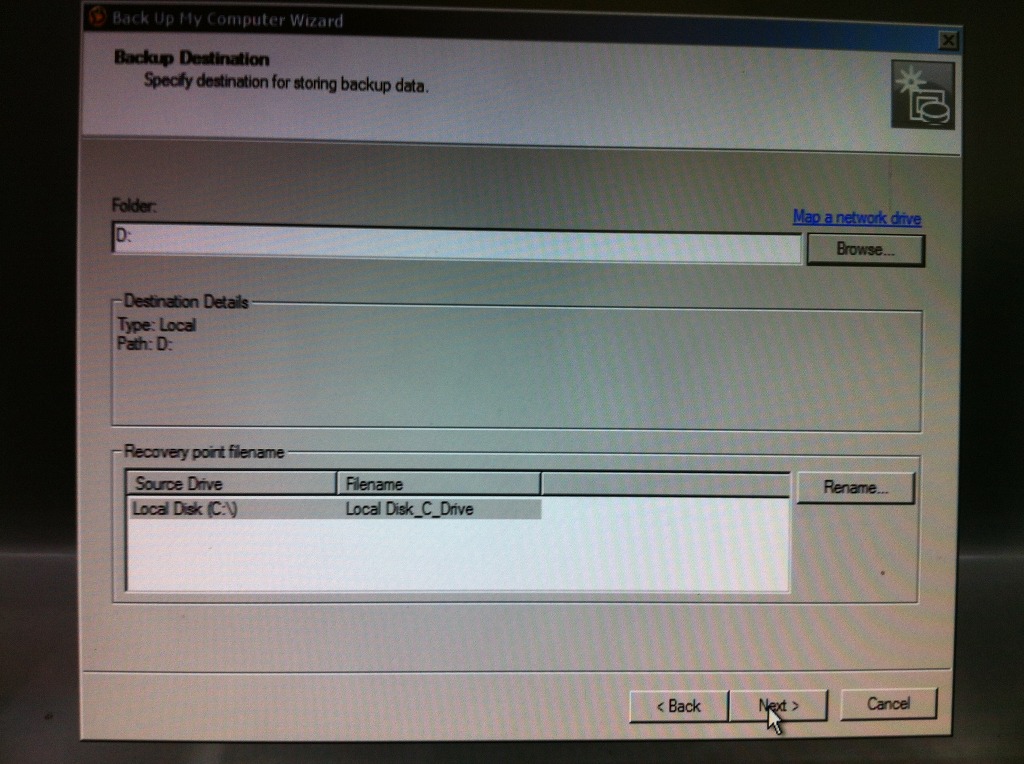
C의 부분의 데이터를 백업 할 장소를 지정하는 부분으로 D드라이브를 선택했음(필요에 따라 E, F선택)
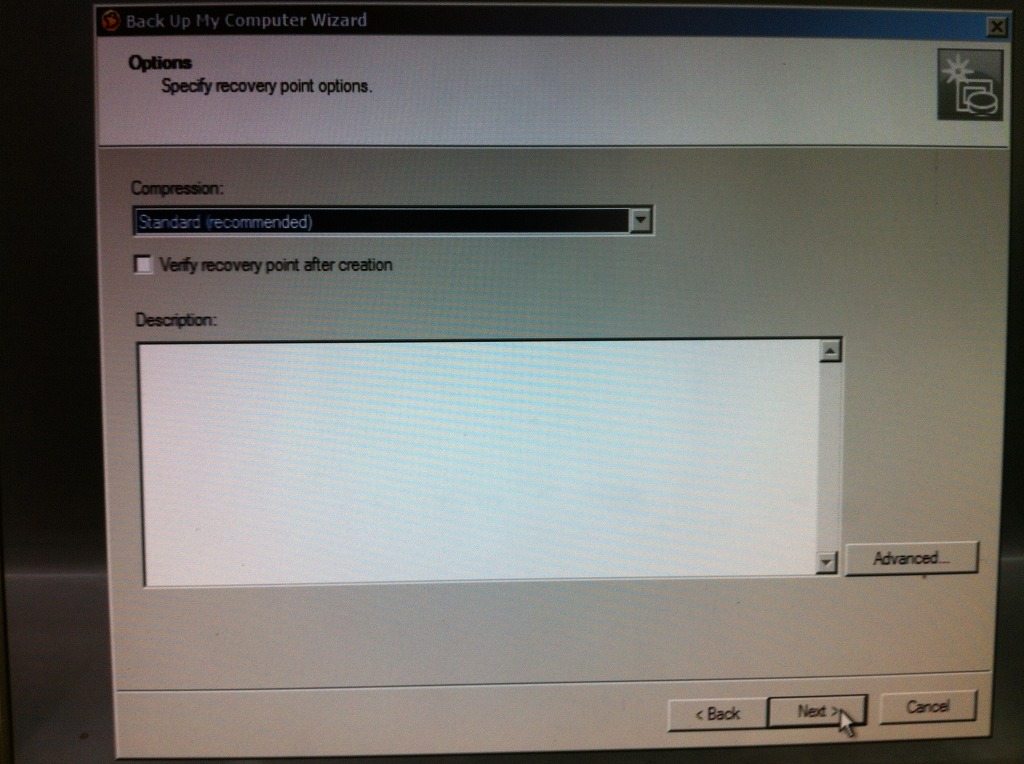
백업할 데이터를 표준으로 잡는다
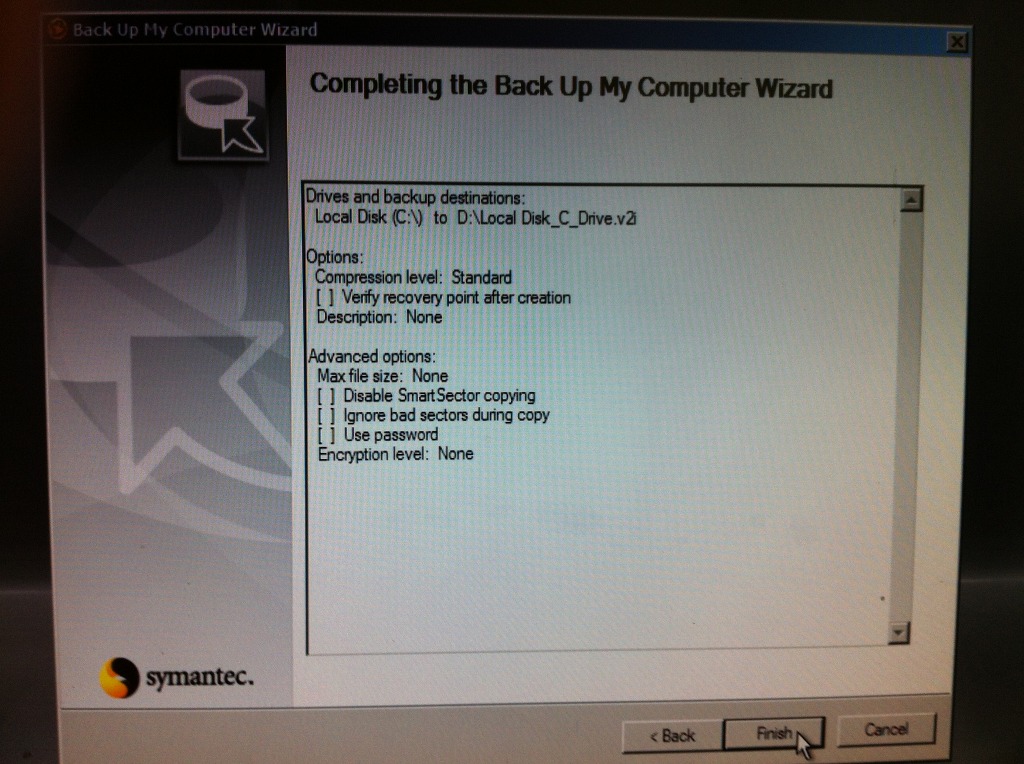
Next클릭한다.
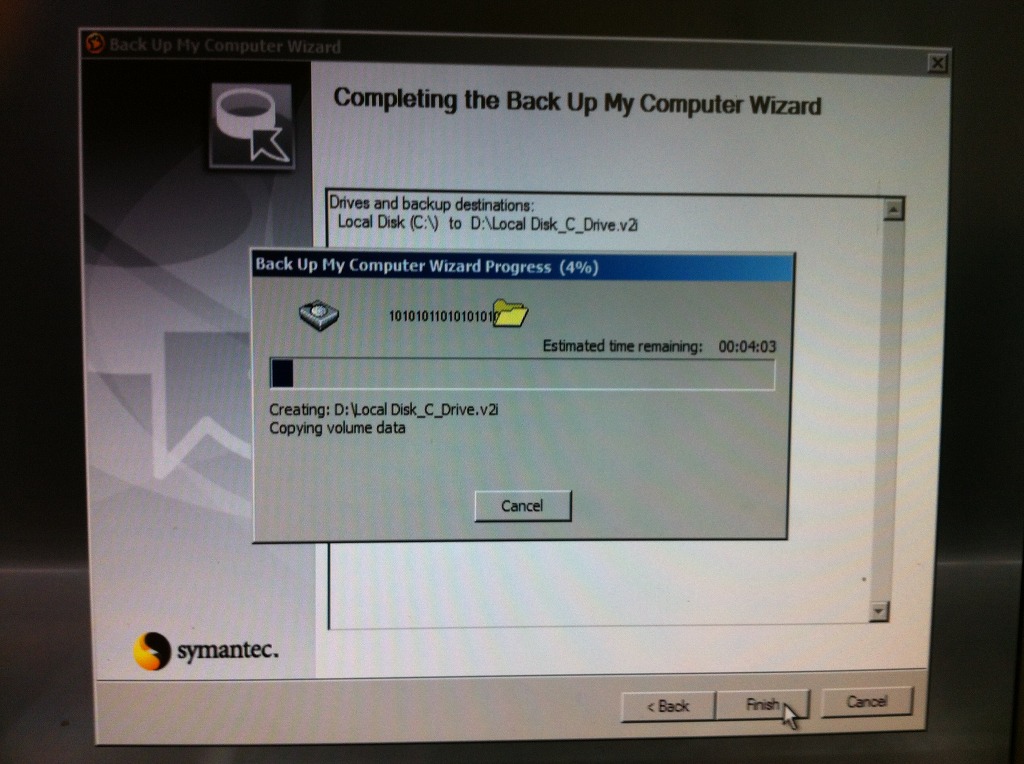
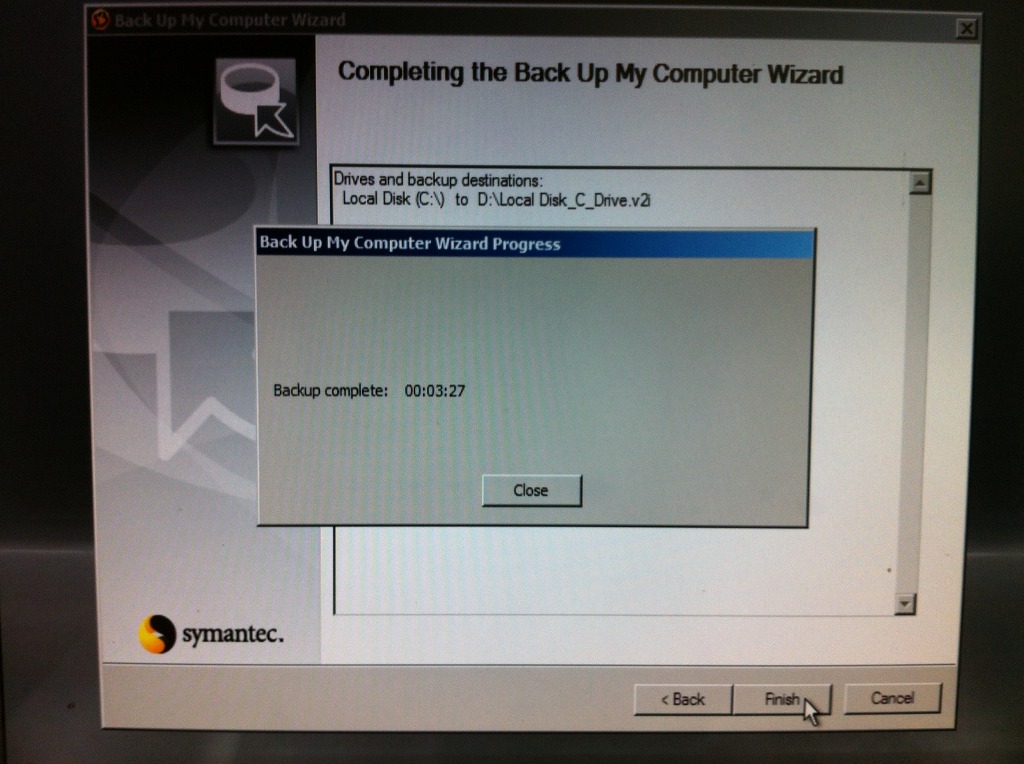
완료되면 Close를 클릭한다.
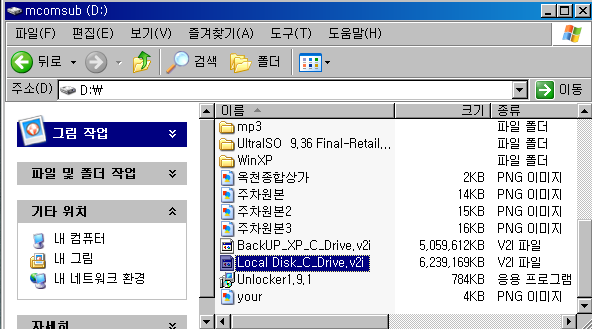
아래와 같이 폴더를 보면 백업한 파일이 나타난다.
한글버젼 백업하기
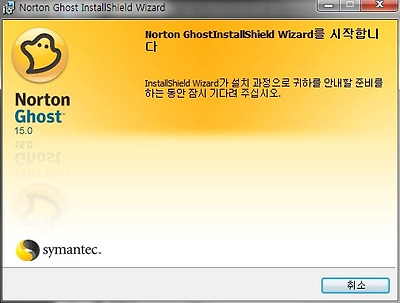
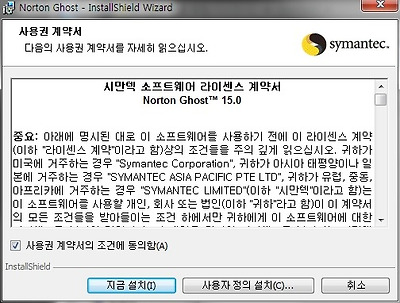
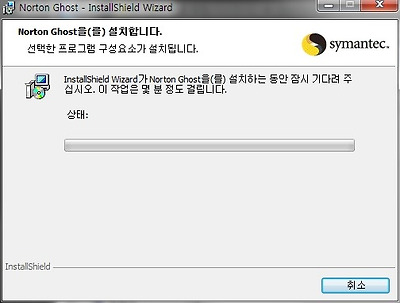
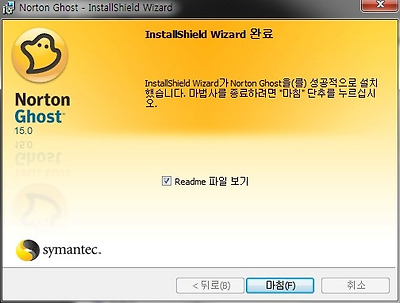
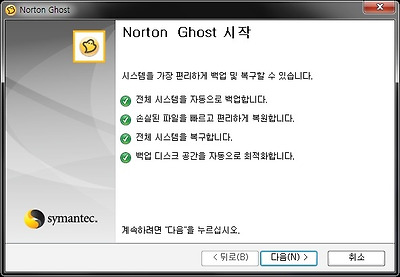
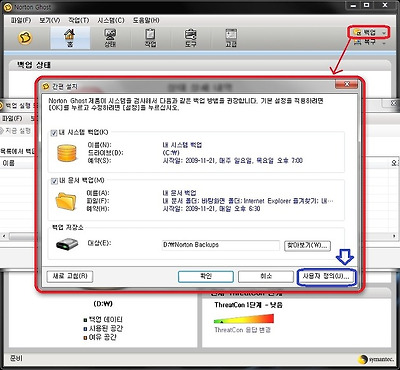
첫 화면 상단 오른쪽에 '백업' 버튼을 눌러 위 그림과 같은 화면이 로드 되면, '사용자 정의'를 눌러줍니다.
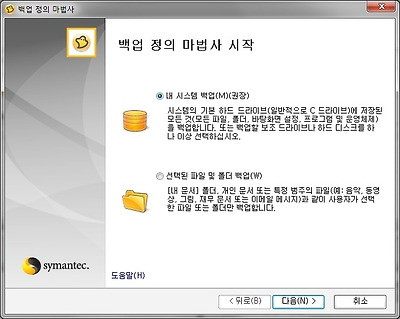
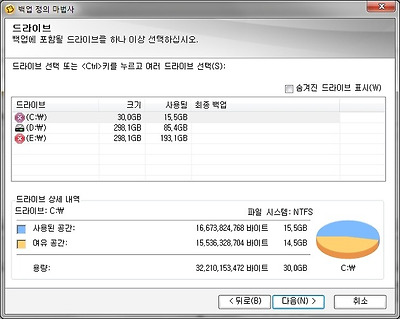
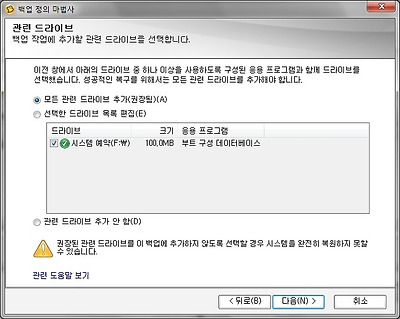
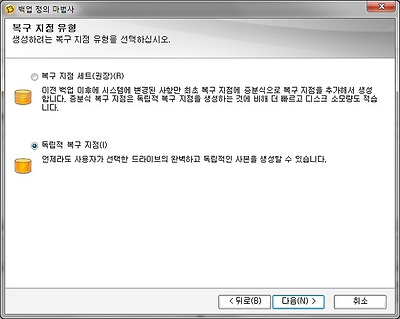
'독립적 복구 지점' 선택후 다음
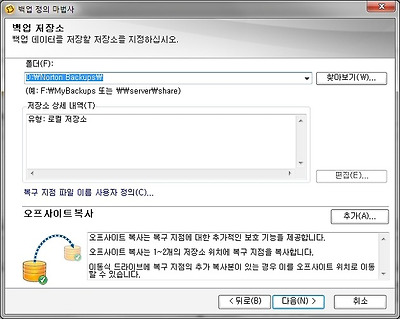
다른 기능들은 무시하시고 저장할 폴더를 지정해주세요. 백업을 할 드라이버에만 지정 안하시면 됩니다.
C드라이버를 백업하고자 할경우 D나, E에 백업데이터를 저장하셔야겠죠.
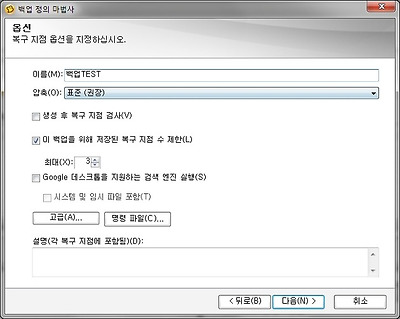
다른건 건들지마시고, 이름만 설정해주시면 됩니다.
이건 파일명이 아니라 나중에 복구할때 확인할수 있는 '메모'정도라 생각하시면 좋습니다.
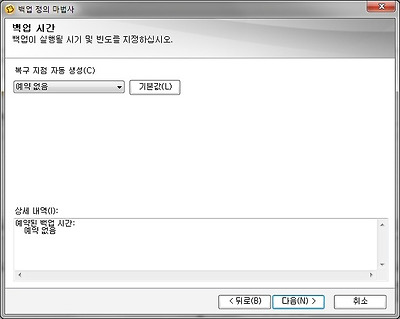
지금은 초기상태를 유지하는 백업데이터를 생성하는 것임으로, 예약작업은 필요없습니다.
'예약 없음' 상태로 둔채로 '다음'을 눌러주세요.
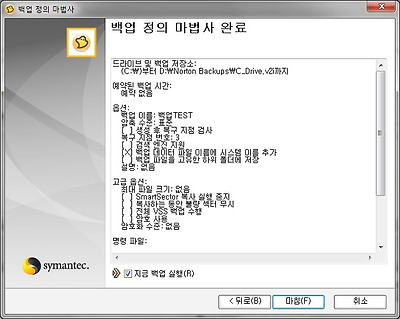
'지금 백업 실행' 란에 체크표시후 '마침'을 클릭하시면 백업작업이 시작됩니다.
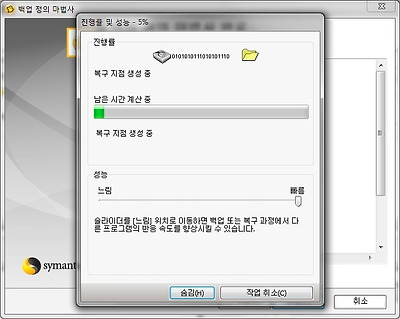
20~30분정도 걸립니다. 이제 모든 백업작업이 완료되었습니다.
C드라이버의 백업파일과 함께 F드라이버(시스템 예약)의 백업파일도 함께 생성되었음을 알 수 있습니다.
고스트 15.0 복구하기
여튼 부팅CD를 준비하시구요.
하드디스크보다 CD를 먼저 읽어야 하기때문에 바이오스에서 First 부팅을 CD롬으로 맞춰주셔야 합니다.
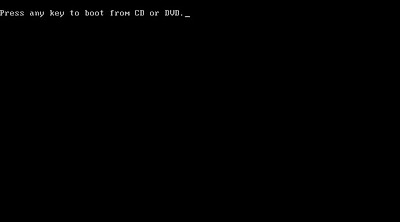
아무키나 누르면 CD로 부팅이 진행됩니다.
혹시 "LightsOut Restore" 기능을 사용중이신 분은 멀티부팅창에서 복구모드로 진입하시면 됩니다.
물론, 여기까지만 다르고 이후부터는 CD부팅이나 LightsOut Restore부팅이나 다 똑같습니다.
복구모드로 진입중이군요. 부팅이 다 될때까지 기다려주세요.
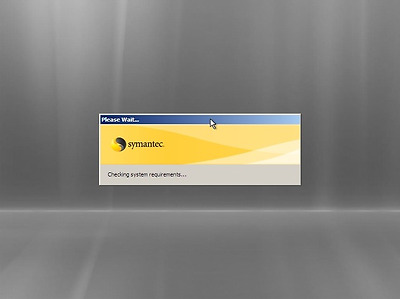
회색화면과 함께 CD로 부팅이 되었습니다.
노턴고스트 14의 경우 파란색 배경입니다. 15에서는 왜 어두침침하게 회색배경을 사용했는지 그 의도를 모르겠네요..-_-
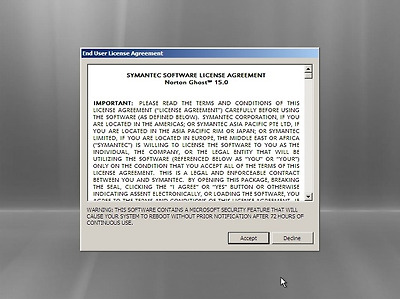
저같은경우 노턴고스트15 리커버리 CD가 영문버전이라 영문으로 진행되는군요.
혹시 한글판을 이용중이신분은 혼란스러워 하지마시고 그냥 그림보고서 따라하시면 될것 같습니다 ^^;
Accept(동의)를 눌러 계속 진행하겠습니다.
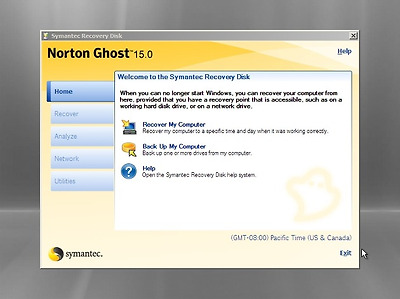
첫 화면이 로드 되었습니다.
첫화면에 보이는 'Recover My Computer"를 눌러 계속 진행합니다.(한글의 경우 복원하기 정도로 표기됩니다.)
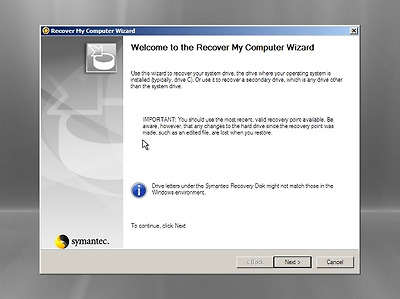
Next(다음) 을 눌러줍니다.
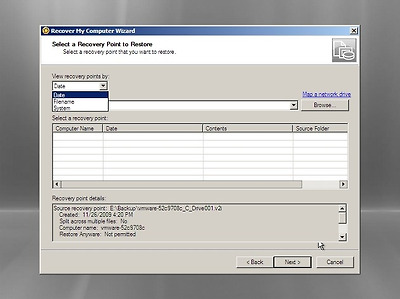
분류를 'Date'로 두고, 오른쪽의 'Browse...'를 눌러줍니다.
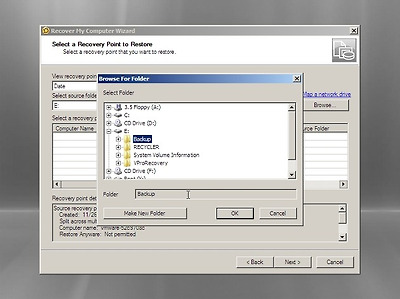
백업파일이 있는 폴더를 지정한다음 OK를 눌러줍니다. 저같은경우 E:\Backup 폴더에 백업파일을 넣어두었습니다.
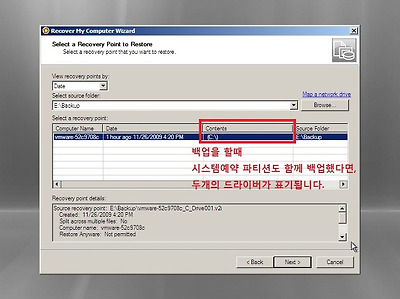
백업했던 내용이 나타났군요.
지금 저같은경우 시스템예약 파티션을 같이 백업한게 아니기 때문에 C드라이버만 표기되었지만,
'시스템예약 파티션'도 함께 백업을 했었다면 두개의 파일이 위의 빨간색 박스안에 같이 적혀있을겁니다.
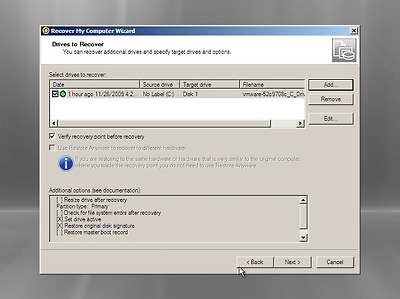
잘 선택 되었는지 확인한뒤 'Next(다음)' 버튼을 눌러줍니다.
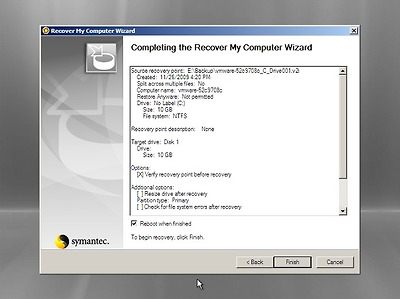
'Reboot when finished(설치종료후 재부팅)'에 체크 표시해주시고 'Finish'를 눌러줍니다.
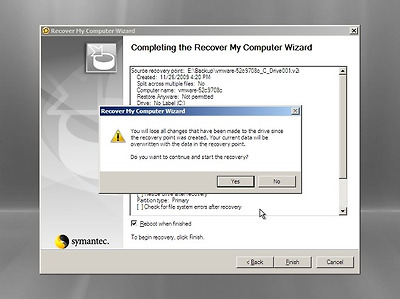
대략 '복구 시작합니다. 괜찮습니까?' 정도의 문구입니다. YES를 눌러주시고..
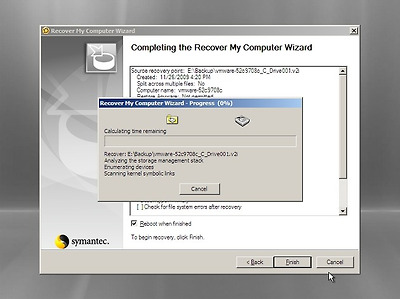
복구작업이 시작되었습니다.