[[진여신전생2K]]Re: 윈도우8/8.1에서 정상 실행되지 않는 경우, XP호환으로 실행하시고, 하드웨어 가속 설정을 OFF로 해 보시기 바랍니다
작성자페일작성시간20.10.04조회수959 목록 댓글 0안녕하세요, 페일입니다.
하드웨어 가속 영향에 대해 window 8.1 환경에서 ON/OFF 하며 테스트를 하였으나, 이로 인한 게임 비정상 동작의 재현이 되지 않았습니다.
현재로서는 윈도우8/8.1 환경에서 개인 PC의 하드웨어 특성에 따라 영향이 다를 수 있을 것으로 보고 있습니다.
그리고 현재까지는 윈도우XP, Vistam 윈도우7, 윈도우10에서는 이러한 경향이 확인되지 않습니다.
오히려 하드웨어 가속을 OFF로 하는 경우 게임프레임 저하가 되는 case도 확인되므로, 무조건 하는 것은 바람직하지 않습니다.
Windows 8/8.1 을 사용하시는 경우, 게임이 정상적으로 실행되지 않으신다면, 프로그램을 하기와 같이 Windows XP(서비스 팩3) 호환 설정을 하신 뒤, 하드웨어 가속을 해제해 보시기 바랍니다.
1. 실행파일 속성에서 호환모드 변경
※ Windows 8 / 8.1 에서 게임의 프레임이 정상적이지 않고 부드럽지 못한 경우, 호환성을 수정하면 최적화가 됩니다.
① ShinMegaten2K(Peil) 파일을 마우스 우클릭 하신 후, 속성을 선택합니다.
② 호환성 탭으로 가서, 호환 모드를 "Windows XP(서비스 팩3)" 를 선택합니다.
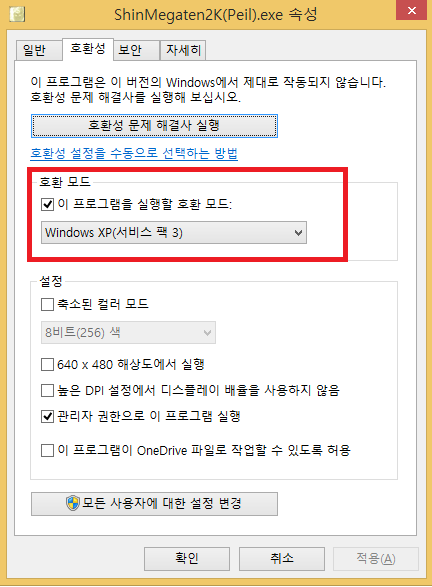
제보자 : J.FROST 님, 감사합니다
2. 하드웨어 가속 해제법
※ Windows 8 / 8.1 에서 게임의 배경음악이 정상적이지 않다면, 하드웨어 가속을 해제해 보시기 바랍니다.
※ 윈도우 7 이후는 별도의 하드웨어 가속 옵션을 조절해주는 기능을 추가하지 않았기 때문에,
DircetX 컨트롤 패널이 따로 설치해야 합니다.
① 아래의 파일을 받아 압축을 해제합니다.
② 압축을 해제하여 나온 파일(directx.cpl)을 시스템 폴더(C:\Windows\system32,
64bit 환경일 시 C:\Windows\SysWOW64)에 설치합니다.
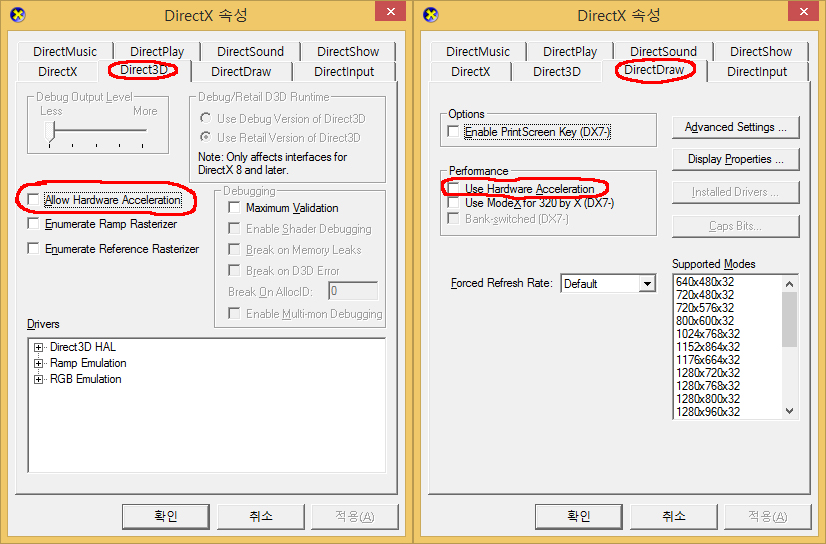
③ 해당 파일(directx.cpl)을 마우스 오른쪽 버튼을 누른 후, '관리자 권한으로 실행'을 누릅니다.
④ 'Direct3D' 탭과 'DirectDraw' 탭을 클릭하여 아래 사진처럼 하드웨어 가속(Hardware Acceleration)
사용을 해제합니다.
감사합니다.