미플레이어무비는 인터넷 사전 뿐 아니라, 컬러딕트, Fora Dictionary 도 지원 합니다.
컬러딕트를 이용 하시면 인터넷이 연결 되지 않은 상태에서도 원하는 단어를 빠르게 검색 할 수 있습니다.
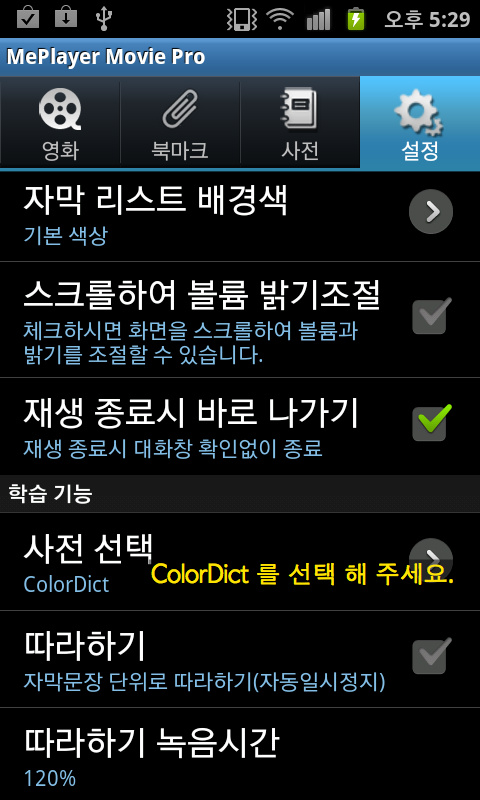
미플레이어 환경 설정->사전 선택 에서 ColorDict 로 설정을 해 주세요.
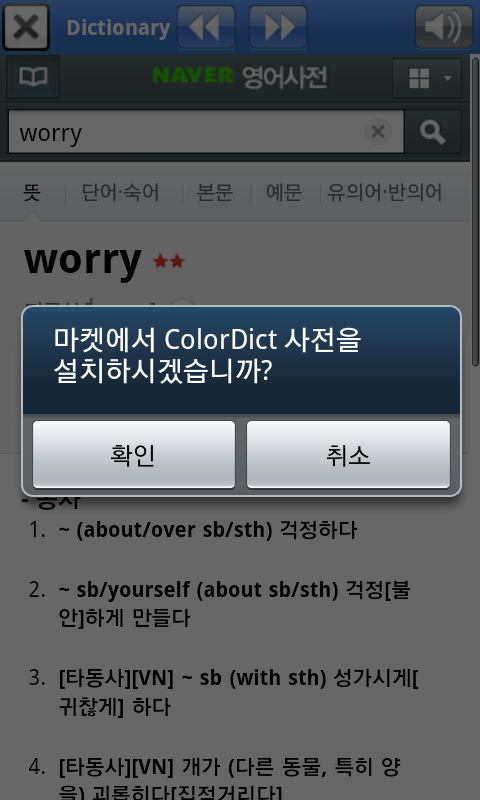
사전 탭으로 가셔서 검색을 하시면 컬러딕트가 설치되지 않은 경우 안내창이 뜹니다.
마켓에서 컬러딕트를 다운받아 설치를 해 주시면 됩니다.
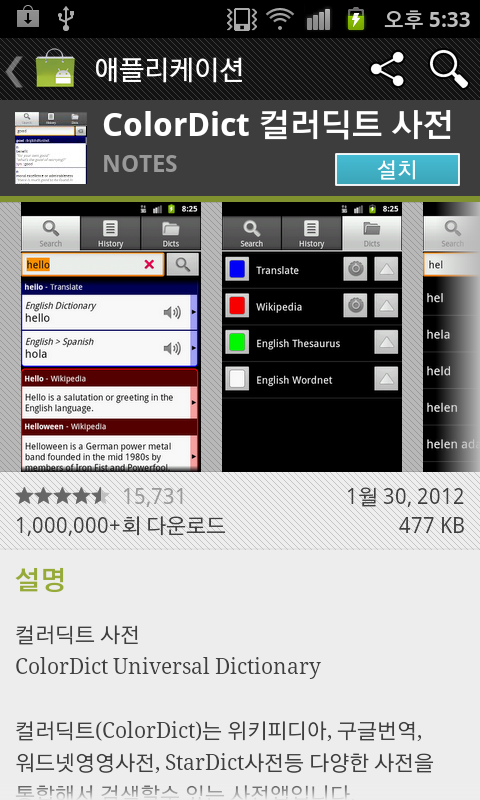
컬러딕트는 사전 데이터 파일이 포함되어 있지 않기 때문에 데이터 파일을 따로 설치 해 주셔야 합니다.
아래 파일을 다운받아 압축을 해제 하고, 스마트폰의 /dictdata/ 라는 폴더 아래에 넣어 줍니다. dictdata 폴더가 없으면 만들어 주시면 됩니다.
[컬러딕트 사전 데이터 다운로드 : 영한,한영,영영, 백과사전] 153메가
[컬러딕트 사전 데이터 다운로드 : 영한,한영,영영 ] 23메가
사전 데이터파일을 복사 했으면 사전을 실행 해 보세요.
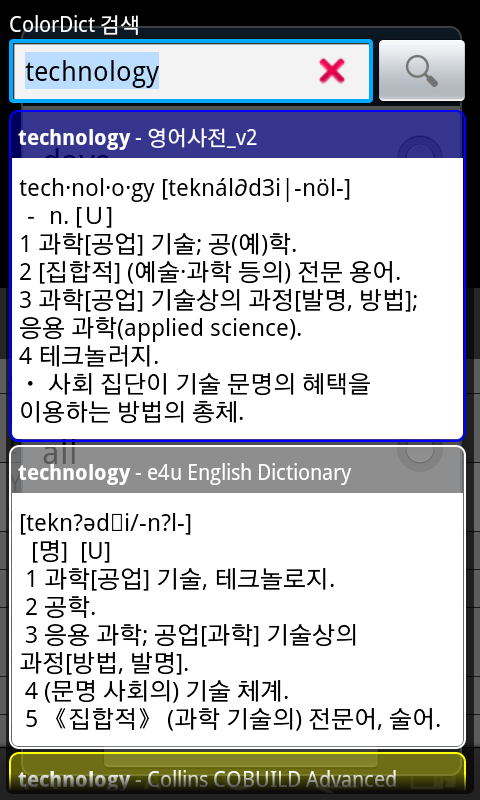
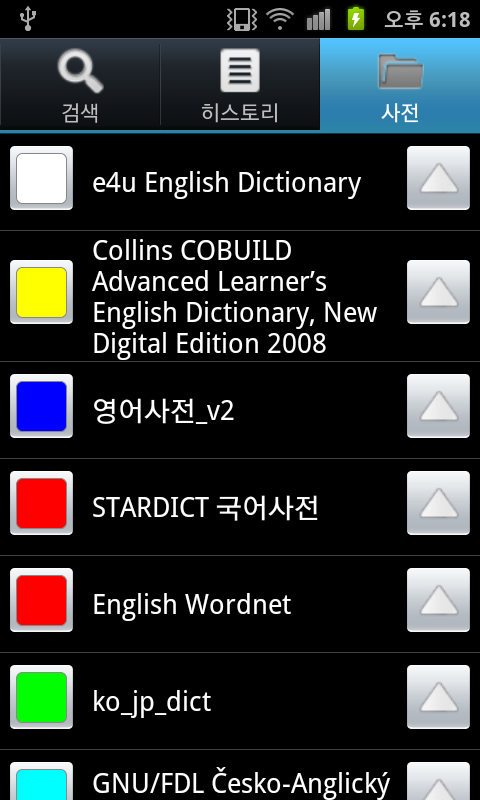
컬러딕트를 실행 후 사전탭에서 삼각형 모양을 클릭하여 출력 되는 순서도 변경 할 수 있고, 불필요한 사전을 지울 수도 있습니다.
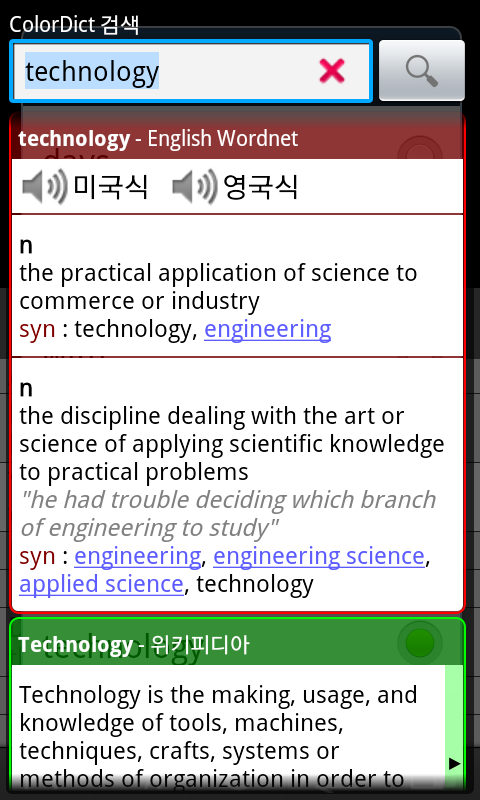
미플레이어에서 이용하는 방법은 영화 감상 중 모르는 단어에 터치 하시면 됩니다.
영화 재생되는 창에서는 가벼운 터치, 자막 리스트에서는 긴터치... 그리고 단어 목록이 나오면 검색하고자 하는 단어를 선택 합니다.
영어 뿐 아니라, 일본어, 독일어, 프랑스어 등등 다른 언어를 학습하신 다면 해당 사전 데이터만 설치를 하시면 됩니다.
사전 데이터 설치는 구글, 네이버 등에서 ColorDict Data, 컬러딕트 데이터 파일 등을 검색 해서 찾아 보시기 바랍니다.
감사합니다.
[안드로이드 마켓에 별점과 리뷰를 작성해 주세요]
별점은 폰에서 해당 어플 페이지로 이동 후 줄 수 있습니다.
마켓 리뷰는 PC에서 구글 계정으로 로그인 후 쓸 수 있습니다.
감사합니다.