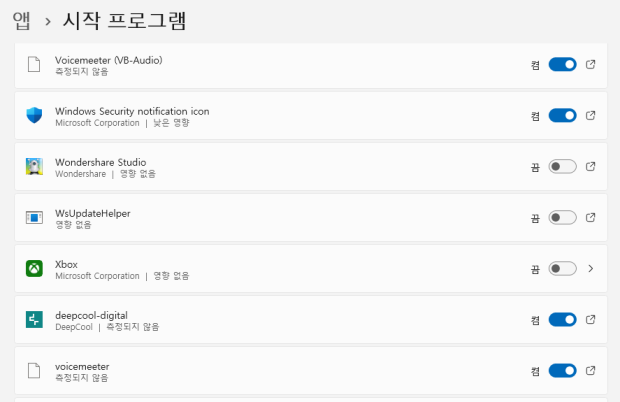
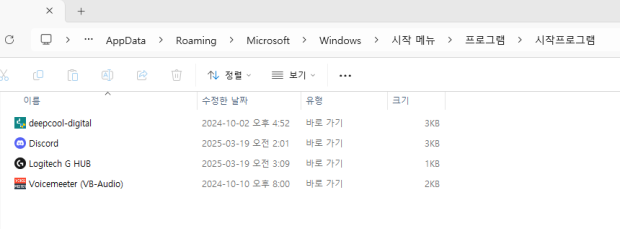
윈도우 설정중에 시작앱 보면 측정되지 않음이라고 뜨는건 시작앱 설정에 프로그램이 뜨더라도 시작 설정을 못하는 건가요?
시작앱 설정 해놨는데도 부팅시 프로그램 자동 실행이 안됩니다.
shell:startup 설정 및 작업관리자에서 시작앱 설정도 해봤는데 안되고요. 설치 위치 확인하면 다 정상적으로 작동합니다.


"측정되지 않음"이라고 뜨는 시작 앱은 Windows가 해당 프로그램의 시작 시 성능 영향을 평가하지 못했기 때문입니다.
하지만, 이 메시지가 떴다고 해서 시작 앱으로 설정이 불가능한 것은 아닙니다.
다만, 부팅 시 자동 실행이 안 된다면 몇 가지 원인을 점검해야 합니다.
1. 작업 관리자의 시작 프로그램 활성화 확인
Ctrl + Shift + Esc를 눌러 작업 관리자를 엽니다.
시작프로그램 탭에서 해당 프로그램이 "사용 안 함" 상태인지 확인하고, "사용"으로 변경하세요.
변경 후에도 적용이 안 된다면 재부팅 후 다시 확인해 보세요.
2. shell:startup 폴더에 바로가기 추가 (수동 설정)
Win + R을 눌러 실행 창을 엽니다.
shell:startup 입력 후 Enter를 누릅니다.
실행할 프로그램의 바로가기(Shortcut) 를 이 폴더 안에 넣습니다.
시스템을 재부팅한 후 자동 실행 여부를 확인하세요.
Tip: 만약 shell:common startup(모든 사용자용)에도 추가했는데 작동하지 않는다면, 프로그램 실행 권한을 확인해야 합니다.
3. 프로그램 실행 권한 문제 해결
일부 프로그램은 관리자 권한이 필요할 수 있습니다.
해당 프로그램의 실행 파일(.exe) 또는 바로가기를 마우스 우클릭합니다.
속성 → 호환성 탭으로 이동합니다.
"관리자 권한으로 이 프로그램 실행" 체크 후 적용합니다.
다시 shell:startup에 추가하고, 재부팅 후 실행되는지 확인하세요.
4. 레지스트리에서 자동 실행 추가 (고급 설정)
위 방법이 안 되면 레지스트리에 직접 등록하는 방법도 있습니다.
Win + R을 눌러 실행 창을 열고, regedit 입력 후 실행합니다.
다음 경로로 이동합니다.
HKEY_CURRENT_USER\Software\Microsoft\Windows\CurrentVersion\Run
오른쪽 빈 공간에서 마우스 우클릭 → 새로 만들기 → 문자열 값(String Value) 선택
이름을 프로그램 이름으로 설정하고, 값에 실행할 프로그램의 경로 입력 (예: C:\Program Files\App\app.exe)
레지스트리 편집기를 닫고, 시스템을 재부팅합니다.
5. 바이러스 백신 및 그룹 정책 확인
일부 보안 프로그램(Windows Defender, 백신 등)이 자동 실행을 차단할 수도 있습니다.
백신 소프트웨어에서 프로그램 실행을 차단하고 있는지 확인하세요.
회사나 학교 PC라면 그룹 정책(GPO)에서 시작 프로그램 실행이 차단되었을 수도 있습니다.
✅ 작업 관리자에서 "사용" 상태인지 확인
✅ shell:startup 폴더에 바로가기 추가
✅ 관리자 권한 설정 후 실행
✅ 레지스트리에 프로그램 등록
✅ 백신/그룹 정책 설정 확인