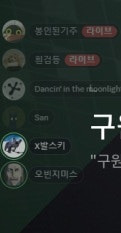
게임 중 이든 작업 중 이든 컴퓨터 모니터 , 바탕화면 옆에다가


1. 디스코드 팝아웃(Pop-Out) 기능 활용하기
디스코드에서 음성 채널에 들어가신 뒤,
우측 상단의 “팝아웃 아이콘(⧉ 모양)” 클릭
그러면 작은 팝업 창 형태로 유저 목록이 따로 뜹니다.
이걸 원하는 위치, 즉 모니터 한쪽 구석에 배치하면 됩니다.
크기 조절, 위치 고정 가능하며, 다른 앱 위에 띄워둘 수도 있어요.
2. 디스코드 게임 오버레이 기능 (전체화면/게임 내 전용)
설정 > 게임 오버레이 메뉴에서 기능 활성화
단축키로 오버레이를 열면 (기본은 Shift + `),
게임 중에도 누가 말하는지 실시간 표시됩니다.
단, 바탕화면이나 일반 창 모드에서는 사용 어려울 수 있어요.
3. 윈도우 분할 화면으로 옆에 붙이기 (Snap 기능)
디스코드 창을 드래그해서 모니터 좌우 끝으로 갖다 대면
자동으로 반쪽 화면에 고정됩니다.
윈도우 11이면 Snap Assist(스냅 레이아웃) 기능으로 1/3 크기 사이드뷰도 가능해요.
추천 조합은 이렇습니다
일반 작업 중: 팝아웃 기능으로 사이드 고정
게임 중: 게임 오버레이 활성화
다음검색