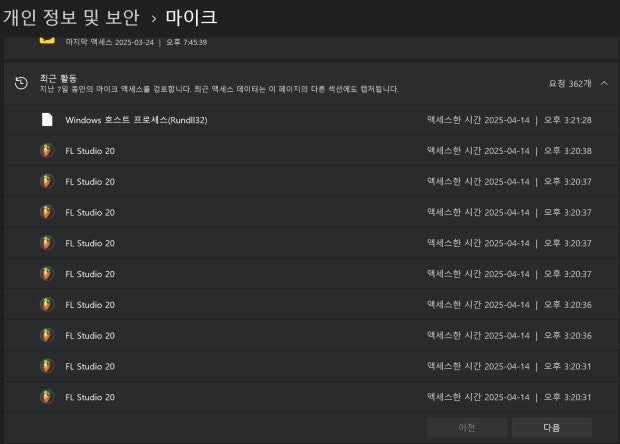


윈도우 마이크 권한 고정 설정하기
설정 > 개인정보 및 보안 > 마이크로 들어가세요.
여기서 앱에서 마이크에 접근할 수 있도록 허용은 켜두고,
아래 목록에서 FL Studio가 항상 켜져 있는지 확인합니다.
간혹 이 설정이 저장되지 않고, 사용 시마다 다시 요청되는 경우가 있어요.
Windows 보안(Defender) 권한 요청 끄기
Windows 보안 > 앱 및 브라우저 컨트롤 > 앱 권한으로 이동하세요.
마이크 권한 항목에서 알림 안 받기 또는 앱마다 묻지 않음 옵션이 있는지 확인하고 꺼주세요.
마이크에 민감한 앱이 있을 경우 윈도우가 자동으로 접근을 제한하거나 기록할 수 있어요.
레지스트리 편집으로 마이크 권한 요청 비활성화
고급 방법이지만, 효과적입니다.
Windows + R > regedit 입력 > 아래 경로로 이동:
HKEY_LOCAL_MACHINE\SOFTWARE\Microsoft\Windows\CurrentVersion\CapabilityAccessManager\ConsentStore\microphone
여기서 "Value" 값을 "Allow"로 변경하거나 "Deny"로 설정해 고정할 수 있습니다.
단, 이건 시스템 전체 마이크 정책을 건드리는 거라 주의가 필요합니다.
FL Studio 내부 오디오 설정 재확인
Options > Audio Settings에서 Audio input device가 올바르게 잡혀 있는지,
Auto Close Device 옵션이 꺼져 있는지 확인해 주세요. 이 옵션이 켜져 있으면 다른 앱 접근 시 디바이스 연결이 끊깁니다.