

현재 상태 정리
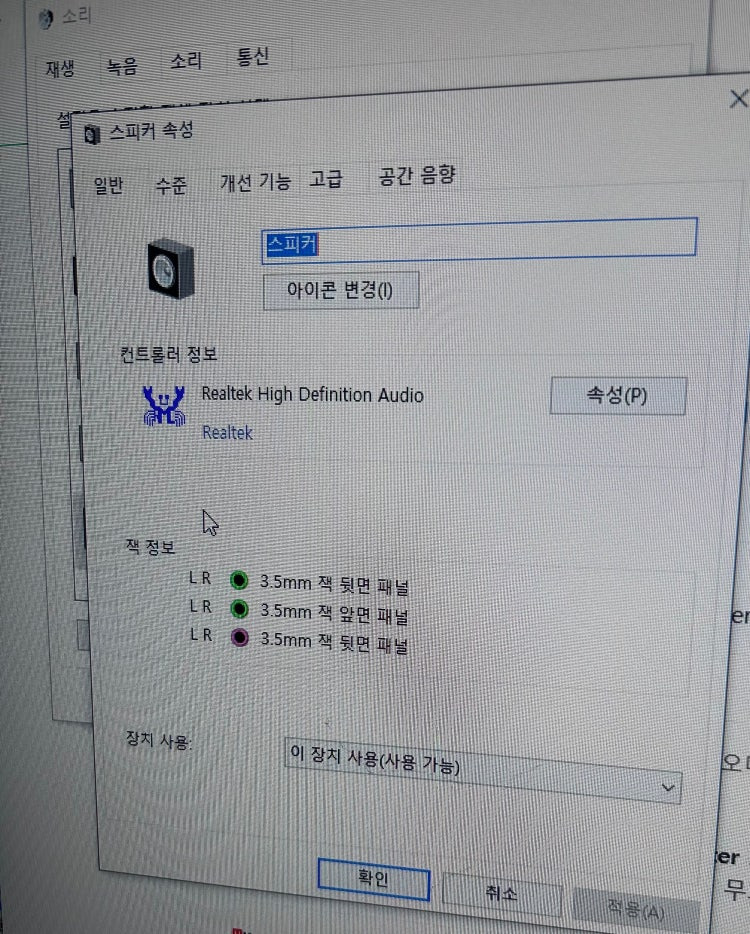
스피커 → 후면 3.5mm
이어폰 → 전면 3.5mm
둘 다 아날로그 (USB 아님)
Realtek HD 오디오 사용 중
예전엔 잘 됐었음 → 지금은 하나만 출력됨
해결 방법 (사진 기반 맞춤 가이드)
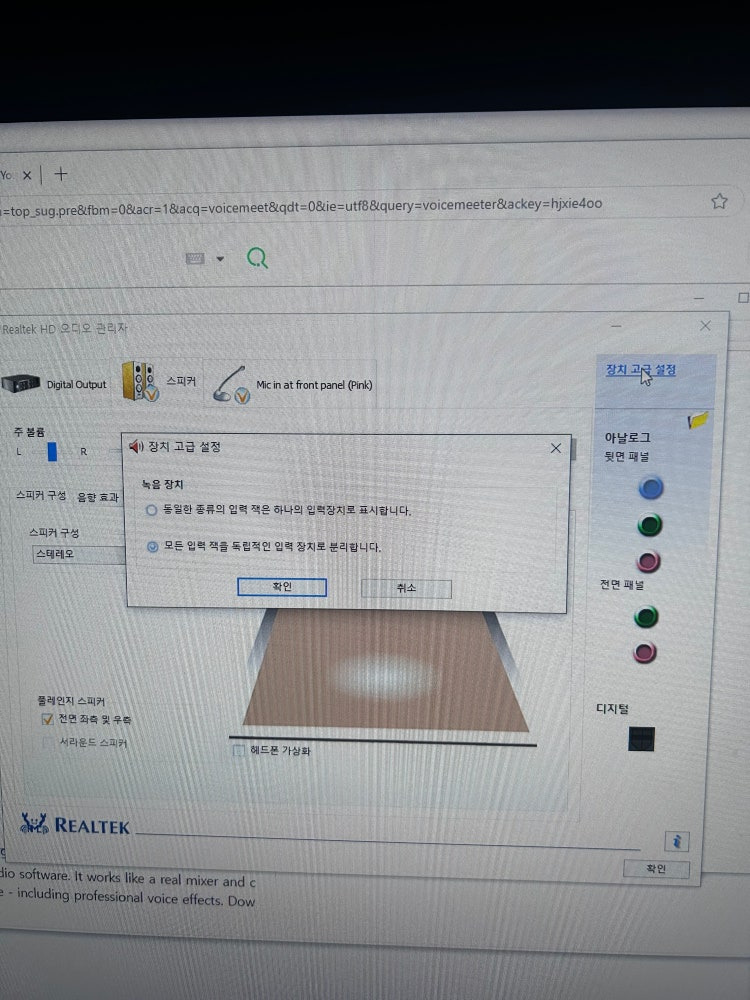
1. Realtek 설정에서 ‘모든 입력을 독립 장치로’ 체크!
사진 2번에 있는 팝업창에서:
그 다음 설정도 꼭 해주세요!
2. 녹음 탭에서 ‘Stereo Mix’ 활성화 (경우에 따라 필요)
작업 표시줄 스피커 우클릭 → ‘소리 설정’ → ‘녹음 탭’
Stereo Mix 우클릭 → 사용 설정 → 기본 장치로 설정
→ 이건 출력 장치 둘로 복제해주는 역할도 하기 때문에
어떤 환경에선 이게 있어야 사운드 동시 출력이 됩니다.
3. ‘스피커 구성’에서 다중 장치 분리 설정
제어판 → Realtek HD 오디오 관리자 열기
아날로그 → 기기 고급 설정 클릭
거기서 “앞면과 뒷면 출력 장치를 동시에 서로 다른 출력 장치로 처리” 체크
(보통은 이게 "연결된 기기 감지 시 후면 장치 끄기"로 되어 있어야 안 꺼져요!)
안 될 때 추가 팁
장치 관리자에서 Realtek 드라이버 제거 후 재설치 → 장치 관리자 → 사운드, 비디오 및 게임 컨트롤러 → Realtek 오디오 제거
→ 재부팅 시 자동 설치 / 또는 Realtek 공식 최신 드라이버 설치
"소리" 설정에서 출력 장치 두 개가 다 뜨는지 확인 → 설정 > 시스템 > 소리 > 고급 사운드 설정 → 앱별 출력 장치도 설정 가능
최종 요약
✔ 전면 + 후면 출력 동시 사용하려면:
Realtek 설정에서 독립 장치로 설정 ✅
스테레오 믹스 활성화(상황에 따라) ✅
오디오 장치가 제대로 감지되고 있는지 확인 ✅
그래도 안 되면 Realtek 드라이버 재설치 ✅