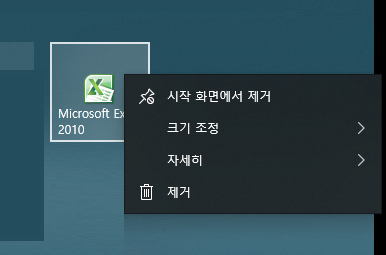
원래 시작 메뉴에서 아이콘을 우클릭 하면 최근에 사용했던 목록이 떠서 파일 위치 신경 안쓰고 편하게 사용 중이었는데
불편해서 검색을 해봤는데
대부분 내용을 삭제하는 방법을 찾으셨더라구요
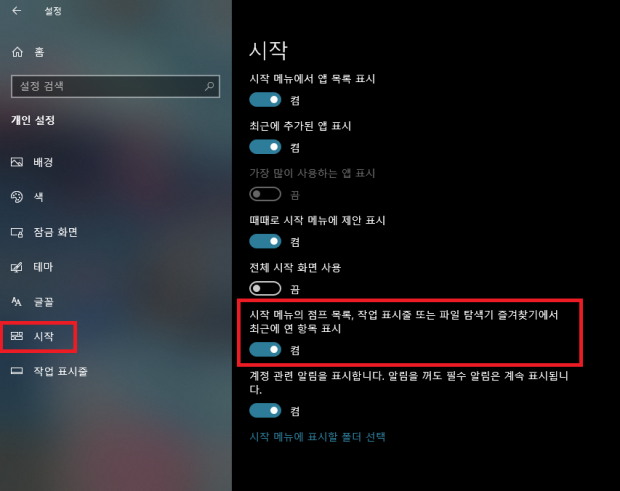
보이게 하는 방법은 설정, 시작 메뉴에서 "최근 연 항목 표시" 켜두라던데
다행히 엑셀을 실행 한 후, 작업표시줄에서 우클릭하면 보이긴 합니다만
이전처럼 시작 메뉴에서 보이도록 하는 방법은 없을까요 ?



말씀하신 내용과 첨부 이미지 확인해보니, 윈도우 업데이트 이후 "시작 메뉴 Jump List가 비활성화되는 현상"이 나타난 상황으로 보입니다.
문제 요약:
엑셀 바로가기를 시작 메뉴에 고정해도 최근 항목이 안 뜸
작업표시줄에서는 정상적으로 Jump List 동작함
설정에서 "최근 항목 표시"도 이미 켜진 상태
해결 방법: 아래 순서로 시도해보세요
1. 점프 리스트 캐시 강제 재설정
아래 폴더로 이동합니다:
C:\Users\사용자이름\AppData\Roaming\Microsoft\Windows\Recent\AutomaticDestinations
폴더 안의 파일들을 모두 삭제합니다 (Jump List 캐시 초기화)
이후 컴퓨터를 재부팅하고, 엑셀 등 자주 쓰는 앱을 몇 개 열어보세요.
다시 시작 메뉴에서 우클릭해보면 목록이 하나둘 생기기 시작할 수 있습니다.
2. 엑셀 아이콘을 다시 고정해보기
기존 시작 메뉴에 고정된 엑셀을 제거 후, *엑셀 실행 → 작업표시줄 아이콘 우클릭 → "시작에 고정"*을 다시 합니다.
종종 이전에 고정된 바로가기 자체가 Jump List 링크를 못 불러오는 오류를 가진 경우가 있어서, 새로 고정하면 정상 작동하는 경우가 많습니다.
3. 로컬 그룹 정책 확인 (Pro 에디션인 경우)
gpedit.msc 실행 →
사용자 구성 > 관리 템플릿 > 시작 메뉴 및 작업 표시줄
→ "최근에 열었던 항목 표시 사용 안 함"이 "사용 안 함" 또는 구성되지 않음인지 확인합니다.
4. 윈도우 탐색기 재시작 또는 재로그인
작업 관리자(Ctrl + Shift + Esc) → Windows 탐색기 우클릭 → 다시 시작
→ 이 작업만으로도 Jump List가 다시 작동하는 경우가 있습니다.