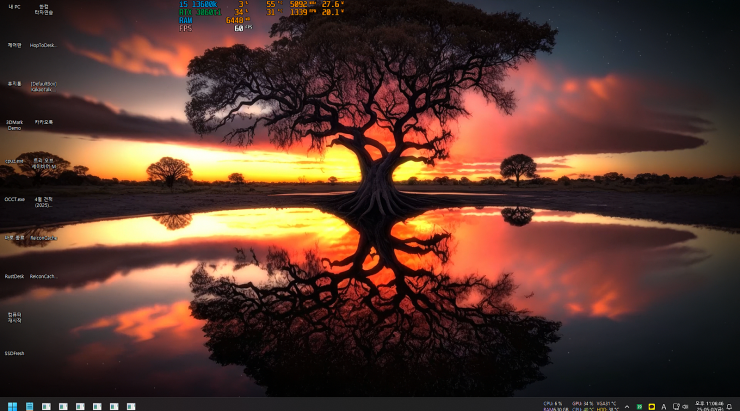
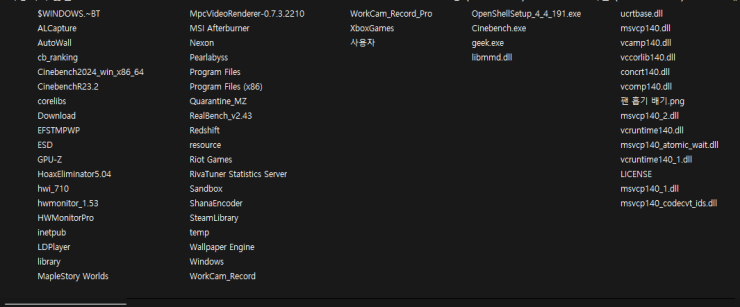
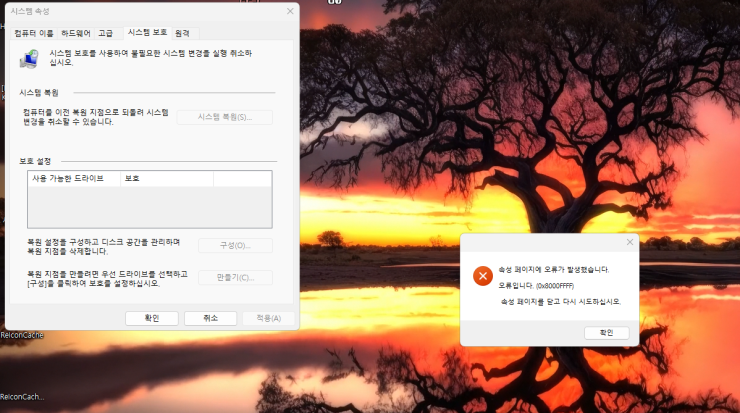


아이콘이 전부 하얗게 되거나 기본 모양으로 변해버린 현상, 그리고 "속성 페이지에 오류가 발생했습니다"라는 메시지까지 함께 떴다면, 이건 아이콘 캐시 손상 또는 Windows 시스템 파일 일부 오류로 인한 문제일 가능성이 큽니다.
다행히 이건 윈도우 자체 문제라서 하드웨어 고장은 아니에요!
해결 순서 요약
아이콘 캐시 재생성 (손상된 캐시 삭제)
시스템 파일 복구 (SFC 검사)
디스플레이 설정 재적용 (가끔 효과 있음)
️ 1단계: 아이콘 캐시 재생성
작업 관리자 (Ctrl+Shift+Esc) 실행
→ Windows 탐색기 우클릭 > 작업 끝내기
명령 프롬프트(관리자 권한) 실행
→ 시작 메뉴에 cmd 입력 → 마우스 우클릭 → 관리자 권한 실행
아래 명령어 순서대로 입력:
cd /d %userprofile%\AppData\Local del IconCache.db /a
이후 아래 명령어로 PC 재시작:
shutdown -r -t 1
️ 2단계: 시스템 파일 검사 (SFC)
관리자 권한 명령프롬프트 다시 실행
아래 명령어 입력:
sfc /scannow
검사 및 복구가 진행되며, 시스템 내 손상된 파일을 자동으로 고칩니다.
보너스 팁: 디스플레이 관련 설정 초기화
바탕화면 우클릭 > 디스플레이 설정
해상도와 스케일(배율)을 한 번 바꿨다가 원래대로 돌려보세요
DPI나 아이콘 크기 관련 설정 꼬였을 때 효과 있습니다
복구 안 되면?
문제 전으로 복원하고 싶다면 시스템 복원 기능 사용도 고려해보세요:
설정 > 시스템 보호 > 복원 지점 열기
단, 복원 지점이 활성화되어 있어야 해요.
요약
| 단계 | 설명 |
| 1 | 아이콘 캐시 삭제 → 재부팅 |
| 2 | sfc /scannow로 시스템 파일 검사 |
| 3 | 디스플레이 설정 초기화 |
| 보너스 | 필요 시 시스템 복원 고려 |