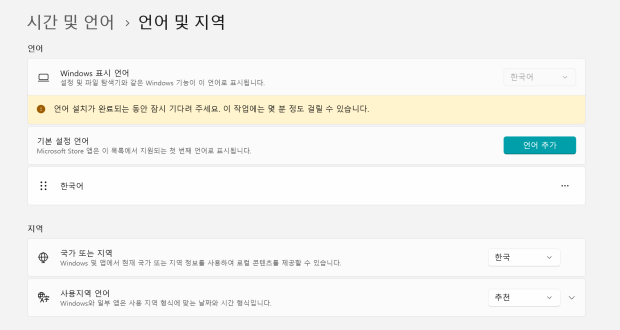
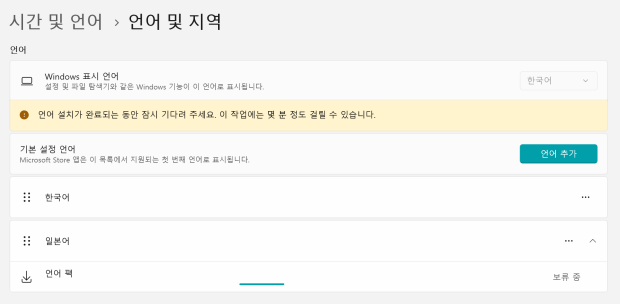
윈도우 11에서 일본어 입력을 하고 싶어서 언어 팩을 다운로드 했는데,
계속 보류 중이라는 문구만 뜨고 아무것도 진행 되지 않습니다.
아예 버튼이 보이지 않아서 어떡해야 할지 모르겠습니다.


1. Windows 업데이트 먼저 확인하기
설정 > Windows 업데이트 메뉴로 이동
최신 업데이트가 있는지 확인 후 설치
재부팅 후 다시 일본어 언어 팩 설치 시도
2. 일본어 언어팩 "제거 후 다시 설치" 시도
현재 보류 중으로 멈춰 있으니, 언어팩을 한 번 제거 후 재설치 해보는 것도 중요해요.
설정 > 시간 및 언어 > 언어 및 지역
일본어 우측 "..." 클릭 → 제거
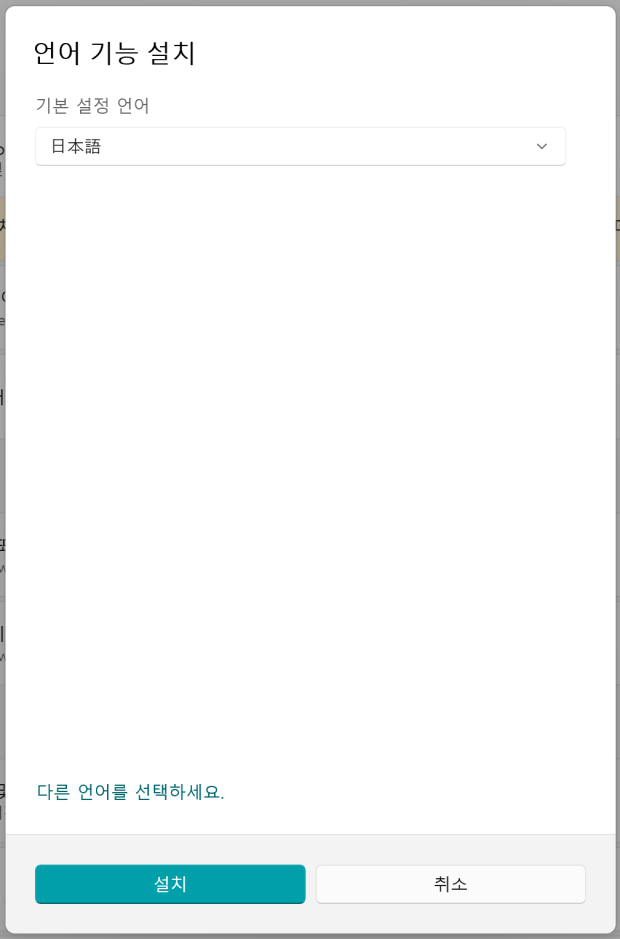
재부팅 후 다시 "언어 추가"에서 일본어 선택 → 설치 진행
→ 설치 시에는 '언어 팩 포함' 및 '입력기(IMe)' 선택했는지 확인하세요.
3. Windows 언어 기능 수동 설치 (PowerShell 명령어)
보류 상태가 오래 지속되면 수동으로 설치하는 방법도 있습니다.
관리자 권한으로 PowerShell 실행
아래 명령어 입력:
Get-WindowsCapability -Online | Where-Object {$_.Name -like '*Japanese*'} | Add-WindowsCapability -Online
설치 완료 후 재부팅
일본어 입력기 작동 확인
4. IME 직접 설정 확인 (작동은 하나 입력이 안 되는 경우)
설치가 되어도 일본어 입력이 안 되는 경우, 아래도 체크해보세요.
작업 표시줄의 "A" 또는 "あ" 아이콘 확인
Alt + Shift 또는 Win + Space 로 일본어 입력 전환
일본어로 바꿨는데도 로마자 입력만 된다면:
작업표시줄 > 일본어 클릭 > "Microsoft IME" 선택
❗ 그래도 안 될 경우
백신 프로그램이 설치를 방해하는 경우도 있으니 잠시 비활성화 후 다시 시도
기업용 윈도우 계정(도메인 환경)인 경우 관리자 권한 제한 때문에 설치가 안 될 수도 있어요.
이 경우 IT 관리자에게 문의 필요합니다.
지금 문제는 단순한 언어 추가라기보단, Windows 기능이나 네트워크 지연 문제 등 복합적인 원인이 있어 보여요.