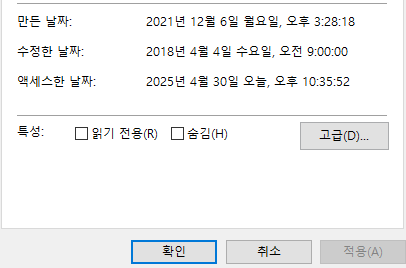
저는 현재 윈도우10을 사용하고 있는데요, 탐색기에서 파일 속성을 확인하면 만든 날짜, 수정한 날짜, 액세스한 날짜가 뜨잖아요?
그런데 액세스한 날짜가 항상 지금 현재 시각으로 표시돼서 웃기기도 하고 불만스럽기도 했습니다.
사실 그게 당연한 건데 왜 안 되나 참 답답했는데 남들은 되더란 말입니다?
이게 왜 그런 걸까요? 표시 기준을 바꿀 수 있는 방법이 있는 걸까요?


이 부분은 파일 시스템, 윈도우 설정, 그리고 앱 동작 방식에 따라 달라지기 때문에 이해가 어렵게 느껴질 수 있어요.
먼저 결론부터 말씀드리면…
Windows 10에서는 기본적으로 '액세스한 날짜'가 자동으로 갱신되지 않도록 설정되어 있습니다.
하지만 일부 환경에서는 이 기능이 다시 활성화되어, 파일 속성창을 여는 순간 액세스 날짜가 현재 시간으로 바뀌는 것처럼 보이는 현상이 발생합니다.
왜 이런 일이 생기나요?
1. NTFS 파일 시스템의 Access Time 정책 차이
NTFS에는 Last Access Time Stamp라는 기능이 있는데,
윈도우에서는 이 기능을 성능 향상을 위해 기본적으로 비활성화시켜 두었습니다.
그러나 어떤 프로그램 또는 특정 조건에서 다시 활성화되면
파일을 열거나 속성창만 봐도 액세스 시간이 바뀌게 됩니다.
️ 해결 방법: 액세스 날짜 기록을 끄기 / 제어하기
▶ 현재 설정 확인 / 변경 명령어
명령 프롬프트를 관리자 권한으로 실행
시작 메뉴 > cmd 입력 > "관리자 권한으로 실행"
현재 설정 확인:
fsutil behavior query disablelastaccess
결과:
1이면 비활성화 (기록 안 함 → 원하시는 상태)
0이면 활성화 (기록함 → 파일 속성 열기만 해도 날짜 바뀜)
비활성화로 바꾸기 (원하시는 기능):
fsutil behavior set disablelastaccess 1
⛔ 재부팅 후 적용됩니다.
그런데 왜 메모장은 괜찮고, 동영상/사진은 바뀌는 걸까요?
그 이유는 파일을 열 때 어떤 방식으로 열리느냐에 따라 달라지기 때문입니다.
예를 들어:
메모장은 파일을 읽기 전용 모드로 빠르게 열어서 Access Time을 안 바꿔줌
반면, 동영상 플레이어나 압축 프로그램은 파일 내용을 스캔하면서 Access Time을 건드릴 수 있어요.
✨ 요약
| 구분 | 설명 |
| 문제 원인 | NTFS의 Access Time 설정 활성화 |
| 해결 방법 | fsutil behavior set disablelastaccess 1 명령어로 비활성화 |
| 왜 파일마다 다름? | 프로그램의 파일 접근 방식이 다르기 때문 |