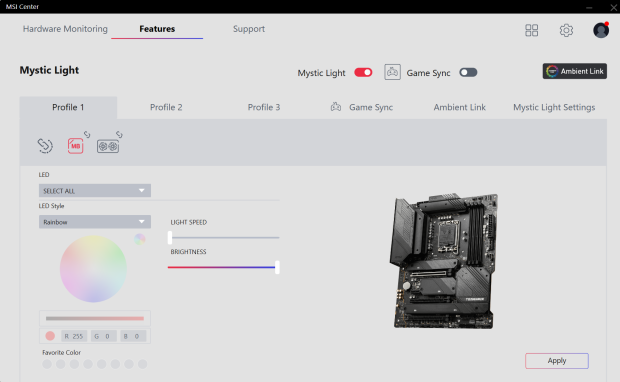
인터넷에 검색한 사례들에는 위와 같은 화면 인터페이스에서 끄는것이 가능해보입니다.
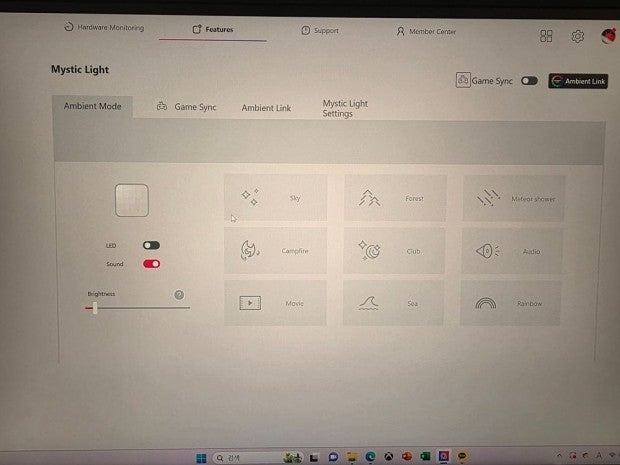
허나 제가 설치하여보니 이러한 인터페이스가 뜨며 brightness를 조절하는 등 다양한 조치를 해도 불이 꺼지지 않습니다.
어떠한 방식으로 해야하는지 알려주시면 감사드리겠습니다.



말씀하신 것처럼 MSI Center 인터페이스가 바뀌었거나, 노트북 모델에 따라 일부 기능이 제한적일 수 있어요.
1. MSI Center에서 완전히 끄는 법 (메인보드/바디 조명 포함)
MSI Center > Features > Mystic Light 탭 진입
상단의 "Mystic Light" 스위치를 "Off"로 끄기
→ 이걸 끄면 모든 RGB 장치 전체 OFF
2. 노트북 키보드 백라이트 끄는 법 (모델별 차이 있음)
Fn + F8 또는 Fn + F3 키 조합으로 조절 가능 (노트북 상단 키에 백라이트 아이콘 있음)
키보드에 “전구 모양” 아이콘이 있는 키를 Fn키와 함께 누르면 백라이트 밝기 조절 or OFF 가능
3. BIOS 설정 확인 (고급 사용자용)
노트북 부팅 시 DEL 또는 F2 키 반복 누르기 → BIOS 진입
Advanced → LED 또는 Lighting Control 항목 진입
여기서 "Keyboard Backlight" 또는 "RGB" 관련 옵션을 Disabled로 설정
4. 완전한 OFF가 되지 않는 경우
노트북 모델에 따라 MSI Center가 메인보드 전용으로만 Mystic Light 작동하는 경우가 있습니다.
이 경우 노트북 키보드 백라이트는 별도 프로그램(MSI SteelSeries Engine 등)으로 제어되는 경우도 있으니 해당 모델의 유틸리티 확인 필요합니다.