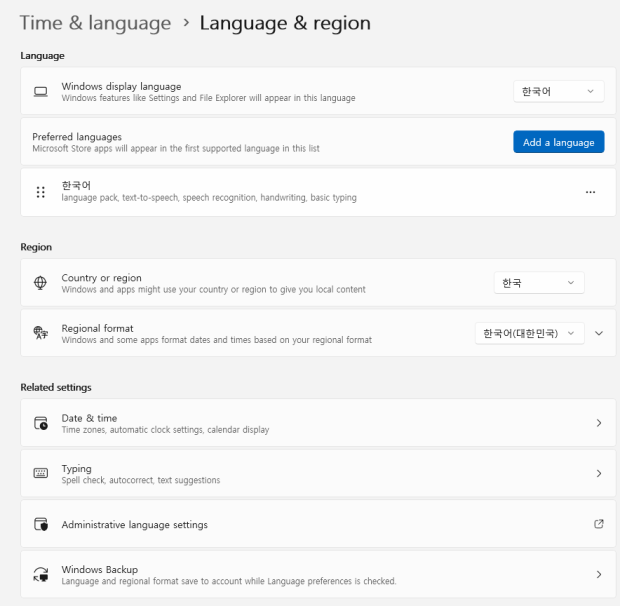
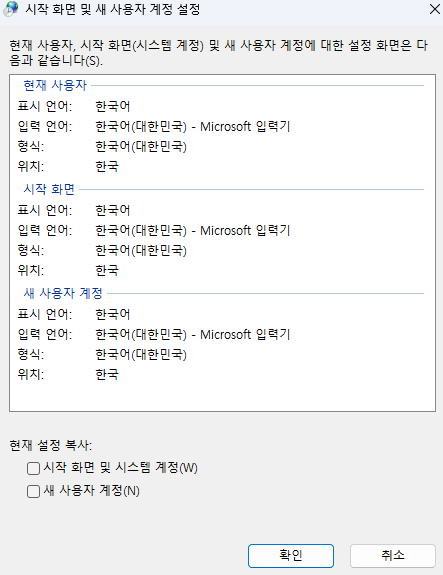
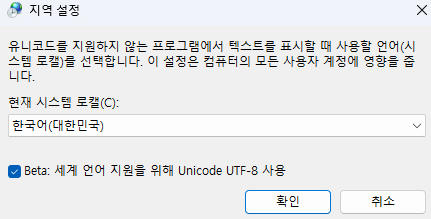
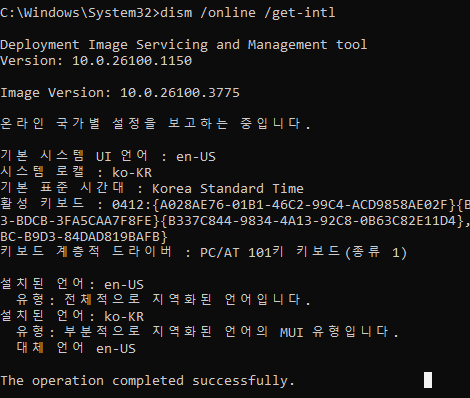
첨부 스크린 샷에 보이는 대로 모두 한국어 설정으로 하였는데도 cmd에서 조회해보면 여전히 시스템 언어가 영어로 표기됩니다
윈도우 스토어에서 언어 팩을 활성화 시키는 방법도 해보았는데 작동하지 않았습니다
윈도우 재설치는 가능한 마지막 수단으로 하고 싶다고 할 때, 추가적으로 어떤 조치를 취해볼 수 있을까요?



1. DISM 명령어로 기본 언어 직접 설정
현재 시스템 UI 언어: en-US, 사용 언어: ko-KR로 분리되어 있기 때문에,
ko-KR을 기본 언어로 강제 설정해줘야 합니다.
1-1) 관리자 CMD 또는 PowerShell 실행
시작 메뉴 → cmd 입력 → 우클릭 → 관리자 권한 실행
1-2) 다음 명령어 입력:
dism /online /set-allintl:ko-KR
그 후 재부팅 해주세요.
이 명령어는 시스템 로캘, 디스플레이 언어, 입력 언어까지 ko-KR로 일괄 설정합니다.
2. bcdedit로 부트로더 언어 변경 (고급)
간혹 윈도우 시작 로고나 복구 화면만 영어로 나오는 경우엔 부트로더 언어 설정이 문제입니다.
명령어:
bcdedit /set {current} locale ko-KR bcdboot %WinDir% /l ko-KR
이후 재부팅
3. 다국어 윈도우 설치 이미지의 제한 우회 (선택 사항)
설치된 윈도우가 en-US 기반 싱글 언어 버전(Single Language)일 경우에는 완전한 언어 변경이 정책적으로 제한되어 있어요.
이 경우 아래 확인도 해보세요:
dism /online /get-capabilities | findstr Language
Language.Basic~~~ko-KR~0.0.1.0 이 설치됨으로 나오면 기본 언어는 적용된 상태입니다.
→ 그래도 안 된다면, 언어팩 설치 후 MUI (Multilingual User Interface) 구성이 완전히 적용되지 않았을 가능성이 있어요.
4. 추가 시도: 설치된 언어 목록 재정렬
설정 → 시간 및 언어 → 언어 및 지역
한국어가 목록 상단에 있는지 확인
아니라면 이동시킨 후, "Windows 표시 언어로 설정" 체크
확인 명령어로 재검증
명령어 다시 실행해 보세요:
dism /online /get-intl
여기서
기본 시스템 UI 언어가 ko-KR로 나오면 성공입니다!
아직 en-US로 되어 있다면, 위 set-allintl 명령어를 다시 실행한 뒤 재부팅하세요.
마무리 요약
| 목적 | 방법 |
| 시스템 UI 언어 변경 | dism /online /set-allintl:ko-KR |
| 부팅/복구 언어 변경 | bcdedit, bcdboot |
| 언어팩 재확인 | dism /online /get-capabilities |
| GUI 설정 확인 | 언어 순서 + 기본 언어 설정 |