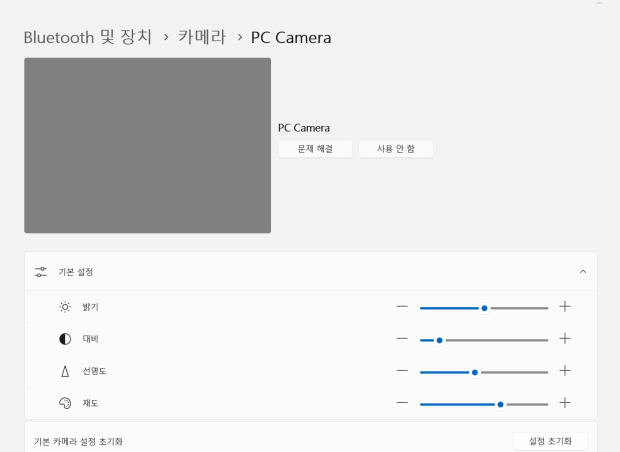
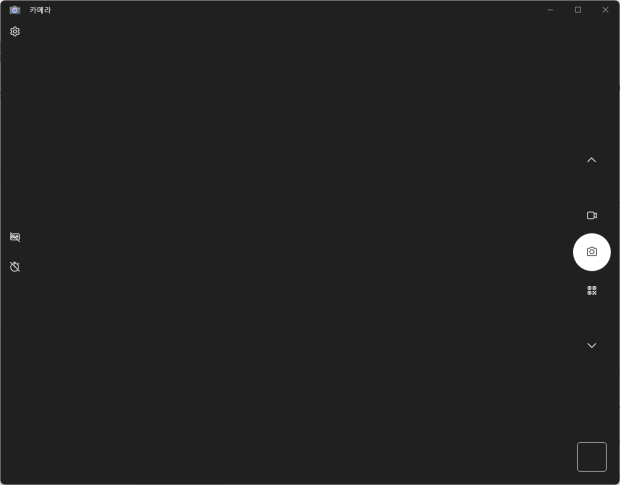
업데이트 전에 됐다 안됐다 해서 업데이트 했더니 아예 되지 않습니다.



장치 관리자에서 카메라 드라이버 재설치
장치 관리자 → 카메라 항목 클릭 → PC Camera 우클릭 → 장치 제거
제거 후 작업 메뉴 → 하드웨어 변경 사항 검색 클릭하여 자동 재설치 유도
또는 Lenovo 공식 사이트에서 해당 모델 전용 카메라 드라이버를 직접 설치하세요.
권한 설정 확인 (윈도우 설정)
설정 → 개인 정보 및 보안 → 카메라
앱에서 카메라에 접근 허용이 켜져 있는지 확인
아래에 있는 ‘카메라를 사용할 수 있는 앱 선택’에서 카메라 앱이 켜져 있어야 합니다.
Lenovo Vantage에서 카메라 설정 확인
Lenovo 전용 유틸리티 Lenovo Vantage를 실행해보세요.
일부 모델은 Vantage 내에서 카메라 프라이버시 기능이 꺼져 있으면 아예 작동하지 않습니다.
하드웨어 설정 > 오디오/비디오 탭에서 카메라 설정 확인 가능
UEFI/BIOS 설정 확인
노트북 부팅 시 F2 또는 F1을 눌러 BIOS 진입
Security 또는 I/O Port Access 메뉴 내에 Camera Enable/Disable 옵션이 있는 경우 Enable로 변경
BIOS 업데이트 이후 비활성화되는 경우도 종종 있습니다.
다른 앱과 충돌 확인
Zoom, OBS, Teams 등 다른 프로그램이 카메라를 먼저 점유하면 기본 카메라 앱에서는 화면이 안 뜰 수 있어요.
다른 앱은 완전히 종료한 상태에서 카메라 앱을 실행해보세요.
추가 팁
윈도우 설정 → 앱 → 카메라 앱 초기화 또는 재설치도 한 번 시도해보시는 걸 권장드립니다.