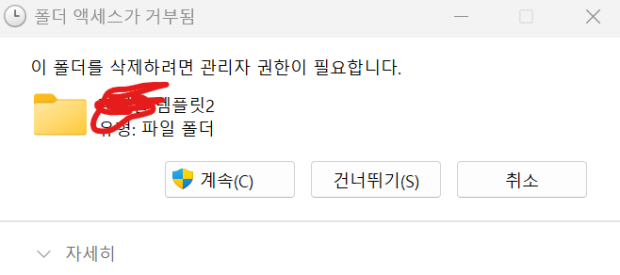



1. 관리자 권한으로 탐색기 재실행 후 삭제 시도
먼저 작업 관리자(Ctrl + Shift + Esc) 실행
Windows 탐색기(Explorer.exe)를 찾아 우클릭 > 작업 끝내기
→ 이후 작업 관리자 > 파일 > 새 작업 실행 클릭
explorer 입력 후 ‘관리자 권한으로 실행’ 체크하고 확인
이렇게 하면 폴더 삭제 시 관리자 권한이 정상 작동됩니다.
2. 폴더 권한 강제 변경 후 삭제
폴더 우클릭 > 속성 > 보안 > 고급
상단 ‘소유자’ 항목에서 “변경” 클릭 → 사용자 이름 입력 후 확인
‘모든 하위 개체에 대해 소유자 바꾸기’ 체크하고 적용
다시 시도해보면 삭제 가능해질 수 있습니다
3. 안 될 경우, 명령어로 삭제 (확실한 방법)
시작 > cmd 검색 > 관리자 권한으로 실행
아래 명령어 입력 (경로에 폴더명 띄어쓰기 있으면 따옴표 사용)
rmdir /s /q "C:\삭제하려는\폴더경로"
4. 원인 가능성
최근 Windows 업데이트 이후 보안 정책 강화로 특정 폴더 권한 오류가 생기기도 합니다
또는 백신, 클라우드 동기화 중인 폴더일 경우 시스템 보호로 인해 삭제가 막히기도 하니 해당 앱 잠시 종료 후 시도해보세요
다음검색