내 PC 안에 드라이브(C, D 등..)가 있죠.
근데 위쪽에 아이콘이 있어서... 텅 빈 느낌도 들고 연결 아이콘을 더 추가하고 싶은데
어떻게 하는지 아시는 분 (내 문서, 다운로드, 사진, 문서 같은 윈도우 기본 아이콘 이야기입니다.)
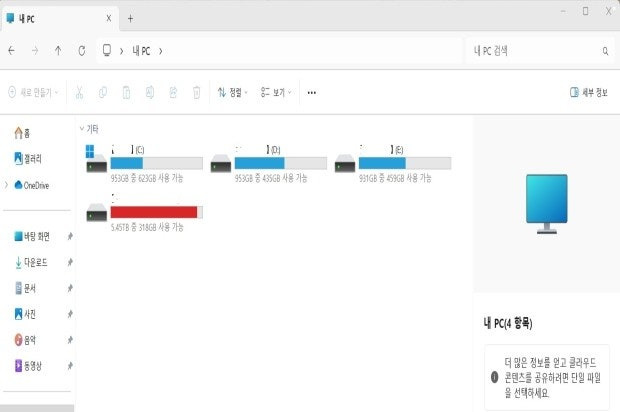
횡하죠?
예를 들면 아래 같았으면 좋겠습니다.
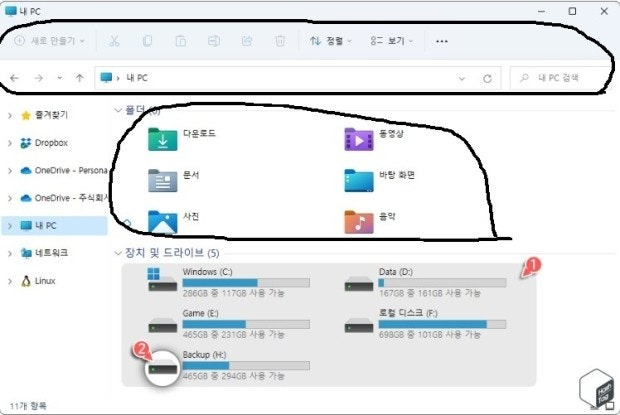
동시에 위쪽에 검색창과 메뉴 부분 위치가 다른데 저것도 가능하면 어떻게 변경 가능한지 궁금합니다.



1. 내 PC에 기본 폴더 아이콘(문서, 사진 등) 다시 표시하기
키보드 Win + R → regedit 입력 → 레지스트리 편집기 실행
아래 경로로 이동:
HKEY_LOCAL_MACHINE\SOFTWARE\Microsoft\Windows\CurrentVersion\Explorer\MyComputer\NameSpace
여기서 아래 키를 수동으로 추가하면 됩니다:
문서: {d3162b92-9365-467a-956b-92703aca08af}
사진: {24ad3ad4-a569-4530-98e1-ab02f9417aa8}
동영상: {f86fa3ab-70d2-4fc7-9c99-fcbf05467f3a}
음악: {a0c69a99-21c8-4671-8703-7934162fcf1d}
다운로드: {374DE290-123F-4565-9164-39C4925E467B}
폴더를 우클릭 → 새로 만들기 → 키 선택 후 위 값을 각각 붙여넣으면 됩니다.
추가 후 PC를 재부팅하거나 탐색기만 다시 시작하시면 적용됩니다.
2. 상단 메뉴 위치(탐색기 UI) 변경
첫 번째 이미지처럼 메뉴가 위쪽에 있고 두 번째는 클래식한 탐색기죠.
이건 Windows 11의 기본 탐색기 vs Windows 10 스타일 탐색기 차이입니다.
만약 Windows 10 스타일로 되돌리고 싶다면:
ExplorerPatcher(무료 프로그램) 설치
https://github.com/valinet/ExplorerPatcher 에서 다운로드 가능
설치 후 설정 > File Explorer에서 탐색기 스타일을 "Windows 10"으로 설정
또는 StartAllBack 같은 유료 도구 사용 (더 안정적이지만 유료)
추가 팁: 내 PC에 사용자 지정 폴더 직접 추가하기
내 PC에 개인 폴더(예: 게임 폴더, 자료 폴더 등)도 고정하고 싶다면:
해당 폴더 우클릭 → ‘내 PC에 고정’ 또는 바로가기 만들어 NameSpace에 추가하면 됩니다.
위 방법대로 설정하시면 질문자님이 원하시는 모습처럼 내 PC를 좀 더 깔끔하고 기능적으로 꾸밀 수 있습니다.