안녕하세요.
노트북 음소거가 언제부터인가 누르면 반응이 없습니다.
음소거 뿐만 아니라 소리를 줄여도 계속 같은소리로 나오는데, 해결방법이 어떻게 될까요?



1. 사운드 드라이버 오류 또는 꼬임
드라이버가 꼬이면 음량 조절이 실제로는 적용되지 않을 수 있어요.
해결 방법
장치 관리자 열기 (Win + X → 장치 관리자)
‘사운드, 비디오 및 게임 컨트롤러’ 항목에서 사운드 장치 우클릭
장치 제거 클릭 후 → PC 재시작 (Windows가 자동 재설치)
※ 노트북 브랜드 전용 오디오 드라이버가 있다면 공식 홈페이지에서 재설치하는 것도 좋습니다!
2. 오디오 출력 장치가 제대로 연결되지 않음
소리 조절은 다른 장치에 적용되고, 실제 스피커는 고정된 음량으로 작동하는 경우도 있어요.
해결 방법
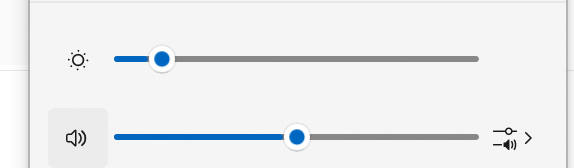
작업표시줄 우측 스피커 아이콘 클릭 → 오른쪽에 있는 오디오 출력 장치 선택 화살표(>) 클릭
현재 어떤 장치로 출력되고 있는지 확인하고, 내장 스피커나 원하는 장치로 변경
3. 오디오 서비스 비정상 작동
Windows 오디오 서비스가 비정상 작동하면 음소거/볼륨조절이 먹히지 않을 수 있어요.
해결 방법
Win + R → services.msc 입력
"Windows Audio" 항목 찾기 → 마우스 우클릭 → 다시 시작
"Windows Audio Endpoint Builder"도 동일하게 재시작
4. 사운드 설정 초기화
Windows 11 이상에서는 설정에서 사운드 문제를 자동 진단하고 초기화할 수 있어요.
해결 방법
설정 → 시스템 → 소리 → 오른쪽 아래 ‘문제 해결’ 클릭
→ 안내에 따라 기본 출력 장치 재설정
5. 특정 앱 볼륨만 고정된 경우 확인
어떤 앱에서만 볼륨 조절이 안 된다면, 앱별 사운드 설정 때문일 수 있어요.
해결 방법
설정 → 시스템 → 소리 → 고급 → 볼륨 믹서
→ 앱별 볼륨이 고정되어 있는지 확인 후 조절
추가로 해볼 수 있는 방법
외부 장치 (블루투스 이어폰, HDMI 모니터 등)가 연결된 상태에서 꼬인 경우도 있어요.
→ 블루투스 장치나 외부 모니터 음향 장치 분리 후 다시 시도
BIOS에서 오디오 설정이 꺼진 경우는 드물지만, 확인 필요 (초기화 권장)