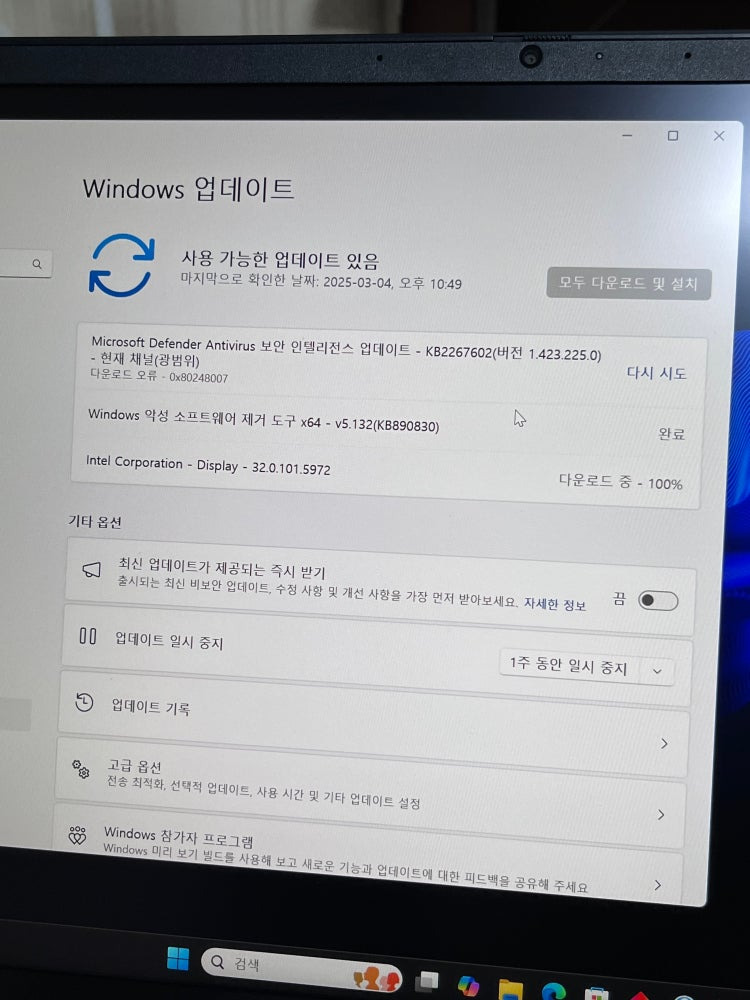


사진을 보니 KB2267602 업데이트 (Microsoft Defender Antivirus 보안 인텔리전스 업데이트)에서 0x80248007 오류가 발생했네요.
이 오류는 Windows 업데이트 파일이 손상되었거나, 관련 서비스가 중지되었을 때 발생할 수 있어요.
아래 방법을 차례대로 시도해 보세요!
1) Windows 업데이트 문제 해결사 실행
Windows에서 제공하는 업데이트 문제 해결 도구를 사용하면 자동으로 오류를 수정할 수 있어요.
✅ 방법
Windows + I 키 → 설정 열기
문제 해결 → 기타 문제 해결사 클릭
Windows 업데이트 문제 해결사 실행
오류가 자동으로 수정되는지 확인
2) Windows 업데이트 캐시 삭제 (SoftwareDistribution 폴더 정리)
업데이트 파일이 손상되었을 가능성이 있으니 캐시 파일을 삭제해 보세요.
✅ 방법
Windows + R 키 → services.msc 입력 후 엔터
Windows Update 서비스를 찾아 마우스 오른쪽 클릭 → 중지
파일 탐색기 열기 (Windows + E 키)
C:\Windows\SoftwareDistribution 폴더로 이동
폴더 안의 모든 파일 삭제
다시 서비스 창으로 돌아가 Windows Update 서비스 시작
3) 명령 프롬프트에서 Windows 업데이트 강제 초기화
위 방법으로 해결되지 않으면, Windows 업데이트 관련 서비스를 수동으로 재시작하면 도움이 될 수 있어요.
✅ 방법
Windows 검색창에 "CMD" 입력 → 관리자 권한으로 실행
아래 명령어를 한 줄씩 입력하고 엔터
net stop wuauserv
net stop cryptSvc
net stop bits
net stop msiserver
ren C:\Windows\SoftwareDistribution SoftwareDistribution.old
ren C:\Windows\System32\catroot2 catroot2.old
net start wuauserv
net start cryptSvc
net start bits
net start msiserver
PC 재부팅 후 업데이트 다시 시도
4) Windows 업데이트 수동 설치 (마이크로소프트 업데이트 카탈로그 이용)
자동 업데이트가 안 될 경우 직접 업데이트 파일을 다운로드하여 설치할 수도 있어요.
✅ 방법
오류가 발생한 업데이트(예: KB2267602) 검색
현재 사용하는 Windows 버전에 맞는 업데이트 다운로드 후 수동 설치
5) Windows 시스템 파일 검사 (손상된 파일 복구)
Windows 자체 파일이 손상되었을 수도 있으니 SFC & DISM 명령어를 실행해 보세요.
✅ 방법
명령 프롬프트(CMD)를 관리자 권한으로 실행
아래 명령어를 한 줄씩 입력 후 실행
sfc /scannow
추가적으로 DISM 복구 명령어도 실행
DISM /Online /Cleanup-Image /RestoreHealth
완료 후 PC 재부팅 → 업데이트 다시 시도
(추천 해결 방법)
Windows 업데이트 문제 해결사 실행
SoftwareDistribution 폴더 삭제 후 업데이트 다시 시도
CMD에서 Windows 업데이트 강제 초기화
업데이트 수동 다운로드 및 설치
SFC & DISM 명령어로 시스템 파일 복구
그래도 해결이 안 되면 동일한 오류 코드(0x80248007)가 발생하는지 확인 후 추가적인 방법을 찾아보는 게 좋습니다.