안녕하세요? 저 뷰엠입니다. 제가 저번에도 VBA강좌를 올렸는데 자세히 올리지 못했네요.
그래서 오늘 제대로 정확하게 올려보기로 했습니다. (저번에 배웠던거 합쳐서 설명함.)
그래서 오늘 VBA 제 1강좌입니다. 또 만들기로 결심했거든요..
뭐 어쨌든 이제부터 강좌로 들어가겠습다.
파워포인트 VBA 제 1강좌
1.VBA 용어 : 우리가 파워포인트 게임을 만들때 사람들은 흔히 VBA를 넣어 게임을 만들곤 합니다. 이 VBA라는 것은 파워포인트 뿐만 있는 것이 아니라. 다른 프로그램에도 VBA코드가 많이 들어갑니다. 예를 들어 이렇게 게시글에 글을 쓸 때도 VBA가 들어가죠..
VBA는 이렇게 일상 인터넷 속에도 많이 이용되고 있습니다.
2.개발도구 탭 만들기 :맨 처음 VBA를 만들때에는 개발도구 탭이 있어야 합니다. 그 개발도구 탭을 만들기 위해서는 아래 설명을 따라 하시기 바랍니다.
①오피스 단추를 클릭합니다.

②'Power Point 옵션' 을 클릭합니다.

③'리본메뉴에 개발도구 탭 표시'를 체크한 뒤에 확인을 클릭합니다.

이곳까지 하면 개발도구 탭이 나타납니다.
3.명령단추와 텍스트 박스 삽입하기 : 명령단추와 텍스트 박스는 VBA의 기본이 됩니다. 그 명령단추와 텍스트 박스를 삽입해 봅시다. 아래 화면처럼 텍스트 박스와 명령단추를 삽입해주세요. 그리고 마우스가 십자모양이 되면 원하는 크기로 끌어 삽입하세요.

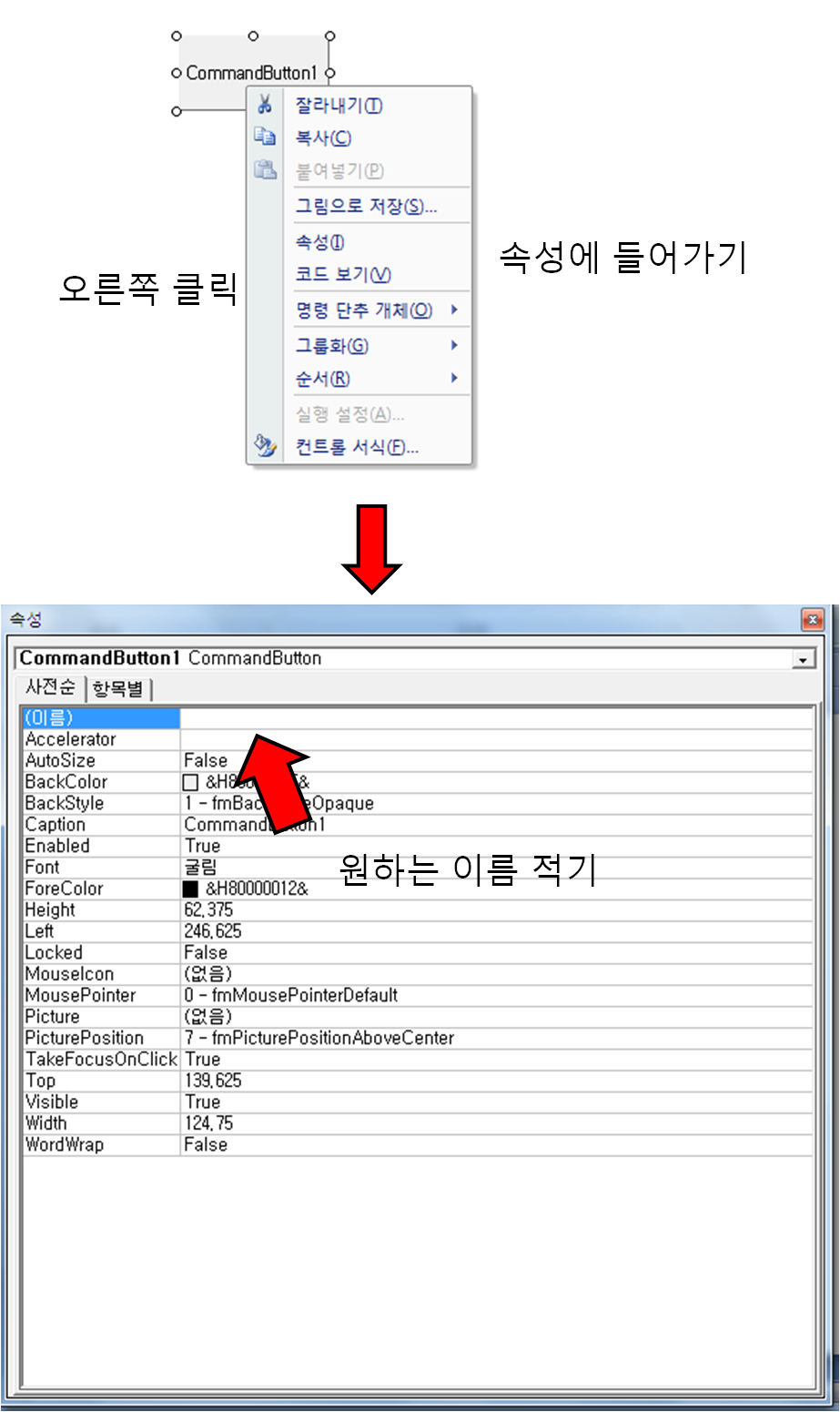
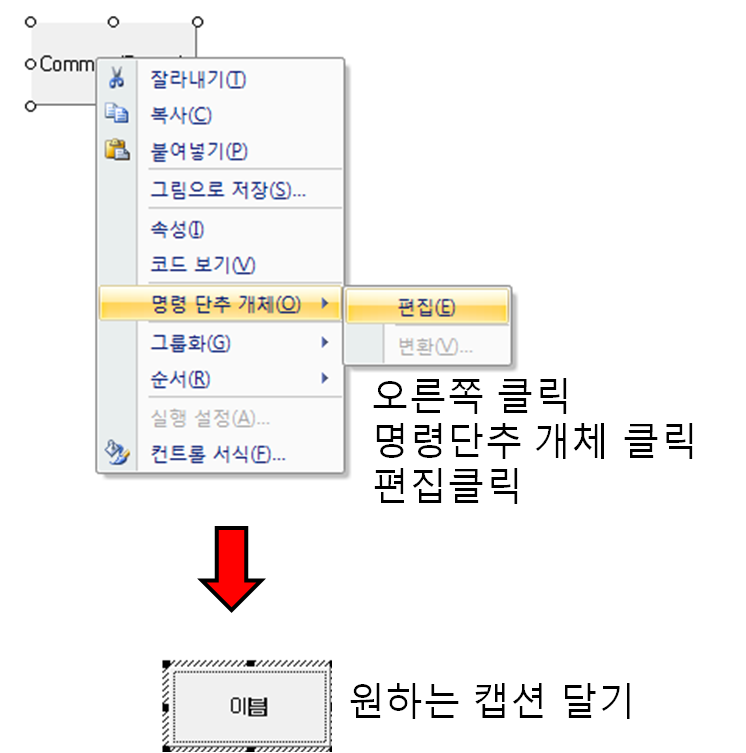
4.캡션 바꾸기, 이름바꾸기 : 명령단추와 텍스트 박스에는 캡션과 이름이 있습니다. 캡션이란 예를 들어 명령 단추를 삽입했을때 맨 처음 도형에 Command Button1 이라고 나옵니다. 이 텍스트를 변경하고싶을때 캡션 바꾸기를 하면됩니다. 그리고 이름바꾸기가 있는데 이름바꾸기는 코드에 그 버튼의 이름을 적을때 이름 바꾸기를 사용합니다. 그럼 아래 설명을 잘 읽으시고 캡션 바꾸기와 이름바꾸기를 할때 어떻게 하면 되는지 보시면 됩니다.
이름바꾸기: VBA 도형(텍스트박스나 명령단추)에 오른쪽 클릭을 하고 속성을 클릭합니다.그리고 (이름)이라고 적인 표 옆칸에 원하시는 이름을 적으시면 됩니다. 아래 그림을 참고해주세요.
캡션달기 : VBA도형에 캡션을 다시려면 먼저 오른쪽 클릭을 하고, 명령단추 개체→편집 순으로 눌러주세요. 그리고 원하는 캡션을 적으시면 됩니다. 아래 그림을 참고하세요.
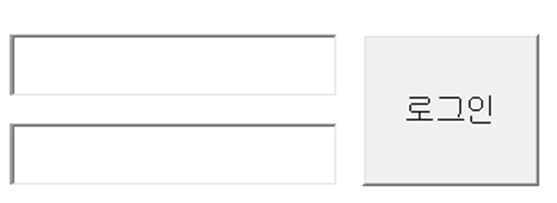
4. 로그인 코드 적기 :이번에는 VBA 코드 중에서 가장 간단한 로그인 코드를 만들어 보겠습니다. 로그인 코드를 만드려면 아래 화면을 참고해 주세요.
준비 : 명령단추1개, 텍스트 박스2개
①텍스트 박스2개와 명령단추1개를 적절한 위치에 삽입합니다.(캡션이나 이름을 바꿔도 됨.)
②텍스트 박스나 명령 단추를 두번 클릭하여 코드 창이 뜨게 합니다.
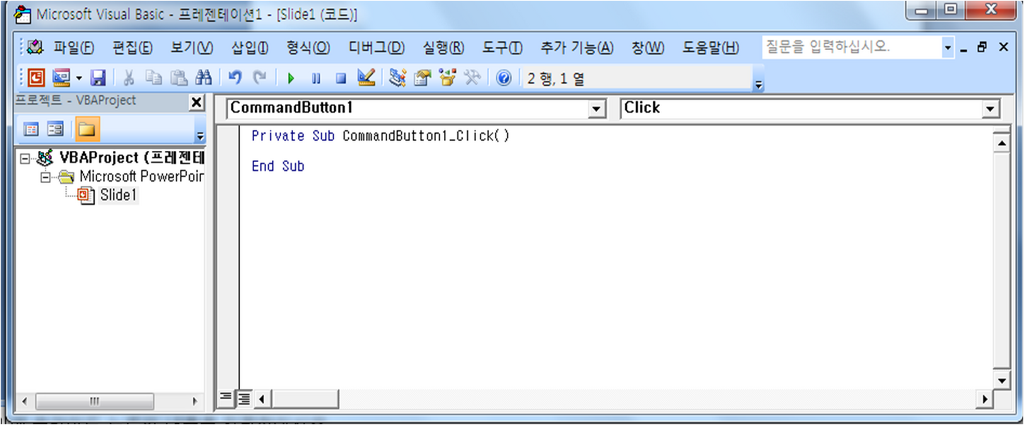
③아래 코드를 넣습니다.(띄어쓰기와 특히 I와 l을 주의해서쓰세요)
Private Sub commandButton1(또는 자기가 정한 이름)_Click()
If TextBox1(또는 자기가 정한 텍스트 박스 이름).Text = "아이디" Then
If TextBox2(또는 자기가 정한 2번째 텍스트 박스 이름).Text = "비밀번호" Then
MsgBox " 로그인 성공"
End If
Else
MsgBox " 로그인 실패"
End If
End sub
이렇게 코드를 넣으시면 됩니다.
그럼 오늘 강좌는 끝내겠습니다.
다음 강좌에서 뵙겠습니다.