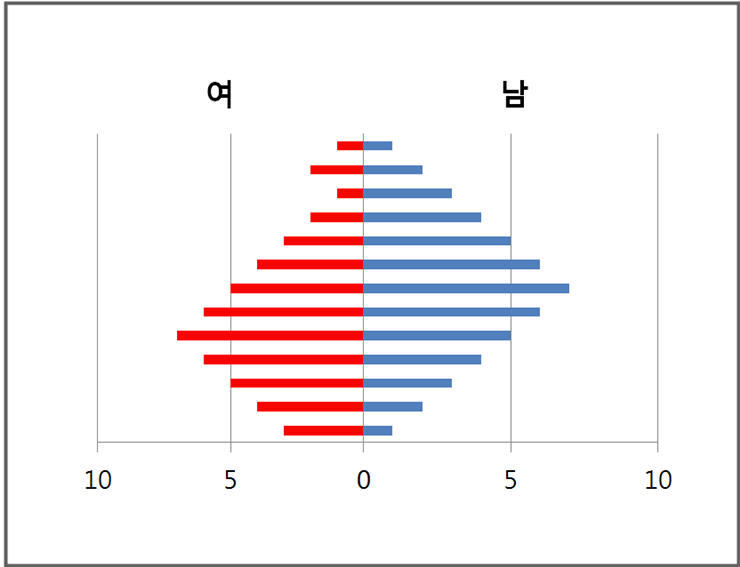
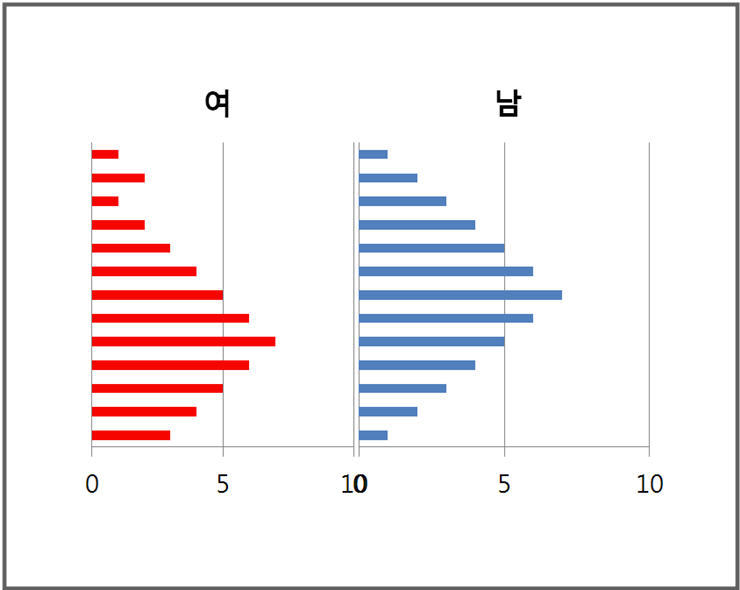
그림과 같은 챠트를 만드는 방법입니다.
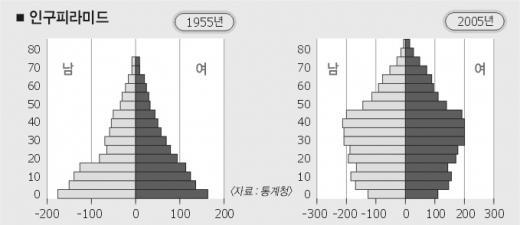
사실 위의 신문기사의 챠트처럼 남자는 마이너스로 값을 입력하면 쉽게 만들수도 있습니다.
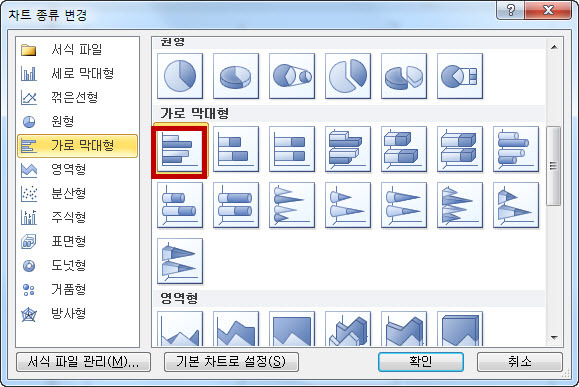
1. 우선 챠트에서 가로막대형을 선택하고, 남자는 마이너스로 여자는 플러스로 값을 입력합니다.
2. 그러면 아래와 같은 그래프가 그려집니다.
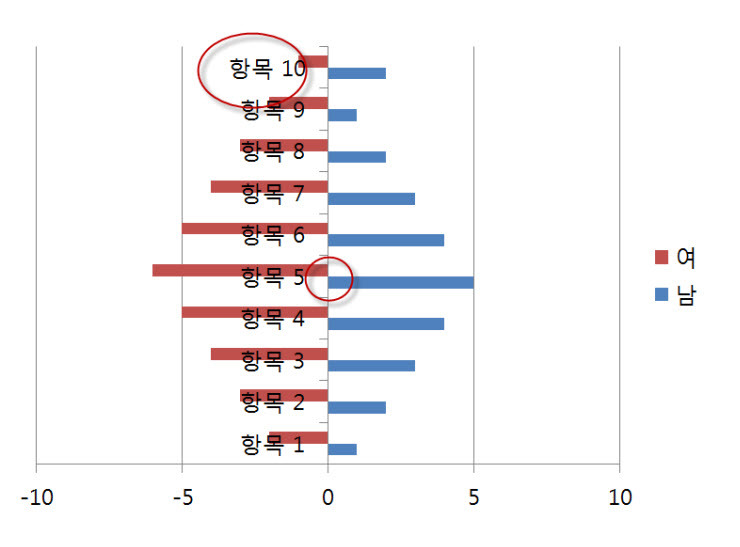
그런데 이 그래프에서는 동그라미 친것 처럼 두개의 문제가 있습니다.
하나는 항목1, 항목2 와 같은 설명이 그래프의 한 가운데 떠억하니 있다는 것과
남자의 그래프와 여자의 그래프가 서로 딱 맞아 떨어지지 않는 다는 것입니다.
3. 먼저 항목1, 항목2와 같은 글자가 챠트의 제일 끝으로 가도록 하겠습니다.
축서식을 선택하고 축옵션중에서 축레이블을 "낮은쪽"으로 선택합니다.
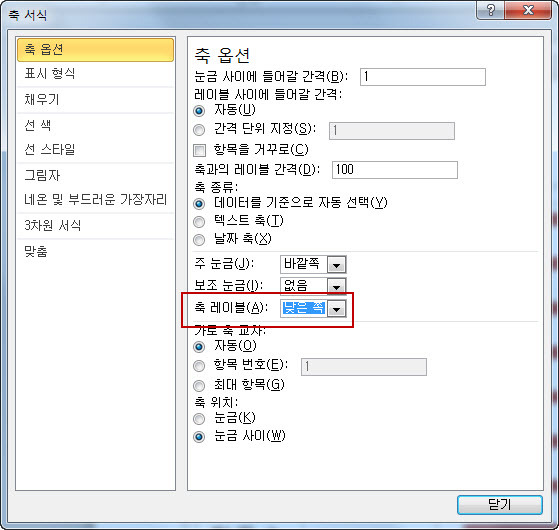
4. 다음은 남그래프와 여그래프의 위치가 서로 딱 맞아 떨어지게 조정하는 법을 보겠습니다.
아래처럼 남 그래프를 선택하시고 우클릭한후 나나타는 팝업메뉴에서 "데이터계열서식"을 선택합니다.
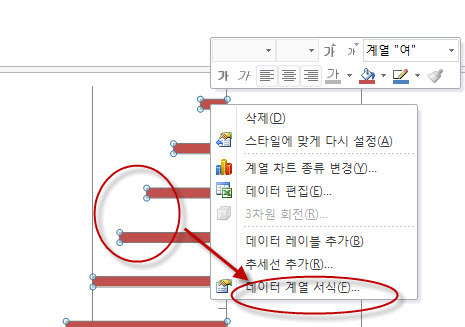
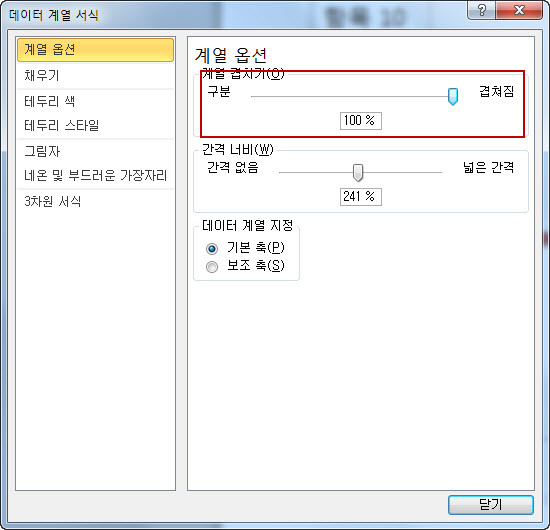
5. 나타나는 팝업창에서 계열겹치기를 "100%"로 선택해줍니다.
6. 그러면 그림과 같이 원하는 챠트가 만들어 집니다.
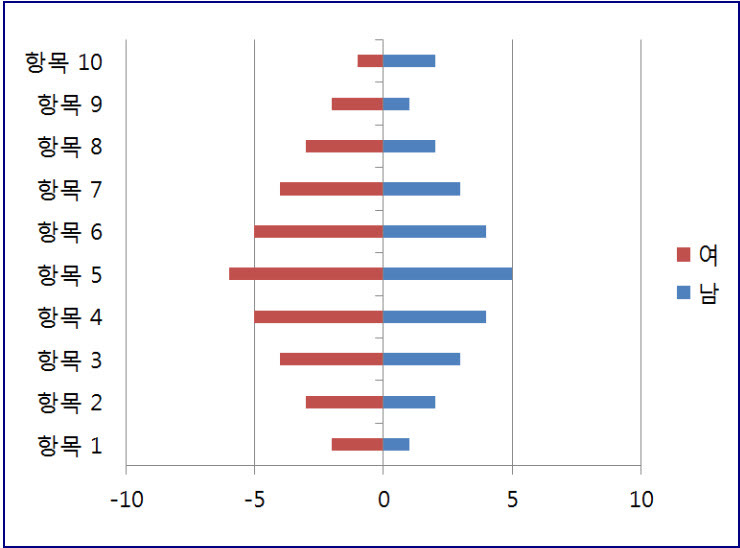
그러나 여기서의 문제점은 역시 남자의 값이 마이너스로 나타나서 좀 꺼름칙하다는 것이지요.
그래서 이번에는 약간 편법이지만 좌우 모두 플러스로 정확한 그래프를 그리는 방법을 알아보겠습니다.
1. 먼저 항아리형 그래프의 좌우에 들어갈 데이터들로 가로형 막대그래프를 2개 만듭니다.
이때 두 챠트의 크기는 동일해야 겠지요??
2. 그런다음 왼쪽에 들어가야 하는 막대그래프의 방향을 바꿔야 합니다.
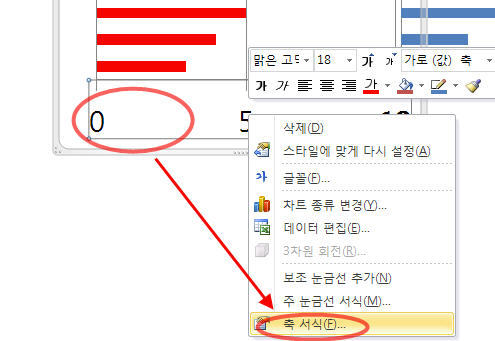
왼쪽 그래프의 축을 선택하고 우클릭, 팝업메뉴가 나타나면 "축서식"을 선택합니다.
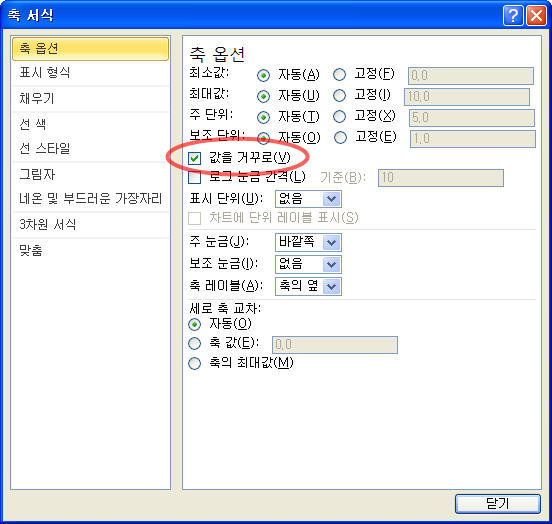
3. 나타나는 팝업창에서 "값을 거꾸로"를 선택합니다.
4. 그리고 챠트의 위치를 적절히 이동하면 원하는 형태의 항아리형 챠트가 만들어집니다.