http://blog.naver.com/vinexpro/150015790846
무설치 만드는 방법 2탄
강좌에 쓰일 적절 한 프로그램이 없어서 오늘 나온 AS12[이지클린]라는
프로그램을 무설치의재료로 사용해보자
-- 무설치란?
내가 말하는 무설치란 파일이야 어찌하던간에 무조건 설치하지 않고 바로 실행하는것
-- 준비물
1. 무설치로 만들 재료 이지클린12
2. 무설치로 만드는 툴 Total Uninstall , AppPackager
-- 알아둘것
1. 사실 전 강좌방법으로 만들수 있지만, 적절한 가벼운프로그램이 없어서
이 프로그램을 선택했습니다.
2. 좀 더 쉬운 방법이 분명 있지만 이 강좌는 어려운 방법으로 만드는 법을 설명하겠습니다.
3. 사진아래 설명하는 식으로 적어 나가겠습니다
4. 이번 강좌는 기초적으로 dll이나 ocx를 등록하는 방법이 키 포인트입니다
다음 강좌에는 .reg등록법과 간단한 배치 파일 작성 방법을 올리겠습니다
-- 만드는 법
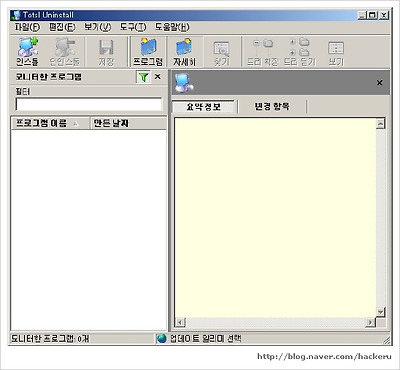
1. 토탈 언인스톨을 실행하면 다음과 같은 화면이 뜹니다.
이프로그램은 프로그램 설치전 폴더 및 파일과 레지파일을 저장해놨다가 설치후 변화된점
을 찾아 알려줍니다.
프로그램 설치한후 어떤폴더에 어떤파일이 그리고 어떤 레지가 등록되었는지 알수있죠
이제 본격적인 무설치를 만들기 위해 인스톨 아이콘을 눌러줍니다
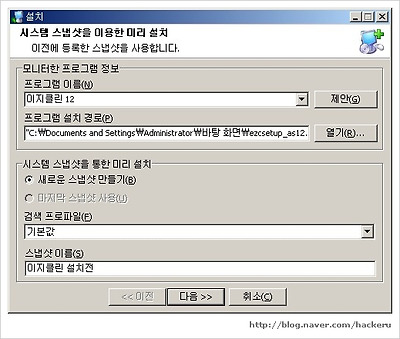
2. 인스톨을 누루면 다음과 같은 화면이 뜨죠.
이과정은 프로그램 설치전 폴더및 레지 파일들을 검사하는 과정입니다
프로그램 이름은 알아먹게 입력 하고 설치경로는 설치할 프로그램이 있는곳을
지정해줍니다
스냅샷이름도 알아먹게 적으면 되겠죠.
다 적고 나서 다음을 눌러줍니다
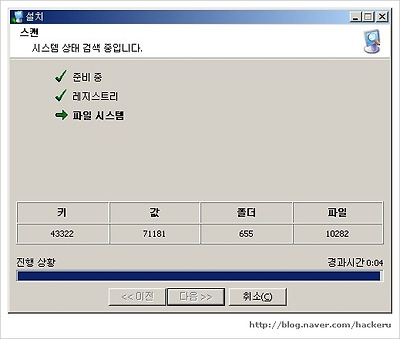
3. 이과정은 프로그램이 설치되기전 폴더와 파일 및 레지 를 기억해두는거죠
파란선이 다 가고 다음버튼이 나올때까지 기다립다
다 되면 다음을 눌러줍니다
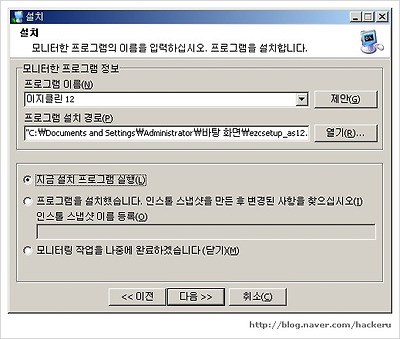
4. 자 이제부터 본격적으로 무설치로 만들 프로그램을 설치할 자쳬입니다
그림과 같은 상태로 두고 다음을 눌러줍니다
그럼 프로그램을 설치하겠죠?
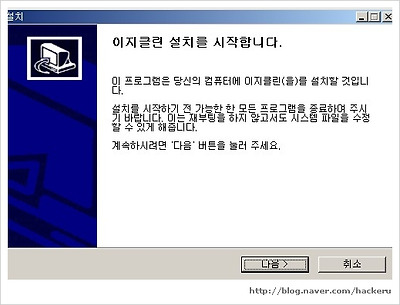
5. 다음과 같이 설치화면이 나오면 모두 설치해줍니다
설치가 끝나면 아래와 같은 화면이 나오겠죠.
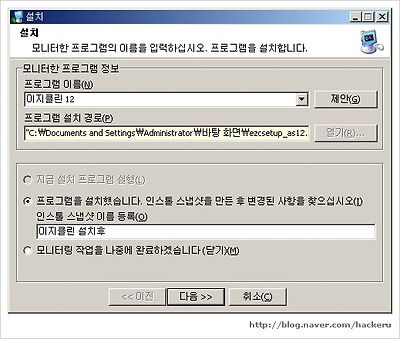
6. 이제 프로그램 설치도 끝났고 구체적으로 컴퓨터에 어떤파일이 생성되고 지워졌는지
어떤 레지가 추가됬는지 알아봐요겠죠
알아먹게 적은후 다음을 눌러줍니다
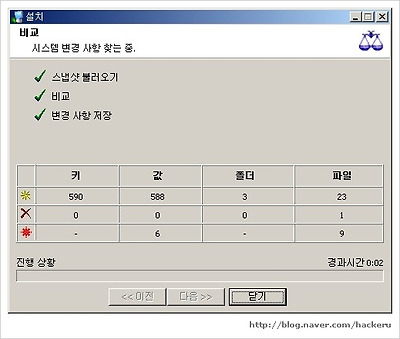
7. 처음과 비슷한 화면이 뜨는군요.
이과정은 추가된 파일혹은 레지를 검사하는 과정입니다
그래프가 다 지나가면 닫기를 눌러줍니다
아래 와같은 화면이 나오죠
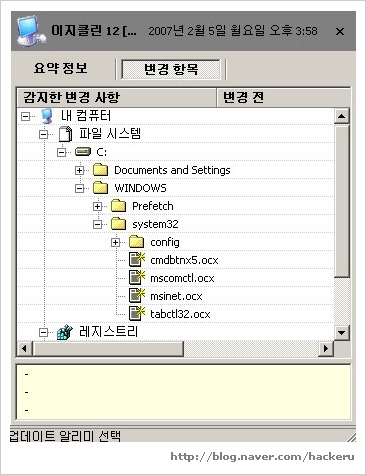
8. 자 이제 추가된 항목이 나오는군요
여기서부터는 센스있게 잘 보셔야합니다
어떤파일이 진정 저 프로그램에게 필요한걸까
여기에는 안나오지만 전 프로그램을 바탕화면 새폴더에 설치했기때문에
바탕화면에 주 프로그램이 설치됬겠죠.
하지만 자세히 보니 system32폴더에도 설치되었네요. (나머지항목은무시하세요, 제컴퓨터
에만 나오는 항목이랍니다)
여기서 눈치채야할것은
이프로그램은 주 설치된 폴더외에 system32항목에 4개의 파일이 더 추가되었다는겁니다
이제 대충 정리하면 이 프로그램이 구동될려면
주폴더인 바탕화면 새폴더와 system32폴더안에 파일 4개만 있으면 구동이 가능하다는걸
알수있습니다.
어떻게 아냐구요?
좀더 자세하게 알아보기위해 system32항목에 있는 파일을 하나하나 지워보죠.
사실 지우는것보다는 따로 모아두어야줘
모두 잘라내기해서 바탕화면 주폴더인 새폴더에 system32라는 폴더를 만들어
넣었네요
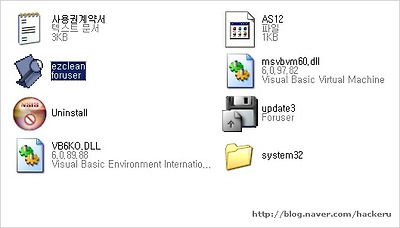
9. 자이제 모두 옮겼으니 실행만하면 되겠죠?
과연 실행이 될까요?
이지클린 실행아이콘을 클릭하여 실행해보죠..
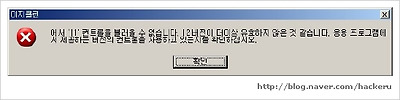
10. 아니 이럴수가? 오류가 뜨는군요. 과연 뭐가 문제일까요?
원인은 이렇습니다
이지클린은 실행되면서 system32폴더에 설치해두었는던 4개의 파일을 불러올려고하는데
없다라는겁니다.
여기서 해결방법은 간단하겠죠.
저 system32폴더를 다시 갖다 놓으면 되겠죠.
네. 맞습니다.
기존에는 filepack라는 프로그램으로 자동으로 파일이 그경로로 이동하게 했는데,
이번 강좌에는 좀 다른 방법을 사용해보죠
system32폴더를 옮기지 않고 ocx를 등록하여 실행하여 봅시다
자 그러기위해서 AppPackager를 실행하죠
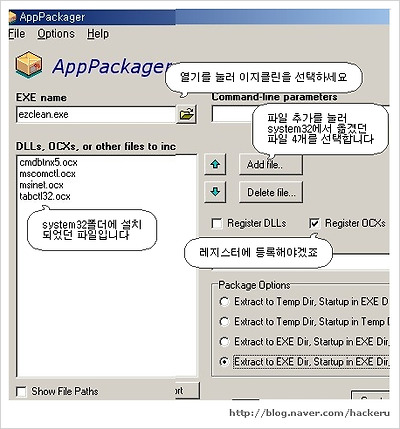
11. AppPackager는 exe파일에 .dll파일과 .ocx파일을 합춰주면서 동시에
레지에 등록해주는 프로그램입니다
그림설명과 같이 추가한후 생성을 누루세요
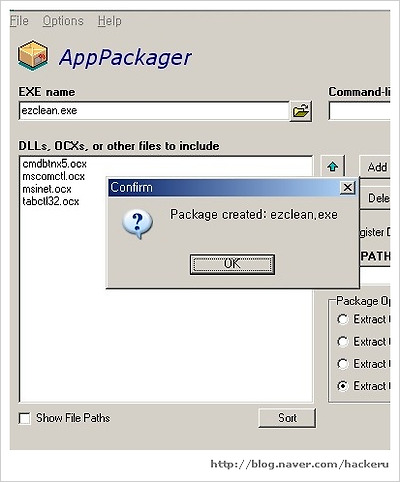
12. exe 생성을 누루니 다음과같이 생성 메세지가 나오는군요
이제 기존에 잘라내온 system32폴더를 지워도 되겠죠.
지우고 나니 아래와 같은 파일만 남아 있네요?
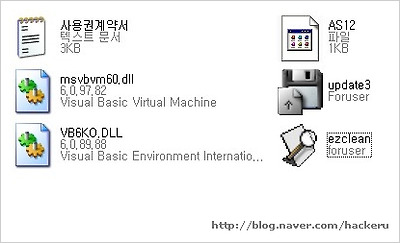
13. system32에 있던 4개의 파일은 어디로 갔을까요?
사실ezclean속에 들어가있답니다.
파일이 실행되면 불쑥 밖으로 튀어 나옵니다
자 이제 잘 실행되는지 실행해 볼까요?
해보나 마나 잘되겠죠..
이것을 하나의 단일프로그램으로 만들려면 파일 패커를 사용하면 되겠죠.
-- 정리
이강좌는 dll이나 ocx를 등록하여 굳이 system32폴더를 따로 넣지 않아도 되게 했지만
사실 이지클린을 이렇게 만드니 프로그램이 더 복잡해 진것 같기도 합니다.
이강좌는 사실 이지클린외 서비스 등록되는 프로그램들을 무설치로 만드는
과정에서 필요한 스킬이지만 예제프로그램을 찾기가 힘들어서
서비스등록이 필요도없는 이지클린을 사용해서 잘 이해 하셨는지 모르겠네요
아무튼 무조건 폴더만 복사해서 실행되지 않는 프로그램들도 많이있습니다
그와같은 서비스 등록해야 하는 프로그램들은 이방법으로 해보면 좋을것 같네요
출처 http://blog.naver.com/hackeru