안드로이드 스마트폰 폰트 바꾸기 / 윈도우 ttf 폰트를 안드로이드로... 스마트폰 폰트 변경 사용설명서 & 안드로이드 기본글꼴 4종
▶안드로이드 정보/루팅 관련 정보 2012/03/29 22:45
 | 안드로이드 스마트폰 폰트 바꾸기 / 윈도우 ttf 폰트를 안드로이드로... 스마트폰 폰트 변경 사용설명서 & 안드로이드 기본글꼴 4종 | |
안녕하세요. 예술양아치입니다.
오늘은 루팅의 꽃 중 하나인 폰트 변경법에 대해서 알아보겠습니다.
루팅을 안해도 apk 파일로 제공되는 폰트들이 있습니다만.
유료로 구입해야 하는것들이 많고 원하는 폰트를 구하기도 쉽지 않습니다.
그래서 내 윈도우에 설치된 폰트를 안드로이드에 옮기는 법을 설명해드리겠습니다.
필요한 재료는 루팅 된 안드로이드 폰, 폰트 입니다.
먼저 안드로이드 폰트의 구조를 설명드릴게요~ 안드로이드 내에는 수많은 폰트가 있지만 기본적으로 사용하는 폰트는 아래 네가지 폰트입니다.
Clockopia.ttf - 잠금화면 및 상단 알림줄의 시계입니다.
DroidSans.ttf - 기본적으로 사용하는 폰트. 대부분의 글자입니다.
DroidSans-Bold.ttf - 기본적으로 사용하는 폰트중 굵은 글자체 입니다. 웹페이지에서 제목 등에 사용됩니다.
DroidSansFallback.ttf - 한국어, 영어, 숫자 외에 한문,일어 등 외국어와 다른 글꼴들을 표현해줍니다.
주의할 점은 DroidSans-Bold.ttf 를 사용할때 굵은 폰트라 하여 일부러 글씨가 굵은것을 넣을 필요는 없습니다.
가령 나눔고딕과 나눔고딕Bold 두개의 파일이 있다 하여 나눔고딕은 DroidSans.ttf 로 나눔고딕Bold는 DroidSans-Bold.ttf로 지정해서 쓸 필요는 없습니다. 그냥 나눔고딕 하나로 두파일을 만드시면 알아서 두껍게 나옵니다.
저는 처음에 굵은 글꼴이 따로 있길래 굵은 글씨체로 복사를 했더니 엄청 굵어져서 글자 알아보기도 힘든 상황이 생기더라구요, 안드로이드에서 왜 저렇게 두가지로 나누었을까 하는 의문이 들긴 했지만 그저 워드편집할때 제목 글꼴 따로 하듯이 지정해주고 싶으면 하라는걸것이다.. 라고만 생각하고 말았습니다.
그리고 마지막으로 DroidSansFallback.ttf 이 파일은 안바꿔주시는게 좋습니다. 폰트중에는 굴림,돋음과 같이 한문과 일부 특수문자 등을 내장하고 있는 글꼴이 있는가 하면 대부분의 글꼴은 용량 때문에 한글과 영문 기초적인 특수문자정도만 내장하는 경우가 많습니다. 인터넷을 검색하다가 한문이나 툭수문자가 나오면 그 글꼴은 그런걸 내장하고 있지 않기 때문에 ㅁㅁㅁ 이런식으로 나오게 됩니다. 그래서 가급적이면 DroidSansFallback.ttf 글꼴은 바꾸지 않습니다. 다만 필기체 글꼴을 쓰고 있더라도 인터넷에서 한문이 나온다면 그 한문은 안드로이드 기본글꼴이 나오게 됩니다.
자 이제 폰트 변경법을 알아 볼까요? 먼저도 말씀드렸듯이 루팅이 된폰이어야 하며 폰트와 루트익스플로러가 있어야 합니다.
폰트는 윈도우에 가지고 있는것으로 사용하시면 되며 필요한 정보는 아래 링크를 따라가시면 됩니다.
[안드로이드 정보/루팅 관련 정보] - 슈퍼원클릭(SuperOneClick)으로 루팅합시다 / 슈퍼원클릭 다운 및 사용설명서
[안드로이드 자료실] - 슈퍼원클릭(SuperOneClick) 2.3.3 / 안드로이드 루팅 프로그램
[안드로이드 정보/루팅 관련 정보] - 갤럭시 테그라크 랙픽스로 버벅임을 줄이고 더 빠르고 쾌적하게 사용하기 & 테그라크 루팅하기
[안드로이드 자료실] - Root explorer(루트익스플로러) 한글판 최신버전 다운로드
자~ 모든 준비가 끝났다면 이제부터 시작해 보겠습니다.
먼저 바꾸고자하는 폰트를 Clockopia.ttf, DroidSans.ttf, DroidSans-Bold.ttf 등으로 복사해줍니다. DroidSansFallback.ttf은 빼버렸습니다. 그리고 PC와 폰을 연결한 후 Clockopia.ttf, DroidSans.ttf, DroidSans-Bold.ttf 글꼴을 폰의 아무곳이나 일단 복사해줍니다.
먼저 폰트 적용을 하기전 스샷입니다.
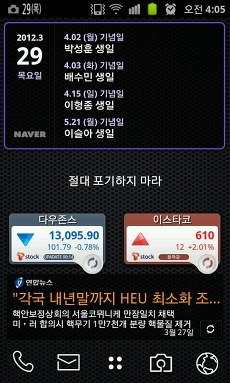
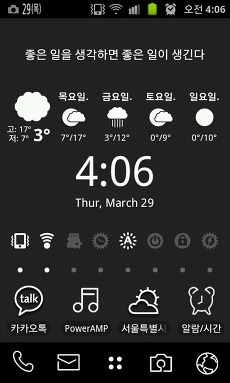
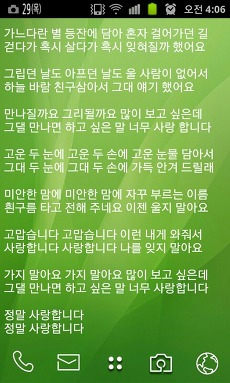
누구의 생일인가요? 많이 많이 축하해주세요~ ^^
자 폰에 파일을 복사 했으면 이제 PC와 폰의 연결을 끊어주세요.
그리고 루트익스플로러를 실행시킵니다.
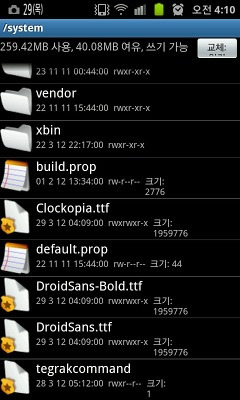
루트 익스플로러를 이용하여 Clockopia.ttf, DroidSans.ttf, DroidSans-Bold.ttf 글꼴을 system 폴더에 복사 합니다.
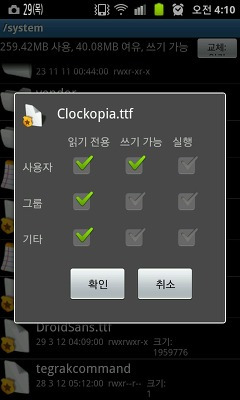
system에 복사한 파일 세개중 Clockopia.ttf 파일을 길게 눌러 권한을 선택하면 왼쪽과 같은 화면이 뜹니다. 권한을 왼쪽 그림과 똑같이 바꾸신 후에 "확인"
이제는 기본이죠?
DroidSans.ttf, DroidSans-Bold.ttf 파일도 같은 방법으로 권한을 바궈주세요.
여기까지는 system 폴더에서 작업 하셔야 합니다. 다른 폴더에서는 권한작업이 되지 않습니다. font 폴더에 직접 복사해서 권한 작업하는것도 추천하지 않습니다.
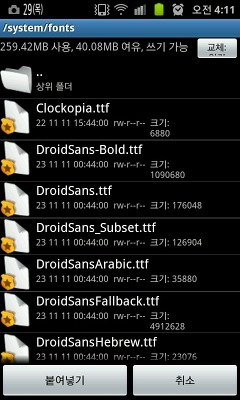
권한을 다 바꾸어준 세 파일을 system의 하위 fonts 폴더에 이동해줍니다.
복사를 해도 상관 없습니다만. system 폴더에 스레기 샇이는게 싫으니 이동을 해줍니다.
복사나 이동방법을 모르시는 분께 잠깐 설명해드리자면
파일이 있는 해당 폴더에서 메뉴 버튼을 누르면 대량선택 메뉴가 뜹니다.
필요한 파일을 체크하고 복사/이동 을선택 해주시면 됩니다.
그리고 복사 또는 이동할 폴더에 가서 붙여넣기 해주세요.
아래 그림은 복사/이동하기 예제입니다. 예제일뿐 폰트 변경과는 관계없는 이미지입니다. 해깔리지 마세요.
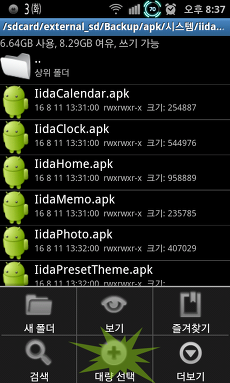
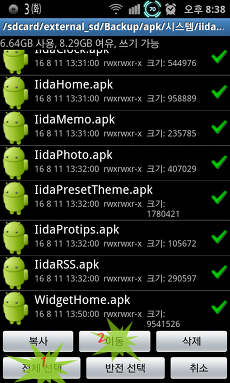
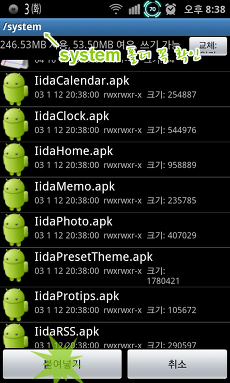
복사/이동 예제일뿐 폰트 변경과는 관계없는 이미지입니다
복사르 완료되었다면 폰의 뒤로버튼을 다다다 눌러서 루트익스플로러를 종료합니다.
그리고 폰을 재부팅합니다.
짜잔...
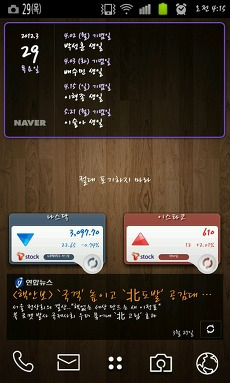
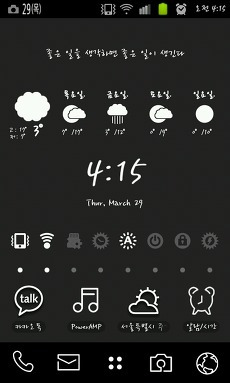
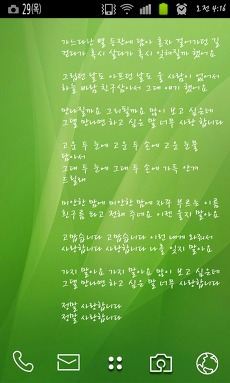
아까 폰트 변경전 화면스샷을 그대로 다시 해 보았습니다.
필기체가 이쁘죠? 이런 글꼴을 폰에 지니고 있으니 제폰이 웬지 시(詩)적이 된것 같은 느낌입니다.
인터넷 검색도 해 보았습니다.
저는 이 글꼴이 참 마음에 듭니다.
이상으로 안드로이드 루팅의 꽃인 폰트 바꾸기를 해 보았습니다.
이제 내 컴퓨터에 가지고 있는 폰트로 안드로이드를 예쁘게 꾸며보세요~
PS : 종종 스샷에 있는 어플들 질문이 있어 이제부턴 페이지 스샷에 들어간 어플들을 페이지에 같이 넣도록 하겠습니다. 필요한것은 가져가세요~
스샷에 사용된 필기체입니다.
 필기체.zip
혹시나 파일을 백업하지 않고 실수 했을때 돌리기 위한 안드로이드 기본 글꼴 4종입니다.
 Digital Clock Widget 2.1.9.apk
마켓에 프리버전으로 올라와 있으니 가급적이면 마켓에서 다운받으시면 개발자에게 도움이 됩니다.
"절대 포기하지 말자" 와 " 좋은 일을 생각하면 좋은 일이 생긴다" 그리고 초록배경에 "노래가사"는 마켓에서 "간편입력 위젯"을 검색하시면 됩니다.
스샷중 생일등이 나오는것은 네이버 캘린더 어플입니다.
기능이 막강하군요. PC보다 편한게 일정관리가 수월해 졌습니다. 나중에 따로 리뷰하도록 하겠습니다.
증권정보가 나오는 위젯은 T stock 입니다. 마켓에서 무료입니다. 간단하고 필요할것만 골라서 볼수 있어 좋습니다.
그리고 날씨정보와 각종 기능을 컨트롤 할 수 있는 뷰티플위젯과 스위치프로는 제 블로그에서 검색하시면 됩니다.