CAFE

PC 유틸리티

ipTIME 공유기로 VPN서버 이용하기

작성자스톤|작성시간16.04.13|조회수2,516 목록 댓글 0

ipTIME 공유기로 VPN서버 이용하기| 생활정보공유(질문&답변)

양즈강 | 조회 9001 |추천 0 | 2013.07.28. 14:58

// 요즘 인터넷사정으로 070이용에 어려움을 겪는 분들이 많아지는 것 같습니다. 사설업체의 VPN을 이용하면 간단하지만 문제는 비용입니다. 보통 1년 600원 이상을 받는 것 같습니다.


현재 가장 저렴한 VPN업체를 소개한다면

http://www.vpn4ip.com/  입니다.


무료로 VPN서버를 설치하는 방법을 소개드립니다(반드시 한국에 설치).


두가지 방법이 있습니다. 첫째는 VPN서버기능이 내장된 공유기를 사용하는 것이지요. 현재 ipTIME 공유기와 일본계열 버팔로가 이 기능이 내장돼 있습니다(하지만 그 회사의 모든 제품이 지원하지 않으므로 구입전 반드시 알아봐야 함).

공유기는 사정에 의해 껏다가 켠다든지하면 IP가 바뀌므로 반드시 변경된 IP를 일정하게 자동으로 연결시켜주는 기능(DDNS)가 필요하게 되는데, 다행히 ipTIME에서는 자체 DDNS를 무료로 제공합니다.


그러므로 속도면에서는 버팔로가 빠르지만 자체 DDNS를 지원하지 않기 때문에 실용성이 떨어집니다.


두번째는 요즘 많이 쓰는 NAS기종입니다. 특히 시놀로지는 20개의 IP계정을 지원하므로 한대 구입하면 20명이 사용할 수 있습니다. 또한 속도가 10메가 까지 지원이 되므로 2.5메가의 아이피타임과는 비교가 안됩니다. 다만 가격이 비쌉니다.


ipTIME 공유기를 기준으로 서버설정법을 소개하겠습니다.


vpn(Client)접속시 인터넷 접속이 않될경우  
  <<<   클릭하세요


중국에 070전화기 가져가는 여행객에 대한 주의. (Ines 2nd)
http://www.clien.net/zboard/view.php?id=lecture&no=4694

외국에서 LG070 확실히 사용하기 (Fall in love)
http://www.clien.net/zboard/view.php?id=lecture&no=4814

위 두 글에 이은 보완편이라고 보시면 됩니다.

두 글에서 지적한 대로, 외국에 나가 070(mylg070으로 가정합니다) 사용하는 데 문제가 발생할 수 있습니다.
프로비저닝이 안될 수도, UDP 5060 포트가 막혀 통화가 안될 수도 있지요.

이럴 때 근본적인 해결방법이
국내에 있는 VPN서버를 활용하는 방법입니다.

간단한 원리를 설명하자면..

  1) 공유기(특성상 항상 켜놓지요~)에 DDNS를 설정합니다.
   => 외부 및 외국에서 공유기 IP를 모르더라도 도메인을 통해 공유기에 접속이 가능합니다.

2) 공유기의 VPN서버 기능을 활성화 시킵니다.
   => VPN서버를 통해 외부에서 접속을 하게 되면 외부에서도 공유기에 연결되어 있는 인터넷을 이용하는 것과 같은 환경이 조성됩니다. 즉, 외부(회사나 외국 호텔 등등)에서 우리집 공유기에 연결되어 인터넷을 하는 것과 마찬가지가 됩니다. 공유기에 물려있는 다른 컴퓨터(물론 켜 있는)에 접근하여 파일공유도 가능하고, 공유된 프린터를 통한 인쇄도 가능합니다. 하지만 무엇보다도 외부에서 막혀있는 포트가 있는 경우 집안 인터넷을 이용하므로 사용이 가능합니다.

3) 외부에서 사용할 노트북 또는 PC에서 VPN 연결을 설정합니다.
   => 공유기의 DDNS 도메인을 이용하여 연결합니다. 연결이 되면 PC에서는 마치 한국에 있는 집에서 연결된 것처럼 제한없는 사용이 가능합니다.


설명은 여기까지 하고, 바로 사용방법 들어갑니다.


1. 준비물
   => VPN서버를 지원하는 ipTIME 공유기 (유선공유기는 V104 상위모델, 무선공유기는 G204상위모델부터 VPN서버를 지원합니다)

2. 준비단계 (공유기가 설치된 쪽 PC에서 설정합니다.)

  2.1 공유기의 DDNS 기능 활성화 하기 (ipTIME 공식 홈페이지 링크로 대체합니다.)
http://iptime.co.kr/zeroboard/iptime_bbs/view.php?id=faq_setup&sn=off&ss=on&sc=on&select_arrange=headnum&desc=asc&no=164

  DDNS를 설정할 때, 사용한 도메인명을 꼭 기억해야 합니다.

2.2 공유기의 VPN 서버 기능 활성화하기 (역시 ipTIME 공식 홈페이지 링크로 대체합니다.)
http://iptime.co.kr/zeroboard/iptime_bbs/view.php?id=faq_setup&page=1&sn1=&divpage=1&sn=off&ss=on&sc=on&keyword=vpn&select_arrange=headnum&desc=asc&no=212
  링크의 내용 중
  "* 하단은 서버 측 Net OS ipTIME 공유기 설정 안내입니다. <2008년형 펌웨어 설정화면>" 부분만 따라하시면 됩니다.

3. 연결단계 (실제 VPN에 연결해야 할 외부 PC나 노트북에서 실행합니다)

3.1 외부 PC에서 VPN 연결 생성하기
   바로 위에 있는 링크 중에서
"* 하단은 클라이언트 설정 안내입니다. " 부터 따라하시면 됩니다.

연결 생성 시 알아야 할 것은, 공유기의 DDNS, VPN 접속계정/비밀번호 입니다.

3.2 연결이 제대로 되었는지 테스트하기
  3.1까지 완료된 상태에서, 외부 PC에서 VPN연결을 해 보세요. 그리고, 공유기의 내부 IP를 쳐서 공유기 설정화면이 나오면 성공입니다. 외부(회사나 외국)에서 우리집에 켜져있는 공유기에 연결된 것입니다!!!


그 이후는 간단합니다. USB 무선 공유기를 연결하면, 아무 제한 없이 070전화기 이용 가능하구요~
회사라서 증권, 게임, 도박(여긴 들어가지 마시구요) 사이트 막혀있다면 역시 제한없이 접속 가능합니다. ㅋ
==> 단.. 만약 회사에서 집에있는 VPN서버에 접속하셨다면.. 당연히 회사 내부망은 연결이 안되겠죠?? 요건 고려해 주세요~


여기까지입니다. 정리를 하면서 올린 게 아니라 내용이 난잡하고 길지만 처음 올리는 강좌이니 양해 부탁드립니다.

많은 분께 도움이 되었으면 좋겠네요 ^^


중국에서 공유기에 VPN연결하기


한국에 VPN서버가 완성되면 이제 중국쪽에서 공유기에 VPN신호를 연결해 줘야 합니다. 그러므로 또 한차례 작업이 필요합니다.


첨부파일 TPlink_VPN설정방법.pdf


첨부파일 안드로이드에서_openvpn설치법.pdf


첨부파일 D-link_공유기_vpn설치_방법.pdf


첨부파일 윈도우_xp에_vpn클라이언트_설치_방법.pdf


첨부파일 윈도우7_PC에_vpn클라이언트_설치_방법.pdf


보충자료(이해가 안되는 분을 위해)


VPN계정이 10개까지 지원되는 제품은 T2008과 X5007 제품이 있습니다.


현재 vpn을 지원하는 모든 iptime의 공유기가 다 정상 동작하는것은 아닙니다.. 2010년 1월 19일 이후에 release된 firmware 패치가 된 공유기만 동작을 보장할 수 있습니다.. 다른 공유기들은 정상적으로 동작하는 것을 보장할 수 없습니다..


2010년 3월 17일 현재 지원이 확인된 공유기들의 목록은 아래와 같습니다..


IPTIME N104A
IPTIME N104
IPTIME N104M
IPTIME N2
IPTIME N504
IPTIME N604
IPTIME N604M
IPTIME N704
IPTIME N3004
IPTIME N5004 (확실히 지원)
IPTIME N6004


2010년 4월 8일 업데이트.....


2010년 4월 8일 현재 IPTIME 홈페이지에 vpn을 지원하는 과거의 공유기를 포함해서 모든 IPTIME 공유기의 firmware가 7.10으로 업데이트 되었습니다. 이제는 새로 release된 7.10 firmware로 업데이트 하시면 모든 vpn을 지원하는 공유기들을 문제 없이 사용하실 수 있습니다. 따라서 위의 공유기에 대한 제한이 현재는 없어졌습니다. 


이제부터 서버 설정에 들어갑니다..


먼저 지난 들어가기에서 말씀을 드렸던 것처럼 서버 공유기와 메인 공유기, 서브 공유기의 IP 대역이 전부 다 틀려야 합니다..


일단 서버의 IP 대역은 192.168.11.yyy

메인 공유기의 IP 대역은 192.168.0.yyy 또는 192.168.1.yyy

서브 공유기의 IP 대역은 192.168.111.yyy 로 가정을 하고 들어갑니다..


먼저 웹으로 자신의 공유기에 붙습니다. 공유기에 웹으로 어떻게 붙는지는 따로 설명하지 않겠습니다.

이 카페 내에 LG 공유기에 붙는 방법이 올라와 있습니다. 그 방법을 참고해 주시기 바랍니다.


만일 클라이언트 컴퓨터에서 인터넷이 안된다면 DNS를 수동으로 168.126.63.1로 설정해주면 된다.


사설 IP 환경에 ipTIME 공유기 인터넷 연결 방법
[Windows XP] 파일 공유 및 프린터 공유 설정
공유기를 AP/스위치(허브)로 변경하는 방법
ipTIME 공유기 DMZ 설정방법


ipTIME 공유기의 VPN기능 활용하기

VPN Server 기능이 내장된 ipTIME 공유기의 경우 VPN Server 설정을 통해
원격지에 있는 로컬네트워크에 파일이나 프린터 공유등의 동작을 수행할 수 있습니다.

본 컨텐츠는 VPN Server가 지원되는 ipTIME 공유기를 이용하여 VPN Server 설정 및
VPN 접속 방법을 설명 합니다.

1. VPN Server로 사용할 공유기의 VPN 설정

(1) VPN Server로 사용할 공유기에 연결된 PC에서 인터넷 탐색기를 실행하고
주소 입력란에 공유기의 내부IP주소(예. 192.168.0.200)를 입력하여 공유기 웹 설정화면에
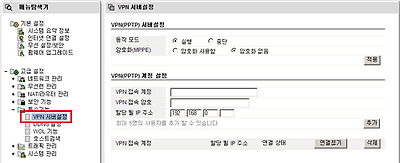
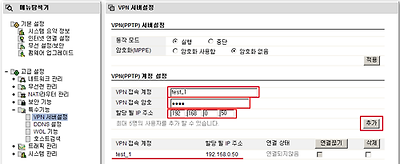
접속하신 후 [관리도구] -> [고급설정] -> [특수기능] -> [VPN 서버설정] 메뉴로 이동합니다.


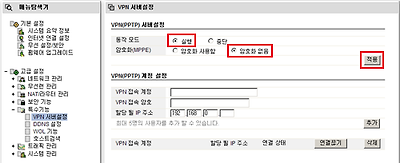
(2) [동작 모드]를 [실행]으로 선택하시고, [암호화(MPPE)]는 [암호화 없음]으로 선택하신 후
[적용] 버튼을 클릭합니다.


(3) 하단의 [VPN 접속 계정], [VPN 접속 암호], [할당 될 IP 주소]를 입력하신 후 [적용] 버튼을
클립합니다. ([할당 될 IP 주소]의 경우 공유기에서 사용하고 있지 않은 IP로 지정해야 합니다.)

위 예제에서는 아래와 같은 계정을 추가하였습니다.
- VPN 접속 계정 : test_1
- VPN 접속 암호 : 1234
- 할당될 IP 주소 : 192.168.0.50

(4) [기본 설정] -> [시스템 요약 정보] 메뉴로 이동하여 [외부IP주소]를 확인합니다.

위 예제의 경우 VPN Server 공유기의 외부IP가 100.0.0.2 이므로, VPN Client 접속시
100.0.0.2를 통해 접속이 가능합니다.
 

//

저작자 표시컨텐츠변경비영리

댓글 12

추천하기 0
ipTIME 공유기로 VPN서버 이용하기
(function(){ var arrSnsUrls = {}; var arrSnsTypes = ["kakaostory", "twitter", "facebook"]; daum.Event.addEvent(window, 'load', function(){ var snsShareTitle = daum.$('snsShareTitle'); var snsTitle = snsShareTitle.textContent || snsShareTitle.innerText || ""; arrSnsTypes.each(function(snsName){ arrSnsUrls[snsName] = 'http://cafe.daum.net/shanghaivillage/1OJQ/26536'+"?sns="+snsName + "&svc=sns"; }); initSocialShare(snsTitle); }); function initSocialShare(snsTitle) { window.socialEl = new socialshare(daum.$('readSnsShare'), { shareType: 'icon', link: 'http://cafe.daum.net/shanghaivillage/1OJQ/26536', prefix: snsTitle, useSmallIcon: true }); daum.$$('#readSnsShare .link_sns').each(function (el) { daum.Event.addEvent(el, 'mousedown', function () { if (daum.Element.hasClassName(el, "link_sns")) { var key = el.getAttribute("data-handler"); if (key) { window.socialEl.context.link = arrSnsUrls[key]; } } }); if(el.getAttribute("data-handler") === "facebook"){ el.className += " border_none"; } }); addLineSubForSkinCss(); daum.$$('#readSnsShare .link_url').each(function (el) { daum.Event.addEvent(el, 'mousedown', function () { if (daum.Element.hasClassName(el, "link_url")) { window.socialEl.context.link = arrSnsUrls['addressCopy']; } }); }); } function addLineSubForSkinCss() { daum.$$('#readSnsShare .link_sns').each(function (el) { el.className += " line_sub"; }); } })();
스크랩5 카페 블로그 메일
인쇄 | 신고

 
겨울엄마 13.07.28. 19:11
너무 감사합니다 천천히정독? 하면서 한번 도전해 볼려고요^^
 
 
파아란 13.07.28. 20:25
아주 가끔만 필요한데요. 이럴 때 이용할 수 있는 무료 VPN이 있을까요? 또, 무료 VPN이 가능한 IP Time 공유기 좀 추천 부탁드립니다.
 
Mo-mo 13.07.31. 11:47
www.olgalove.co.kr
클라이언트쪽 공유기는 어느거라도 상관없음돠. VPN은 서버쪽 공유기에서 설정하고 클라이언트쪽은 공유기가 아닌 OS에서 설정하는거라서 상관없음돠.
 
파아란 13.07.31. 13:29
요즘 올가는 안되더라구요. 그래서 찾다 찾다가 free gate를 썼습니다. 잘되네요. 전에는 좀 안되더니... 감사합니다.
 
 
츄츄츄 13.10.05. 12:40
와우! 좋은 정보 감사합니다!1
 
 
aitianran 15.11.20. 01:51
지금 vpn서버 사용 공유기사려면 무엇이 있을까요.
 
낮은자 16.01.25. 04:29
요즘 고가 공유기들 ASUS,NETGEAR,DLINK등등. ipTIME의 경우 A6004ns, A5004ns 를 추천 합니다. CPU,RAM의 용량은 속도에 지대한 영향을 미칩니다. 그런데 문제는 최근들어 KT를 제외한 대다수의 인터넷업체들이 VPN포트를 폐쇄하고 있습니다. 또한 IPTV를 시청하는 세대에 설치할 경우 장애가 많습니다.
 
 
sac90 16.01.24. 21:34
위의 글따라서 공유기사고 설치해보았읍니다. 그런데 애러 609가 발생해서 접속이 안되는데 어떻게 해야 되는지요?
 
낮은자 16.01.25. 04:28
한국에 설치한 공유기의 ddns에 접속이 되나요? 만일 중국에서 한국에 설치한 공유기의 0000.iptime.org:8080으로 접속이 안된다면(한국에서 제대로 설치가 되었음에도)한국의 인터넷업체에서 vpn포트를 막았기 때문일 것입니다.
 
 
아트메가 16.03.25. 13:44
낮은자님이 말씀하신 공유기 모델 가격이 비싸서 그러는데 혹시 저렴한 가격대 추천해주실수 있나요? (6만원 이내) (A604, N604S, N804T 들도 설명서에는 VPN을 지원한다고 적혀있더라구요)
 
낮은자 16.03.25. 16:54
저렴한 공유기도 되기는 됩니다마는 속도가 안나옵니다. 저도 처음에는 3만원짜리로 했었는데 필요할 때 속도가 못받쳐주더군요. 그래서 과감히 비싼 것으로 했습니다. 업체 vpn1년 사용료 최하가 8만원합니다. 비싼공유기는 몇집이 같이써도 됩니다. id5개. a3004정도는 부담이 덜 될텐데.
 
아트메가 16.03.27. 12:57
낮은자 도움말씀감사합니다 공유기에 투자를해야 속도가나오는군요 ㅎㅎ


다음검색
현재 게시글 추가 기능 열기

댓글

댓글 리스트
맨위로

카페 검색

카페 검색어 입력폼