이번 강좌는 입력된 음표에 가사를 붙이는 작업을 하는 여러가지 도구들에 관해 강의하는 시간입니다
그런데 가사 작업은 가사만 입력하면 끝나는 작업이 아닙니다 가사 입력에 따른 여러가지 병행하는 도구들도 다루는
방법을 알아야 함은 물론 입니다 가사 입력 강의는 그런 도구들도 함께 연구해 가는 시간을 갖기로 하겠습니다
아래 그림과 같이 가사를 입력 하고자 할때는 Lyrics Tool을 사용해서 입력작업을 합니다
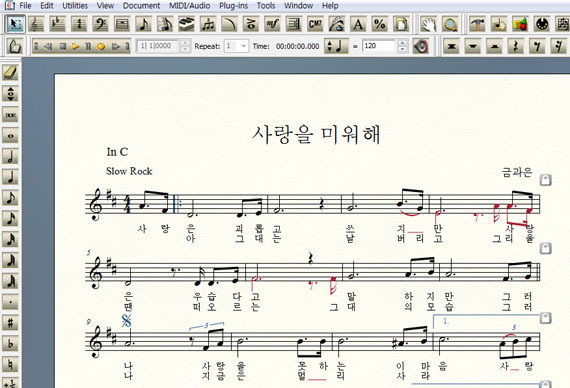
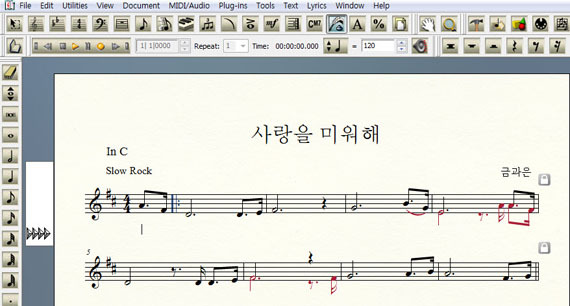
먼저 가사 입력준비는 아래 그림과 같이 깃털 달린 펜과 잉크 그림을 가진 Lyrics Tool을 메뉴에서 클릭합니다
그러면 왼쪽에 화살표 4개가 달린 도구가 나타납니다 이 도구는 가사의 상,하 위치조정에 필요한 도구 입니다
(상,하 위치 조정 - 제일 왼쪽의 화살표를 드래그 하여 적당한 위치에 가사가 놓이게 조정 합니다 다른 3개의 화살표는
그냥 건드리지 마시구요^^) 가사를 입력할 음표밑에 마우스 커서를 클릭하면 아래 그림과 같이 음표밑에 세로커서가
깜빡이면서 나타납니다 그러면 가사입력 준비가 끝이납니다
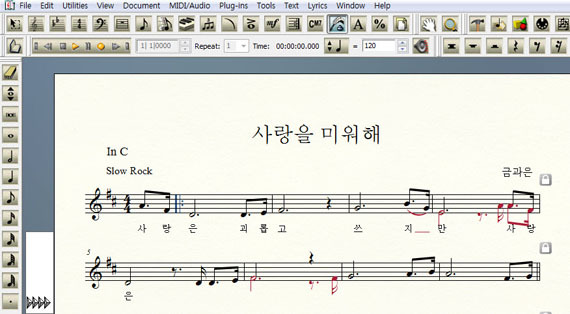
가사를 입력 합니다 첫 글자를 입력한뒤 스페이스 바를 누릅니다 그러면 다음 음표밑에 커서가 위치해서 깜빡입니다
이런 순서로 가사를 하나하나 입력합니다
1절 가사 입력이 끝나고 2절 가사 입력 차례 입니다 2절 가사를 입력 하려면 1절 가사 밑에 입력 해야겠죠?
아래 그림과 같이 1절 가사에 마우스 커서를 클릭하면 선택된 가사가 반전 됩니다
이때 자판의 화살표 방향키중 하향키를 눌러줍니다 그러면...
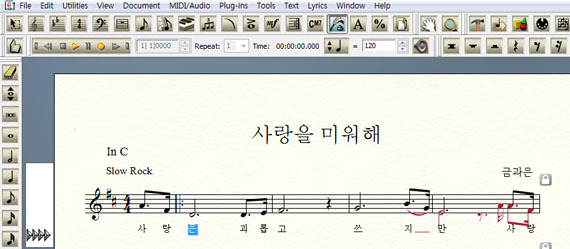
아래 그림과 같이 커서가 1절 가사밑에 위치하며 깜빡 거리는 것을 볼 수 있습니다 3절,4절 가사가 있는 노래
도 이와 같은 방법으로 작성 할 수 있겠습니다 위치된 커서에 가사를 하나하나 채워 갑니다 가사가 1절과 부딪히지
않게 왼쪽 화살표를 이용해 상,하 위치 조정을 해 주십시요(만약 오선의 간격이 조밀해서 2절 가사 입력이
불편해 지면 오선간의 간격을 넓혀 줘야 합니다 - 앞 강좌 참조)
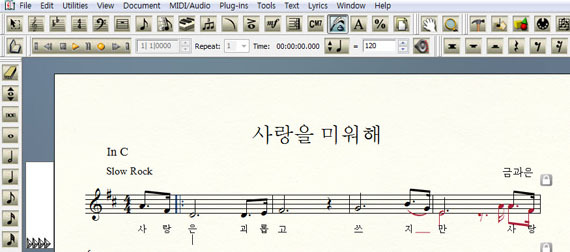
이때 아래 그림과 같이 붉은색의 음표에 다다릅니다 이 붉은색의 음표들은 Select Layer 즉 나누어진 오선지의 속성을 가집니다
이해하기 쉬운 말로 하면 기존의 오선지(Layer 1) 위에 덧대어 그릴수 있는 투명한 오선지 라고 생각하시면 쉽겠습니다
한마디에 여러가지 음표 입력이 어떨때는 불가능 할 때가 생깁니다 즉 위 그림과 같이 1,2절의 노래가 조금씩
틀려서 한마디 안에 음표를 다 입력하기가 거북하거나 해결되지 않을 경우 이 Layer 도구를 사용해야 합니다
(이 붉은 음표들은 다른 투명한 오선지 즉 Layer 2 에 그려서 덧댄 그림이라 생각 하십시요)
역시 붉은 음표에는 붉은 가사를(예를 들면) 입력 해야 하므로 이 음표들을 입력한 Layer 2를 찾아야 하겠죠?
(Layer 1 에서는 붉은 음표밑에 가사 입력이 불가능) Layer 3,4 역시 입력하면 다른색 음표로 표현 됩니다
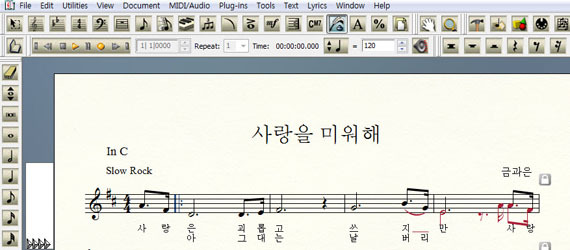
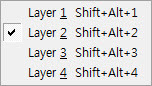
이 도구는 아래 그림과 같이 View항목을 클릭하면 Select Layer를 선택할수 있는 선택창이 나타납니다
돌출된 선택창에 4개의 Layer가 나타남을 볼 수 있습니다 그러니까 투명한 오선지가 3개 더 준비되어 있음을
알 수 있겠습니다 보통 우리가 처음 볼 수 있는 오선지는 Layer 1 이라 생각 하면 되겠죠?
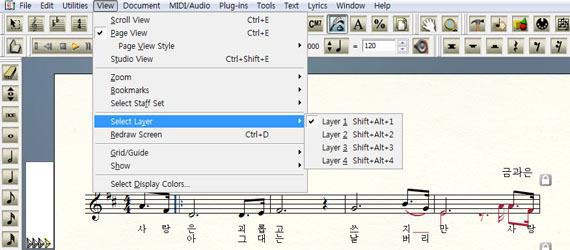
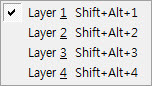
아래와 같이 Layer 2 를 선택 합니다 그러면 붉은 음표밑에 2절 가사를 입력 하실 수 있습니다 붉은 부분의 가사 입력이 끝나면 다시 아래 우축 그림에서와 같이 Layer 1 을 선택해 줍니다 정상적으로 2절 작업을 하나하나 해나갑니다
아래 그림과 같이 대충 가사 입력이 끝났음을 볼 수 있습니다 그런데 자세히 보시면 쓸모 없는 줄들이 여기저기
생겨났음을 보실 수 있습니다 이런 불필요한 줄들은 Layer 작업시 생길 수 있습니다 이러한 줄들은 Selection Tool을
사용하여 삭제 할 수 있습니다
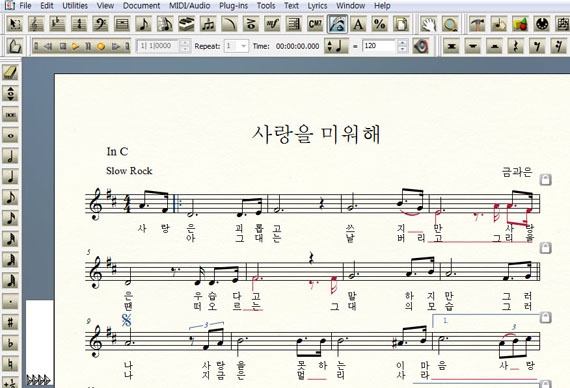
아래 그림과 같이 Selection Tool을 이용해 쓸모 없는줄을 클릭하여 반전 시킵니다
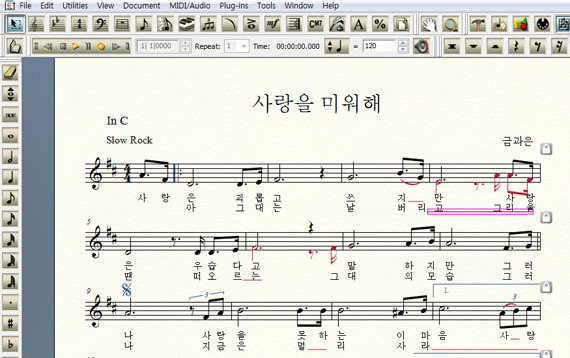
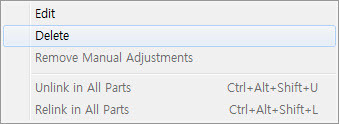
반전된 아이템 위에 마우스 우클릭 하시면 아래 그림과 같은 선택창이 나타납니다
여기서 Delete를 선택 하시면 줄이 없어짐을 볼 수 있습니다 이러한 작업의 속성은 Selection Tool을
사용해서 모든 아이템에 대해 삭제,이동을 할 수 있습니다