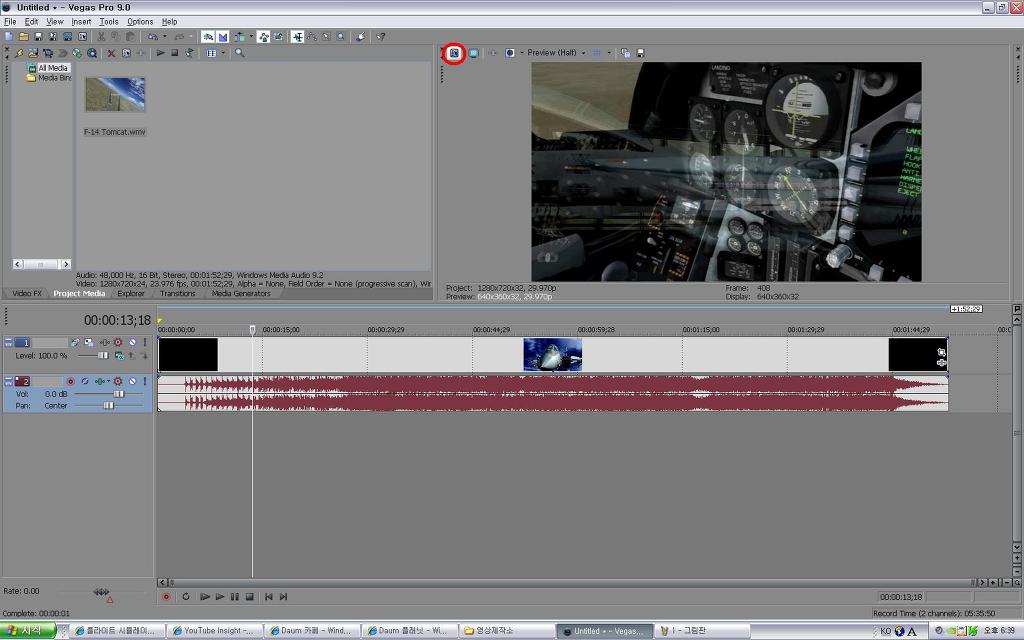
1.일단 프리뷰 프로퍼티부터 수정해줍니다. (빨간색 동그라미부분)클릭!
본 수정을 필히 하셔야 후에 테두리 날려버리는것이나 화면 확대 축소,렌더링시 화면여백여부가 있는지 없는지 등이 확인된답니다.^^
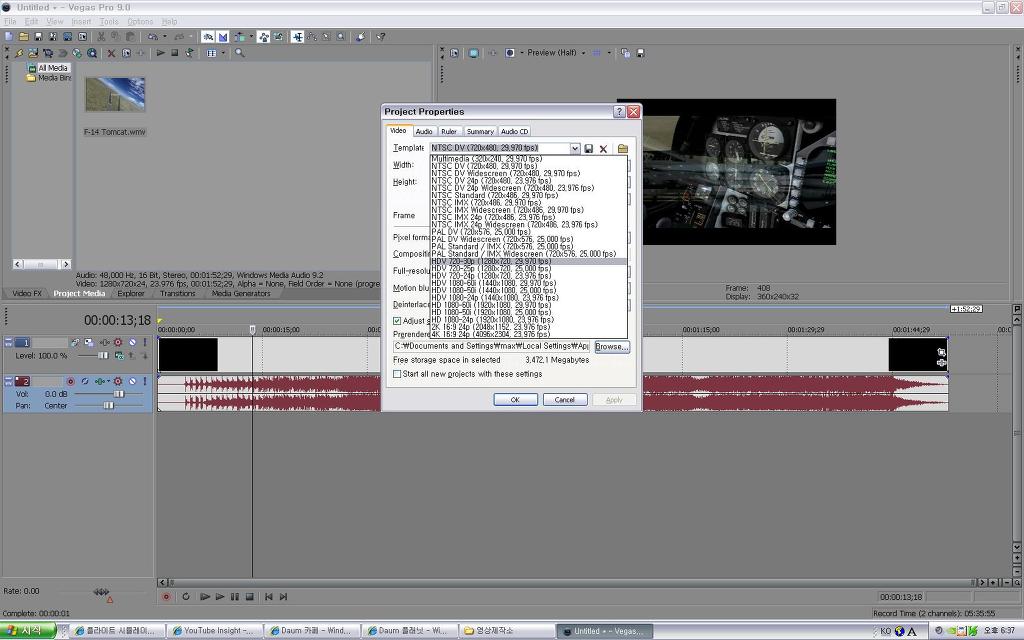
2.유튜브업로드용이므로 HDV 720 30p(1280*720)으로 고쳐주시면 됩니다. 그리고 Apply-OK(이후에 베가스 프리뷰 창이 커진것을 느끼실수 있답니다.^^만약 되지 안을시 바로옆 Preview값이 Preview(half)로 되어 있는지 확인하세요^^)
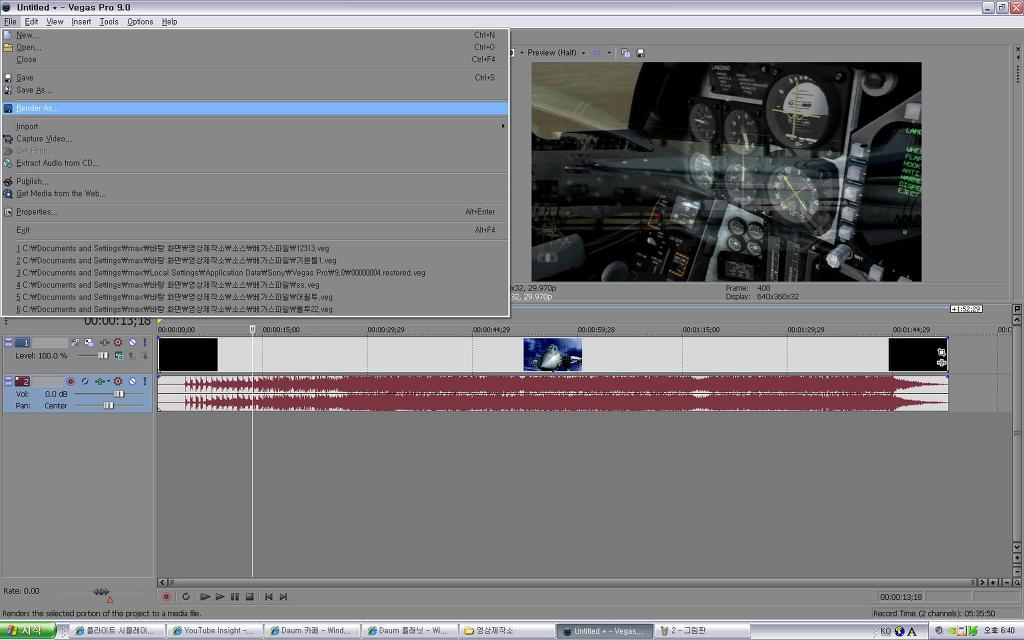
3.일단 영상편집이 다 끝이 났다는 가정입니다. 렌더링에 들어 갑니다. (Rander As..)클릭!
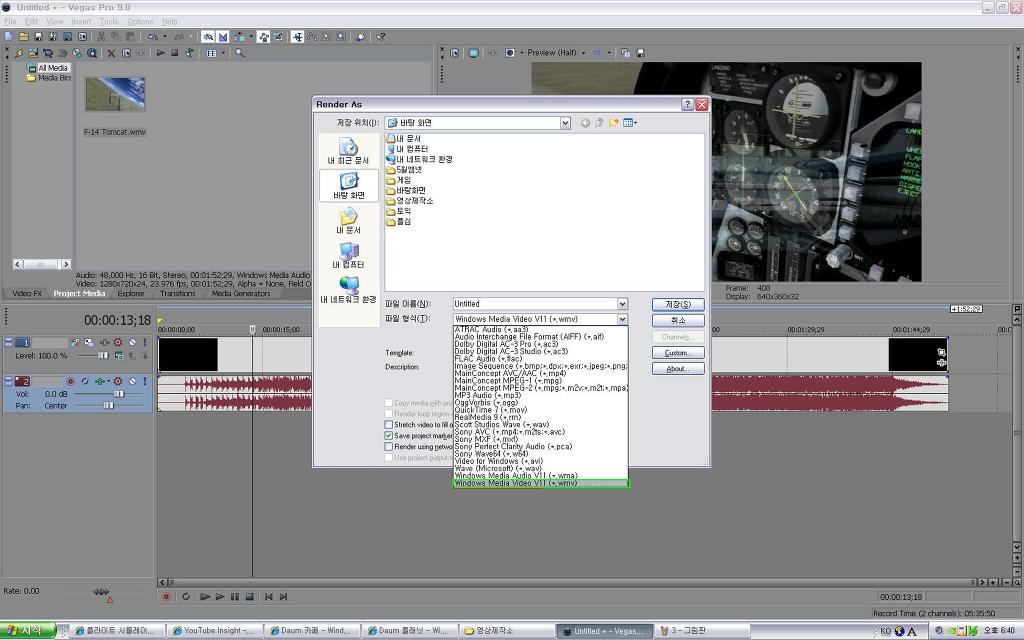
4.파일의 확장자(형식)를 *wmv로 수정해 줍니다.^^ (이부분 중요합니다. 여기서 아무거나 설정 하시면 용량이 어마어마 해진다거나.. 파일 호환이 되지 않아서 업로드조차 어려워 질수도 있답니다.^^)
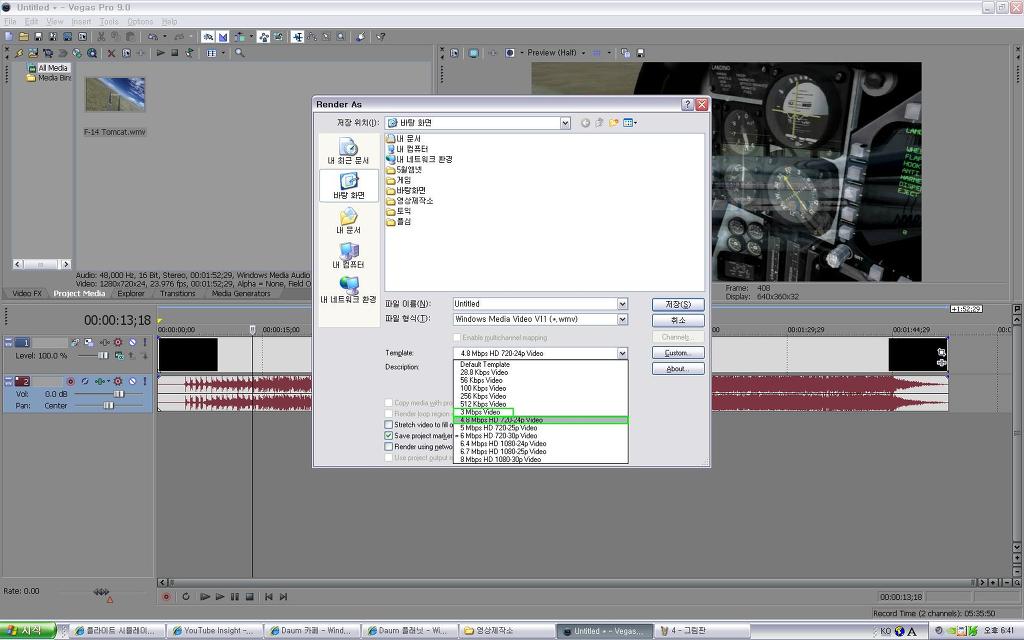
5.렌더링파트의 마지막입니다. 유튜브의 HD 720-24p 4.8mbps를 이용하세요^^ 보통 단일 영상으로 편집시 4분정도면 160mb,2분정도면 80mb정도 나오게 됩니다. 렌더링 시간은 사양에 따라 다르지만 제컴으로는 대략 4분짜리 영상이 1시간정도가 걸립니다.^^
그리고 3mbps Video의 경우 Daum으로 바로 올리실때 이용하시면 상당히 안전합니다. 단일영상의 경우 4분짜리 영상이 100내외로 충분한 화질과 적절한 해상도를 제공합니다. 문제는 프리뷰 화면을 이영상의 적정 해상도인 1번항목 수정(640*480)으로 수정해주셔야 합니다.
다음검색
댓글
댓글 리스트-
작성자심안사진사 작성시간 10.01.26 아앗..정말 유용한 정보...감사합니다.
-
작성자hgvvddfy 작성시간 10.02.24 랜더링 시간.... 역시 잡아먹네요 ㅠ
-
작성자joynpeace 작성시간 10.03.20 감사합니다. 유익한 정보가 되었습니다.^^;
-
작성자lovelypilot[강성열] 작성시간 11.01.17 이제 윈도우 미디어 플레이어는 그만두고 VEGAS 로 해보려고 하는데요 도움이 될 것 같습니다!! 감사합니다 ~
-
작성자BeautifulSky 작성시간 11.03.19 렌더링은 저 생각에 수없이 해보고 느껴야 한다는것입니다. 어느정도가 되면 출력물이 머리에 그려지더군요. 이쪽 으로 실무를 뛰어보아서 몇글자 적어봅니다.