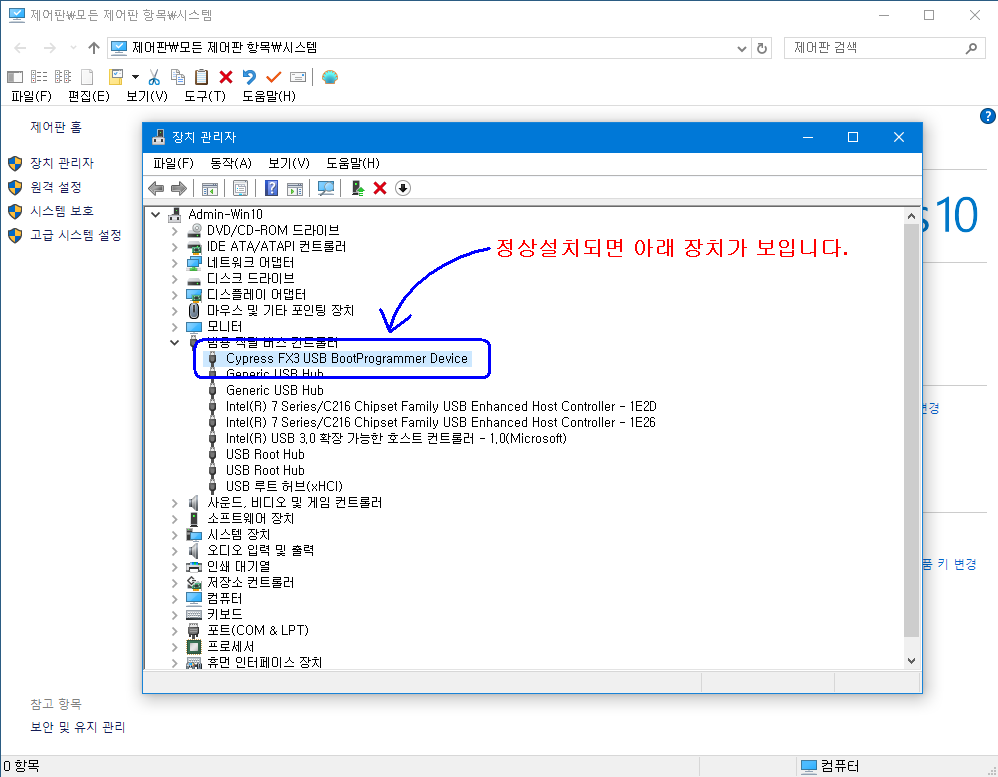
나노 USB 프로그래머의 메뉴얼 모드 드라이버 설치 방법입니다.
일반적으로는 자동설치가 되나 64bit OS의 경우 OS의 보안설정에 따라 드라이버 자동설치가 실패하는 경우가 있습니다.
이 때는 다음 드라이버를 아래 방법에 따라 설치하시기 바랍니다.
다운로드 => Signed Driver Downlaod
부팅할때 마다 재부팅 메세지가 나타나는 경우 다음 파일은 다운받아 실행하시기 바랍니다.
 재부팅 메세지제거 (관리자 권한으로 실행).cmd
* 기타 설치 팁 : 자동 드라이버 설치시 바탕화면이나 데스크탑 우측 하단에 TEST MODE 워터마크가 나타납니다. 이 마크는 "Disable TEST MODE"를 실행하면 사라집니다. Disable TEST MODE의 위치 : 시작메뉴 ▶ 프로그램 ▶ NANO BIOS Programmer V1.1 ▶ Driver ▶ Disable TEST MODE 혹은 윈도우 탐색기에서 32bit OS에서는 => "C:\Program Files\NANO BIOS Programmer V1.1\driver" 폴더로 가시면 됩니다. 64bit OS에서는 => "C:\Program Files (x86)\NANO BIOS Programmer V1.1\driver" 폴더 입니다. |
<< 설치방법 >>
해당 방법은 드라이버 오버라이딩이라고 하며 다음 설치 방법을 따라야 합니다.
위 파일을 다운받고 임의 폴더에 압축을 풀고 다음 과정을 진행합니다.
1. USB포트에 롬라이터를 끼웁니다.
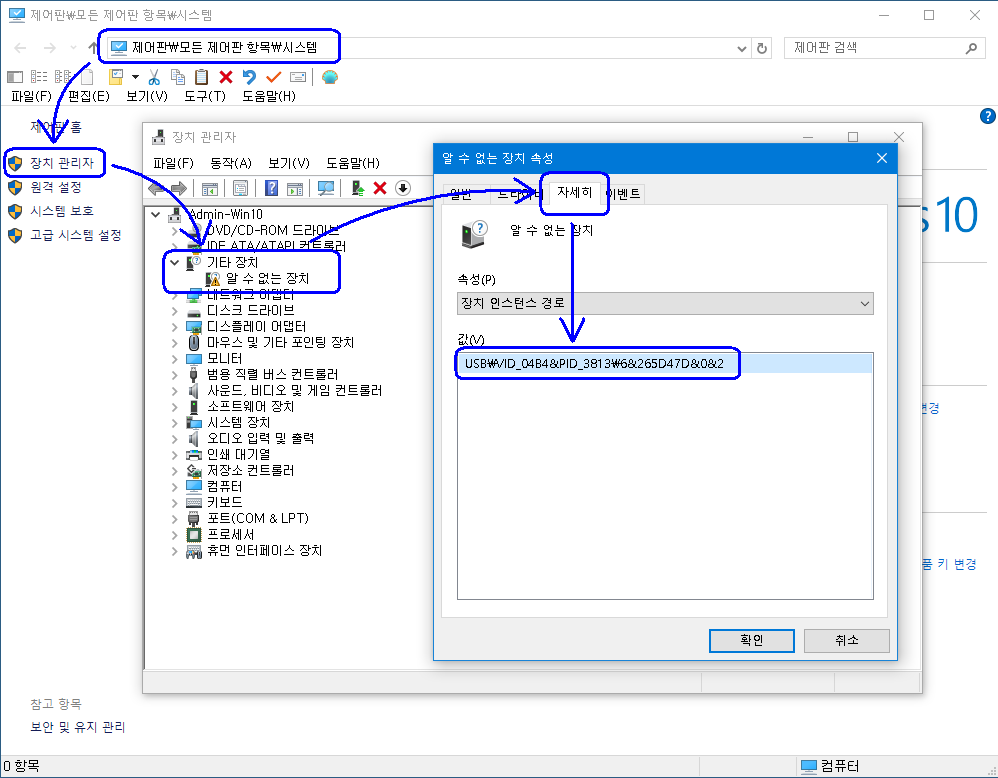
제어판 ==> 시스템 ==> 장치관리자 ==> 기타 장치 ==> 알수 없는 장치(혹은 NANO USB Programmer) ==>
장치 인스턴스 경로 ==> 자세히 로 들어 갑니다.
USB포트나 롬라이터에 이상이 없다면 윈도우는 VID_04B4&PID_3813 를 표시합니다.
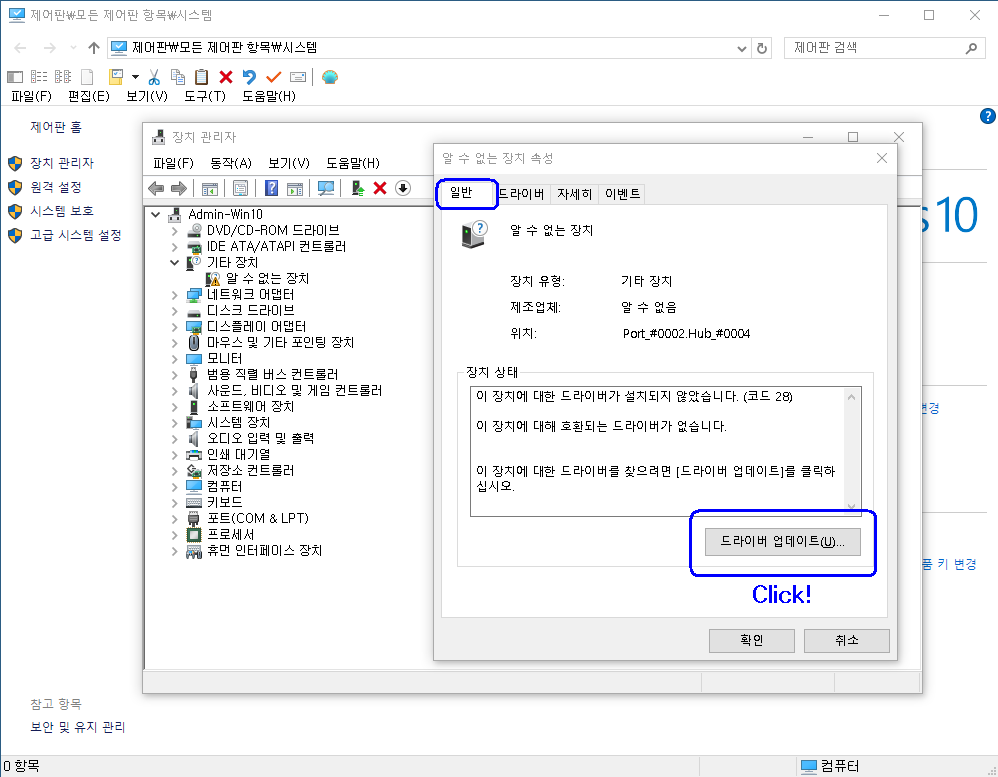
2. 일반 탭으로 이동하여 [드라이버 업데이트] 를 클릭합니다.
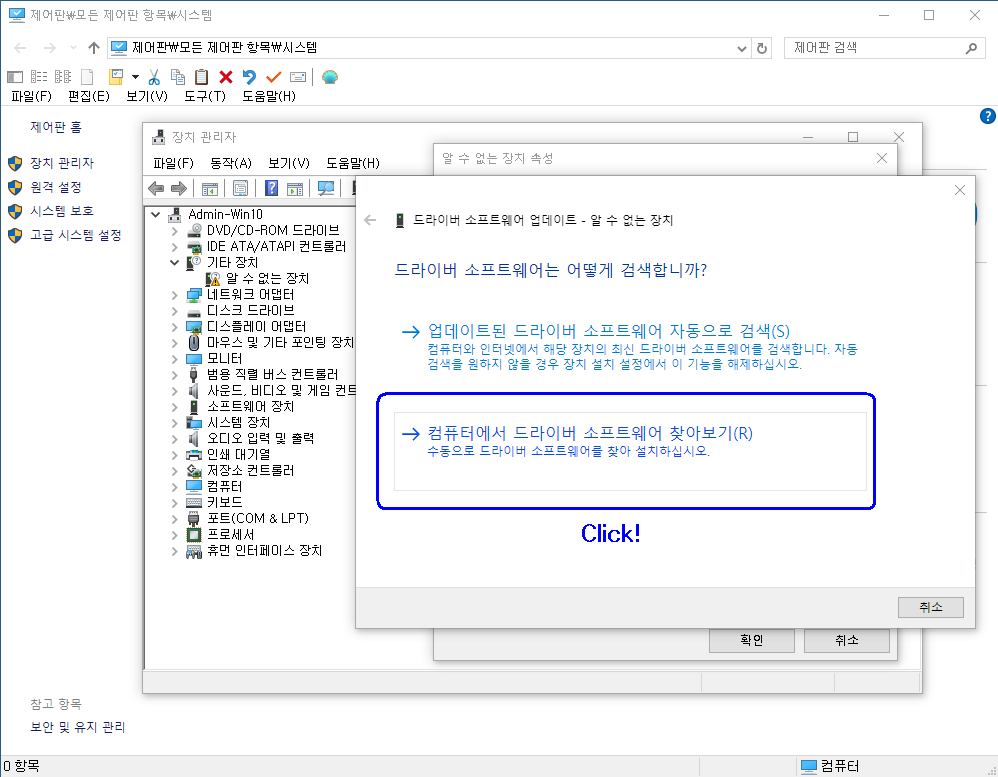
3. [컴퓨터에서 드라이버 소프트웨어 찾아보기] 를 클릭합니다.
4. [컴퓨터의 장치 드라이버 목록에서 직접 선택] 을 클릭합니다.
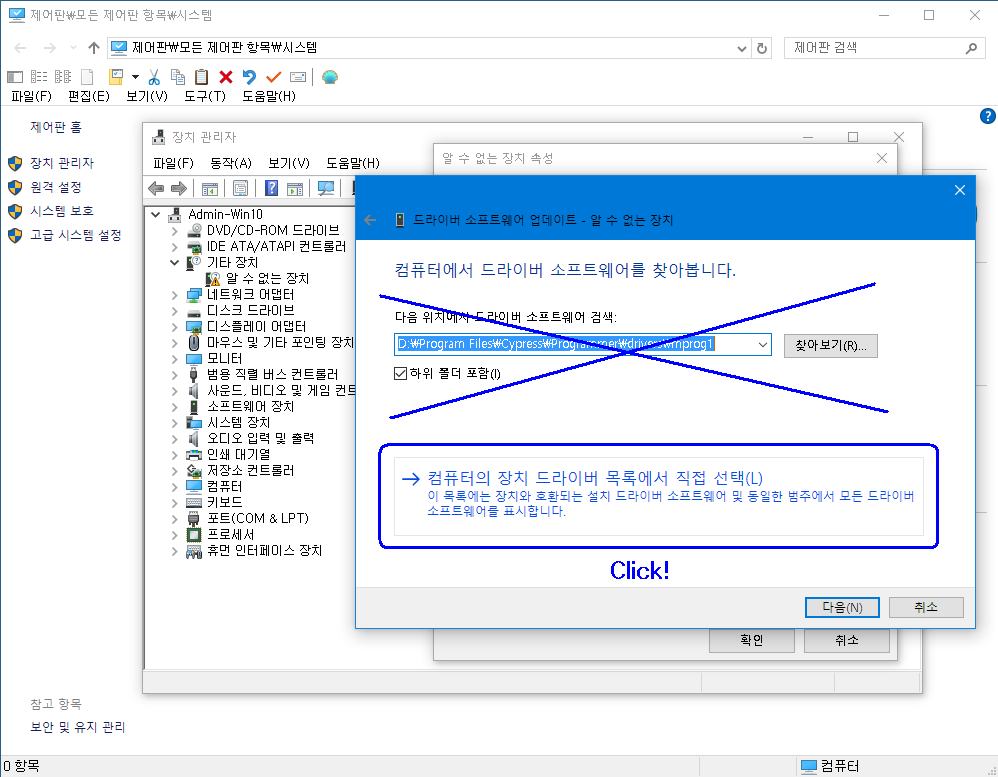
5. 모든 장치 표시 선택 후 [다음] 을 클릭합니다.
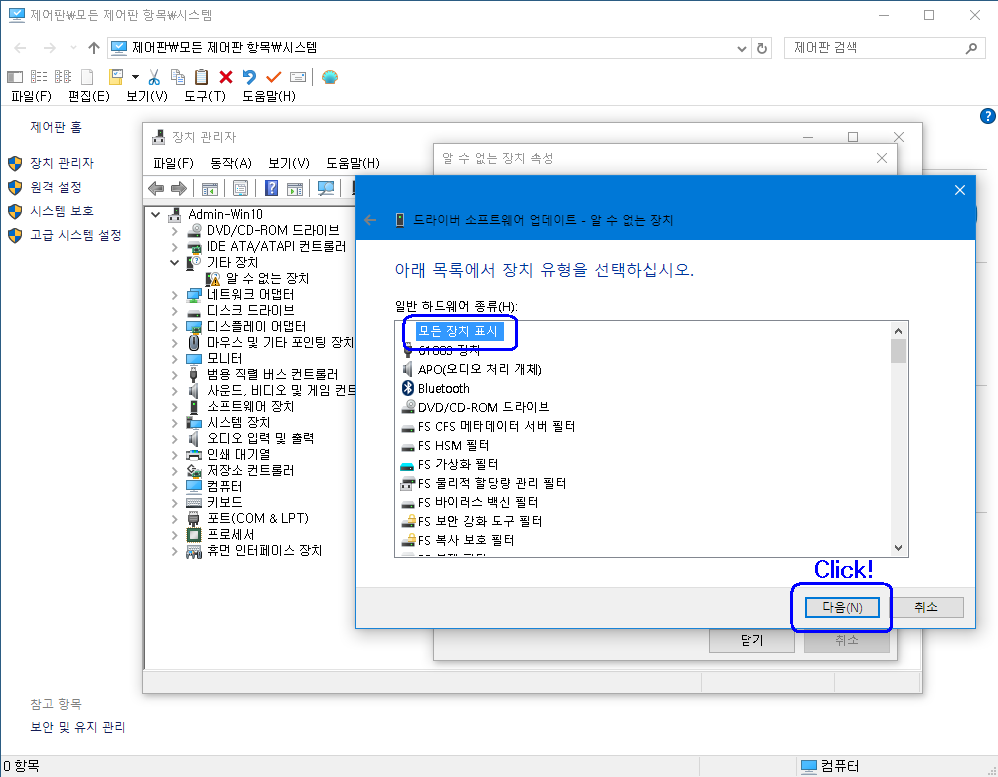
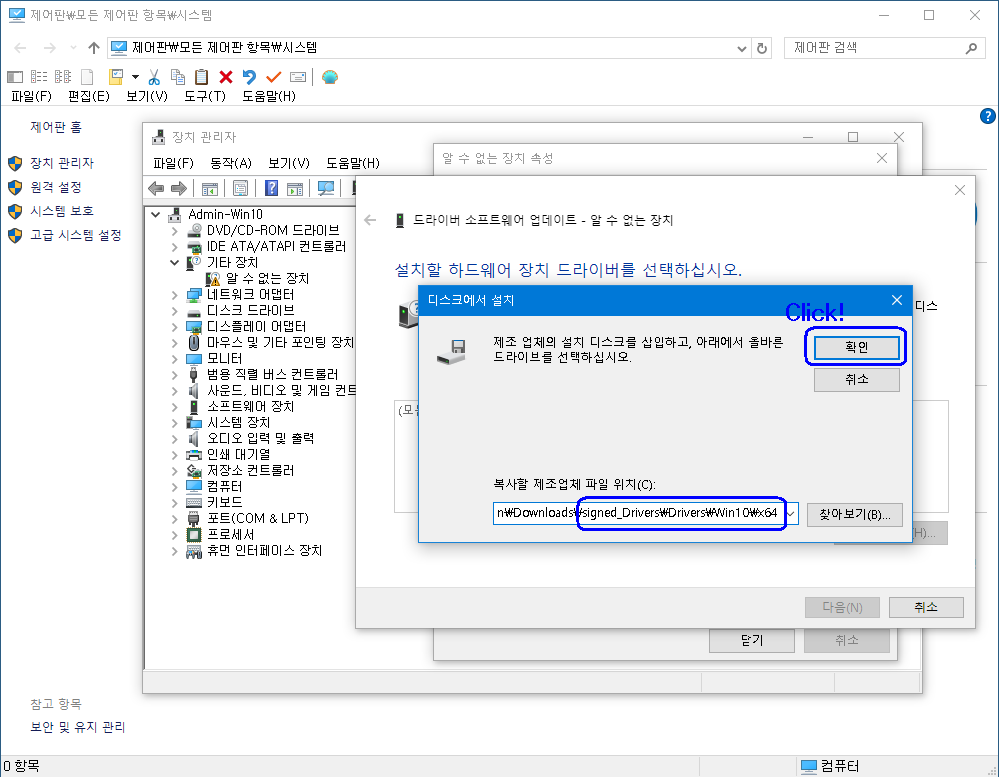
6. [디스크 있음] 을 클릭합니다.
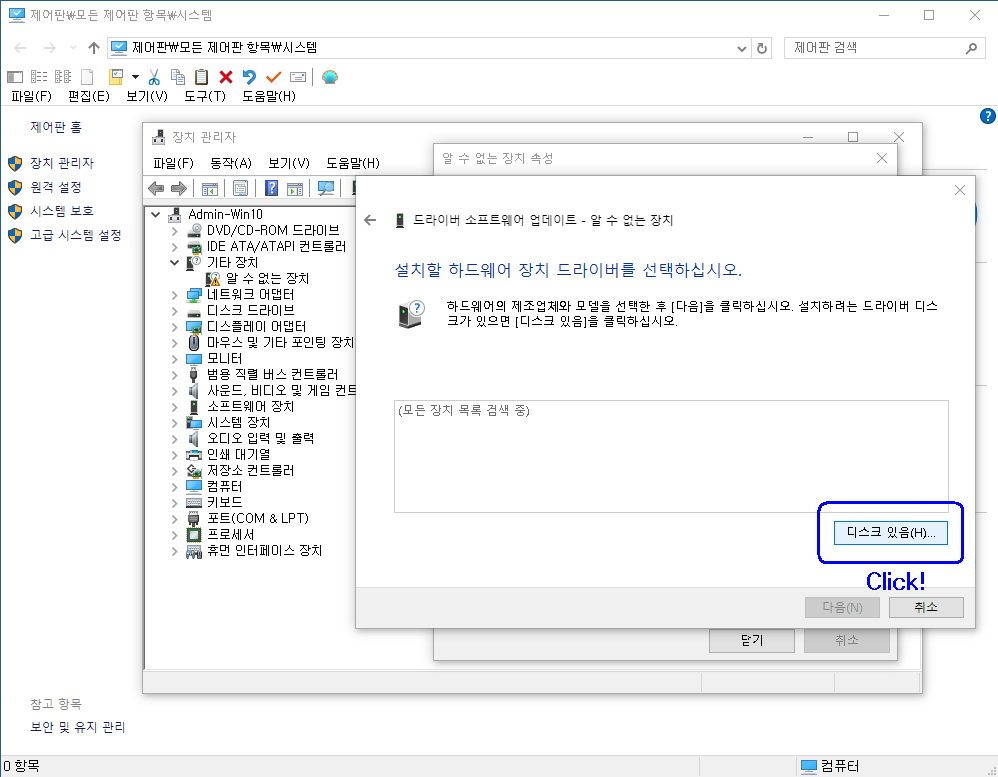
7. 압축을 해제한 폴더에서 사용OS의 플랫폼 폴더로 이동하여 cyusb3.inf 파일을 선택합니다.
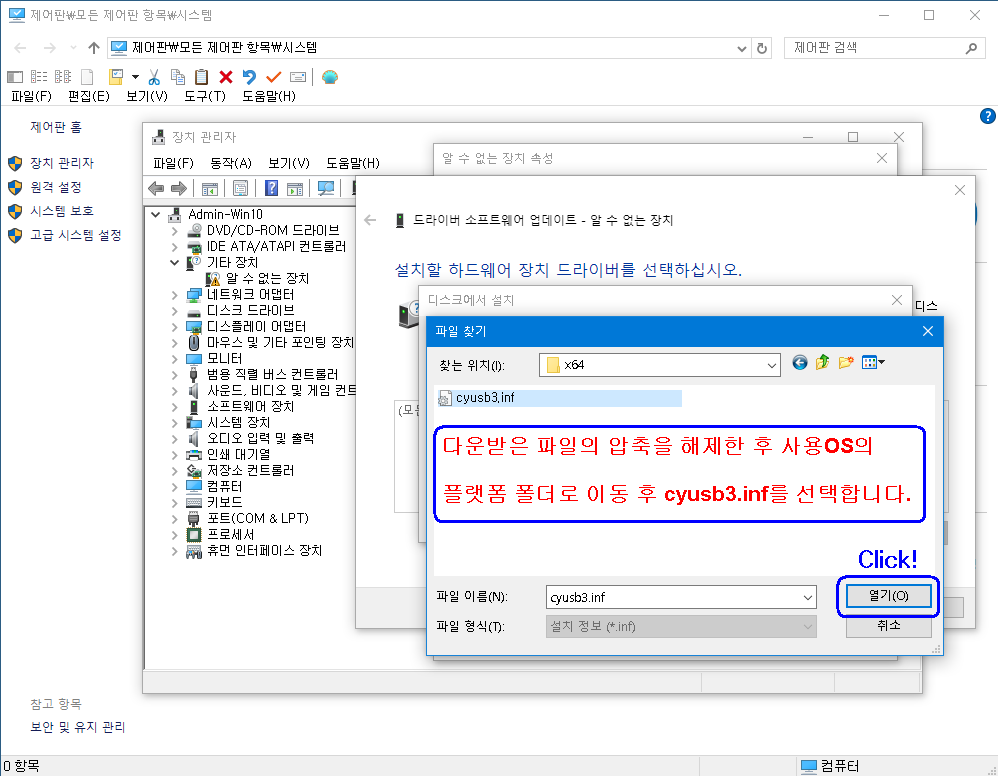
8. 이 예제에서는 Windows 10, 64bit를 선택하였으며 signed_Drivers\Drivers\Win10\x64 폴더가 이동한 폴더가 되겠습니다.
[확인] 을 클릭합니다.
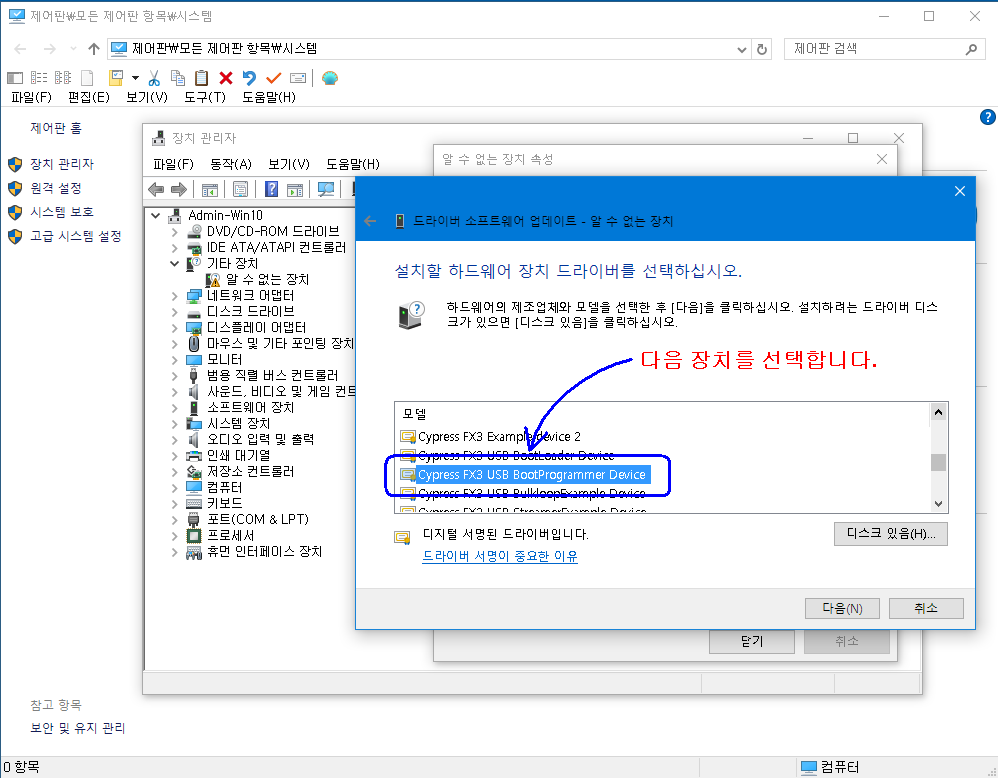
9. 목록에서 Cypress FX3 USB BootProgrammer Device 를 선택하고 [다음] 을 클릭합니다.
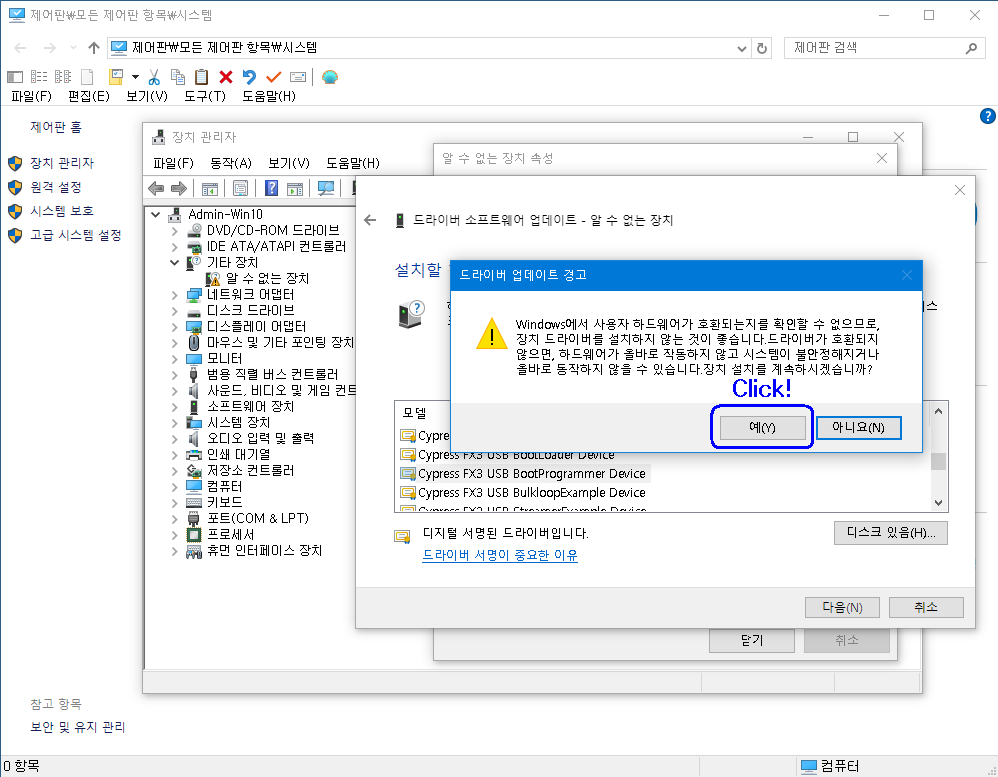
10. 설치여부를 묻는 메세지가 나오면 [예] 버튼을 클릭합니다.
11. 설치과정이 표시됩니다.
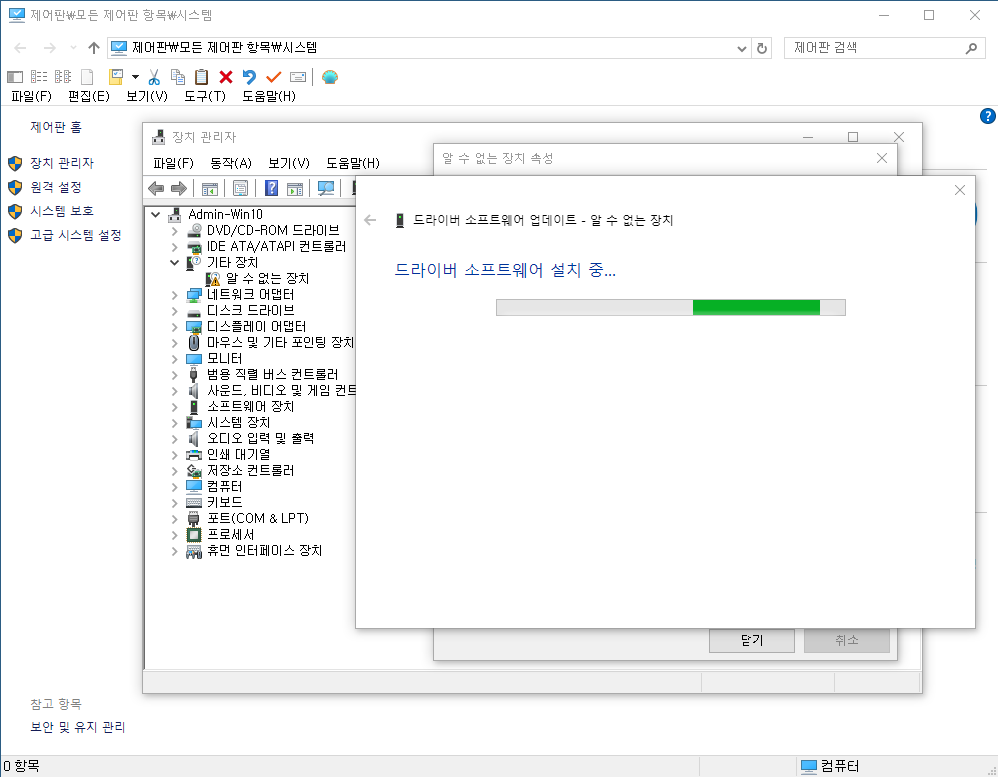
12. 설치가 완료되면 [닫기] 를 클릭합니다.
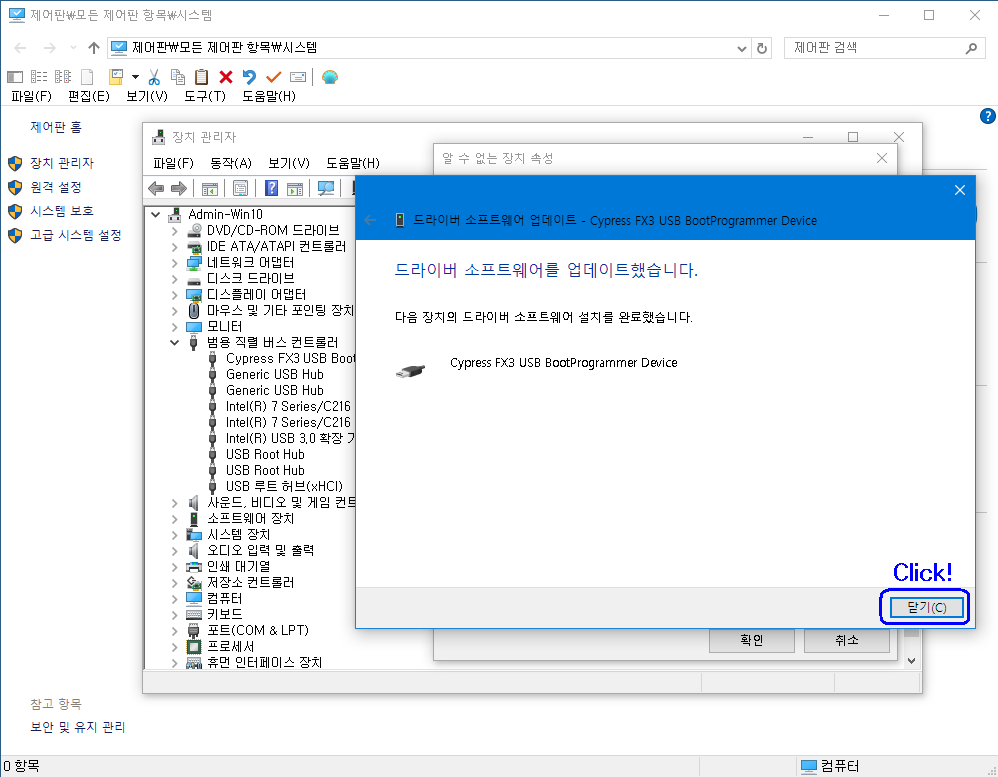
13. 정상 설치되면 아래와 같이 장치가 보입니다.