조이패드
엑스패더을 실행시키세요.
만약 작동이 안되면 속성을 눌러 호환성에 가서 windows7를 체크하시고 다시 실행하세요.
그러면 프로그램창이 뜰겁니다.
실제 프로그램창에는 아무것도 없는데 설정을 해주면 사진처럼 채워집니다.
사진을 보시면 패드사진과
XBOX_one
dos_aladin이라고 되어있습니다.
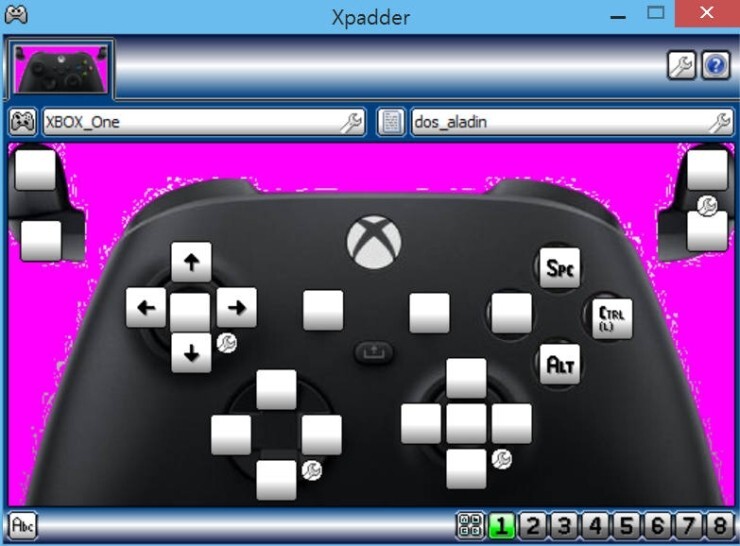
사진의 XBOX_one이라는 것이 조이패드프로필(하드웨어)입니다.
옆의 dos_aladin은 개별게임프로필(소프트웨어)입니다.
일단 아무것도 없으니 조이패드프로필을 클릭하세요.

image를 누르시고 오픈을 클릭합니다.
다운받은 엑스패더폴더에 Controller Images라는 폴더가 있을겁니다.
없으면 다른곳에서 다운받으셔야합니다.
그곳에서 맞은 이미지을 선택합니다.
스틱조정
Stick를 누르시고 enable를 누르면 창이 뜨면서 방향을 물어봅니다.
스틱을 방향에 맞게 조작합니다.
그후 투명동그라미가 뜨는데 사진의 스틱에 맞추어줍니다.
오른쪽도 똑같이 설정합니다.
디패드
enable을 창에서 제시하는 방향에 맞추어 십자키을 눌러줍니다.
트리거
패드앞부분에 땡겨서 누르는 버튼을 말합니다. 설정해줍니다.
(윗쪽버튼과 밑쪽버튼에서 밑쪽버튼을 말함)
버튼
먼저 패드의 A 버튼을 하나 눌러보세요. 그러면 투명아이콘이 나오는데 이걸 사진의 A버튼에 맞추어줍니다.
그리고 패드의 스틱을 꾹 눌러보세요. 눌러지는데 이것도 누르는 버튼입니다. 이것도 설정합니다
OK를 눌러 설정을 완료합니다.
이제 각게임마다 버튼을 할당을 해줍니다.
게임프로필을 클릭해서 설정할 게임이름을 설정합니다.
예를 들어 게임은 도스박스의 알라딘으로 설정한다고 가정합니다.
버튼을 누르면 가상키보드창이 뜨는데 맞게 설정을 해줍니다.
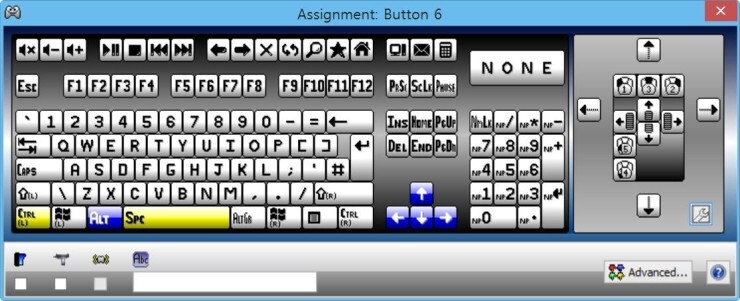
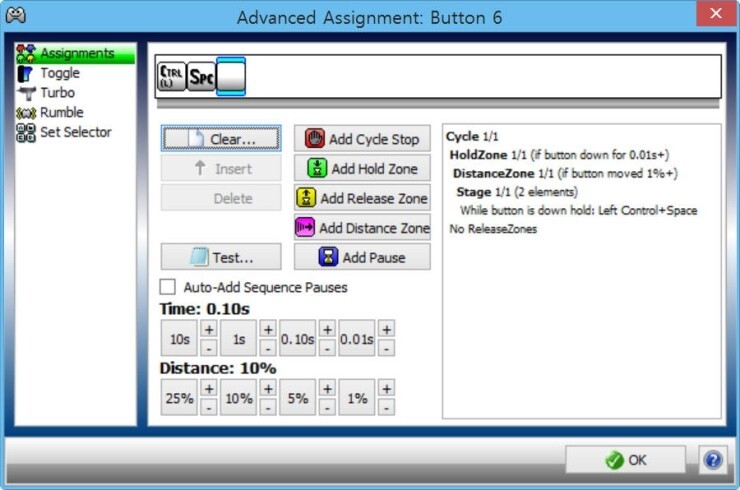
다중키는 어드밴스드을 클릭하고 ASSignments에서 가서 키을 눌러주고 OK을 누릅니다.
설정이 끝나면 게임을 플레이하시면 됩니다.