증상
인쇄를 해도 아무런 응답이 없습니다. 때때로 Hangil Fax TIFF 프린터가 오프라인으로 표시됩니다.
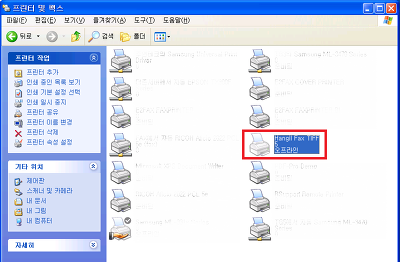
원인
기존의 타사 팩스 프로그램이 완벽하게 삭제되지 않았을 경우
해결방법
1. Hangil Fax Tiff 에 대기문서가 있을 경우 '모든문서 취소' (대기문서 있으면 프린터드라이버가 제거되지 않음)
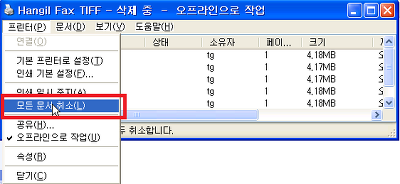
2. 프로그램 추가/제거 > Hangil Fax TIFF 제거
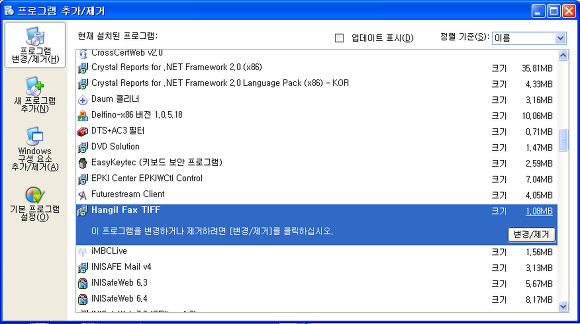
제거 중 오류가 발생할 경우 아래 링크를 참조하여 제거합니다.
"The specified printer driver is currently locked and cannot be removed..." 오류발생시 클릭
"BuMRmvNT.dll 을 로드하지 못했습니다." 오류 발생시 클릭
3. 프로그램 추가/제거에서 타사의 팩스 프로그램을 삭제합니다.
- 명인전자팩스 삭제
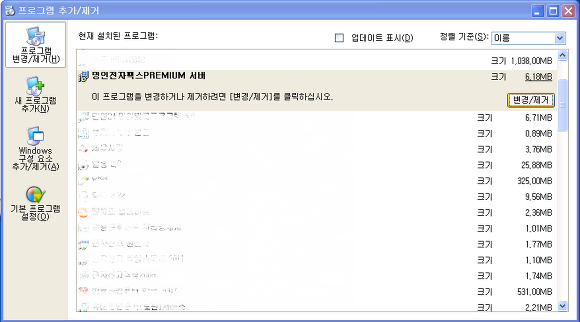
- 클라우드팩스 삭제
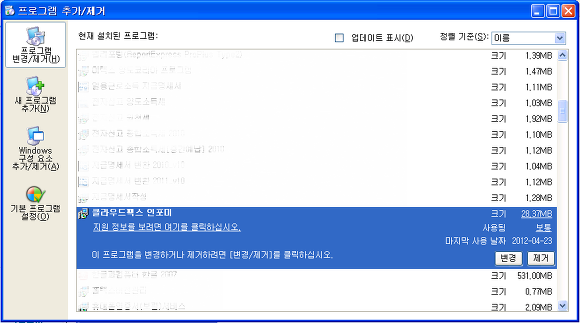
4. Hangil Fax Tiff 재설치
한길전자팩스에 접속하여 프린터 드라이버를 재설치 합니다.
레지스트리 삭제
위의 삭제처리 후 Hangil FaxTiff를 재설치 하였으나 문제가 해결이 되지 않은 경우,
Hangil FaxTiff를 다시 제거한 후 아래 과정을 실행하십시오.
1. 레지스트리 삭제
시작 > 실행 > regedit 입력 후 아래 항목을 삭제
- Print > Monitors 삭제
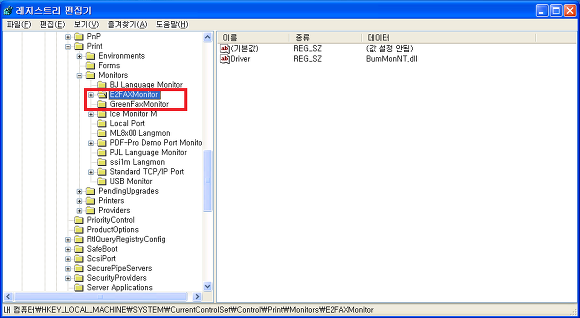
HKEY_LOCAL_MACHINE\SYSTEM\CurrentControlSet\Control\Print\Monitors\E2FAXMonitor
HKEY_LOCAL_MACHINE\SYSTEM\CurrentControlSet\Control\Print\Monitors\GreenFaxMonitor
(Ice Monitor M 을 제외한 Driver가 BumMonNT.dll로 설정된 항목을 모두 삭제하면 됨)
- Print > Printers 삭제
HKEY_LOCAL_MACHINE\SYSTEM\CurrentControlSet\Control\Print\Printers\E2FAX PRINTER
기타 숫자로 된 프린터명들 삭제
예) HKEY_LOCAL_MACHINE\SYSTEM\CurrentControlSet\Control\Print\Printers\435634
2. 제어판 > 관리도구 > 서비스 > Print Spooler 중지
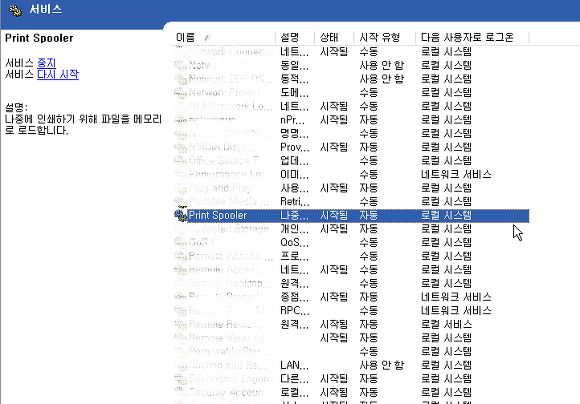
3. 프로그램 폴더 삭제
c:\kicom 삭제
c:\Program Files\CloudFAX 삭제
4. 프린터 드라이버 관련 DLL 삭제
(삭제가 되지 않을 경우 이름을 바꾸어 주고 재부팅 후 삭제한다.)
C:\windows\system32\BuM*.exe, BuM*.dll 등모두 삭제
C:\WINDOWS\system32\spool\drivers\w32x86\BuM*.exe, BuM*.dll 등 모두 삭제
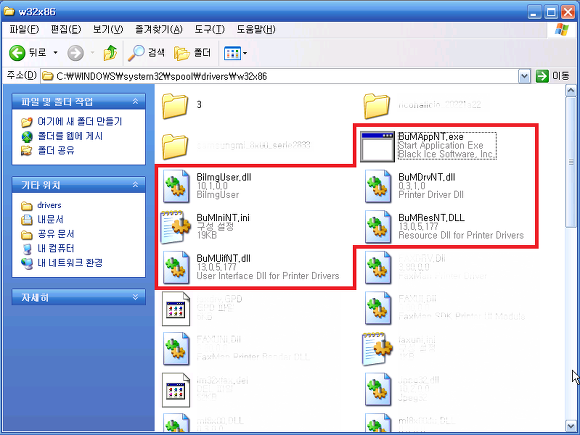
C:\WINDOWS\system32\spool\drivers\w32x86\3\BuM*.exe, BuM*.dll 등 모두 삭제
C:\WINDOWS\System32\spool\prtprocs\w32x86\BuM*.dll 등 모두 삭제
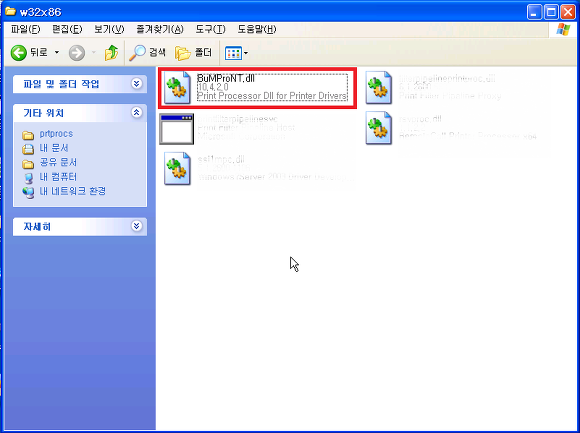
5. 제어판 > 관리도구 > 서비스 > Print Spooler 시작
6. Hangil Fax Tiff 재설치
한길전자팩스에 접속하여 프린터 드라이버를 재설치 한다.