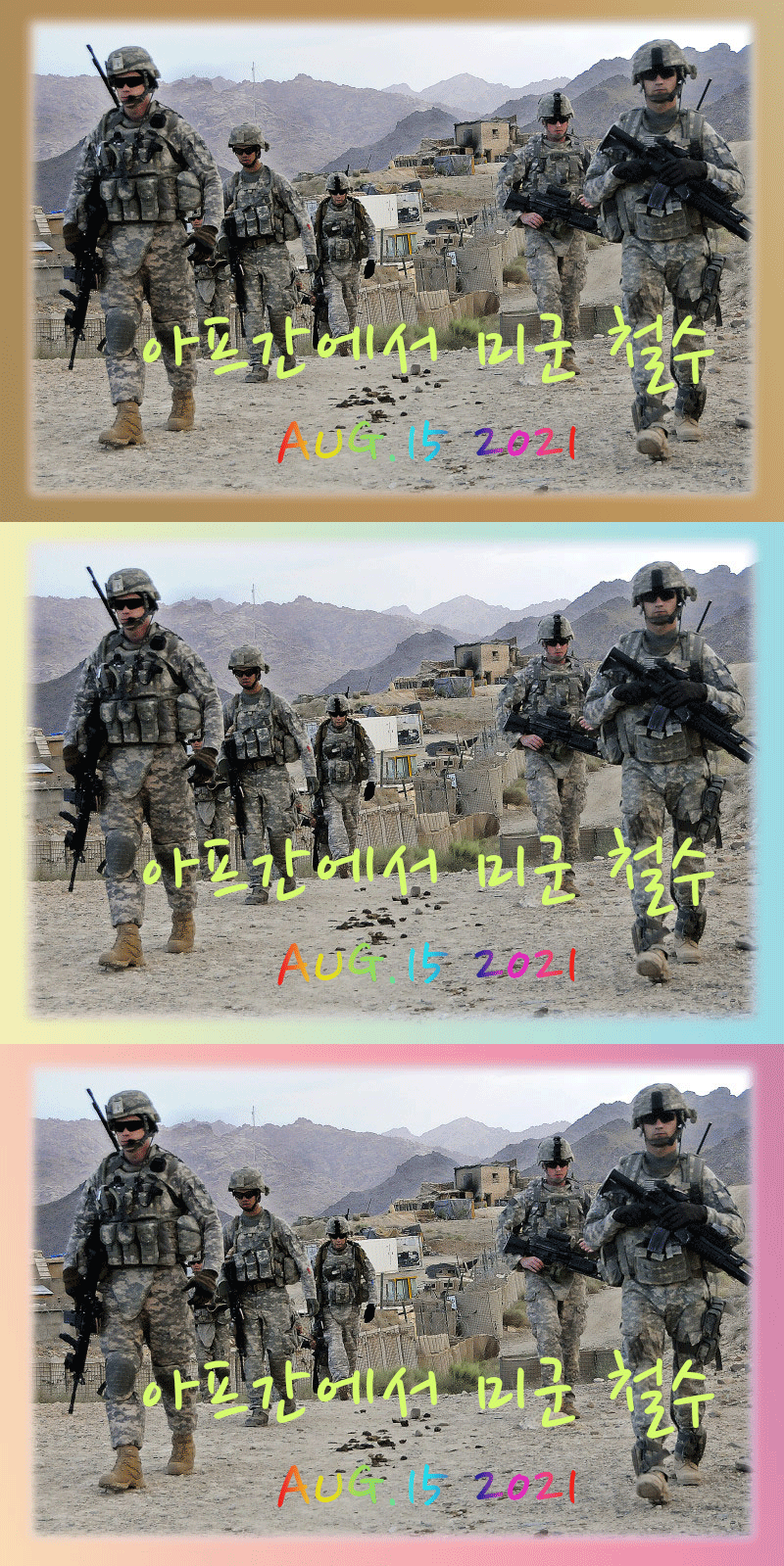
구글에서 사진을 선택하여 그 사진을 다른 이미지로 데스크 톱에 저장하여
포토샵을 열고 가져와 적당한 크기로 자르고 rectangular marquee tool로 사진 위에
프레임을 사진보다 작게(적당히 프레임 두께를 정해) 그리면 점선을
사진 가에 사진보다 약간 작게 그리고 select로 가서 inverse를 눌러 점선 밖을 선택하면
또 다른 점선이 사진 위에 나타난다. 그래서 프레임이 점선으로 된 상태에서
gradient tool을 눌러 색을 정하고 사진 위에 마우스로 선을 가로질러 그어대면 사진틀에
gradient 색이 입혀진다. 이것을 데스크 톱에 제목을 써서 저장하고, 포토샵의 스크린에서
프레임 색을 다시 변경하고 데스크 톱에 저장하고, 또 하나 프레임 색을 변경하고 데스크 톱에
저장하고, 포토 샵에 다 가져다 놓고 글도 쓰고, gif를 만든다.
gif( Graphics Interchange format)을 만드는 것은
프레임을 입힌 사진1을 포토샵에 가져다 놓고
다시 데스크 톱에서 프레임을 입힌 사진2를 포토샵에 가져다가
열어 아래로 잡아 당겨 내리면 밑에 포토 샤진1이 보이는데
이동툴을 눌러 밑에 끌어다 놓은 사진 2를 1위로 끌어다 놓고
이화면을 미니마이즈(축소)시키고 사진3를 가져와 위에서와 같이
이동 툴을 눌러 밑으로 끌어 내린 후
위에 밑에 겹쳐있던 사진위로 이동툴을 눌러 끌어다 얹는다.
이제 사진 1,2, 3이 겹쳐 있는데
window에서 timeline을 눌러 사진아래 타임라인이 생기면
create frame animation 을 누르고
사진이 타임라인에 뜨면 타임라인 오른쪽 위의 줄이 세개 있는 네모를
눌러 make frames from layers를 누르면 사진 1, 2, 3이 타임라인에
다 뜬다. 이때 타임 간격을 1sec 정도, forever를 누르고 play를 하면 사진이
계속 돌아간다.
말하자면 프레임이 바뀌는 움직이는 사진이 된 것이다.
이것을 데스크 톱에 저장하여 자료실에 가서 글쓰기에 올리면 되고
사진 위에 글을 쓰거나 프레임을 넣은 것을 PSD로 저장하면
언제든지 열어서 고칠 수가 있고, PDF로 저장하면 PRINT를 할 수가 있고
JPEG로 저장하면 글쓰기에 그냥 올리면 된다.
여러가지 형태(FORMAT)로 저장하여 필요에 따라 사용하면 된다.