 classical2.mp3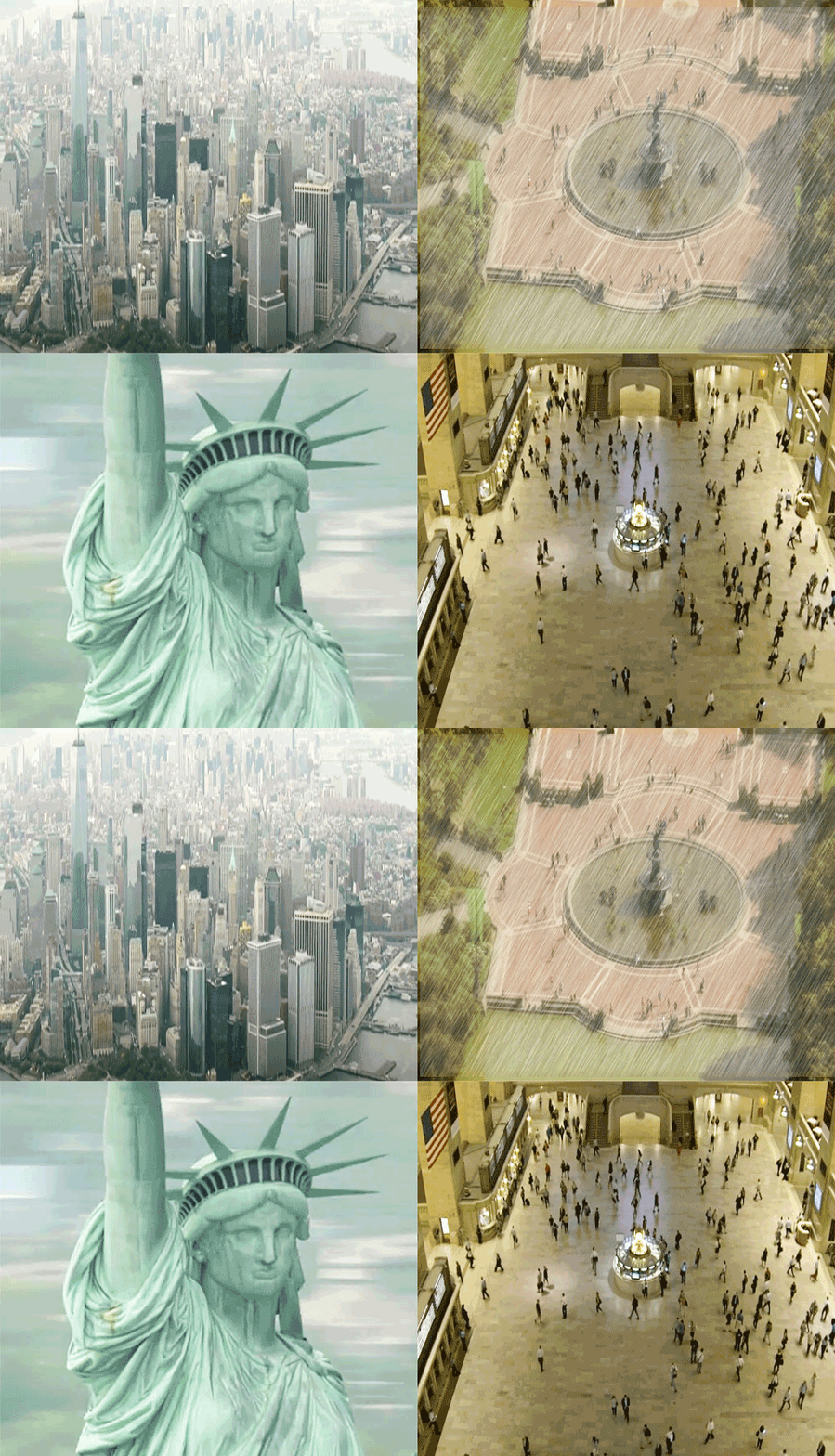
한 화면에 사진 넉장을 가져다 놓고, 그 중의 한 사진에 비오는 연출을 해 보는 것인데
바탕화면에 맘에 드는 사진을 4장 가져다 놓고 작업하면 수월하다.
우선, 포토 샵을 열고, 파일을 클릭하여, new를 클릭하여 빈 도화지를 1000 px X 1000px을 만들고,
다시 파일로 가서 open을 클릭하여 바탕화면의 사진을 한장씩 가져다가
image를 클릭하여 size를 500 x 500px로 줄여서, 옆에다 놓고, 다시 아까 만들어 놓은 흰 도화지를 열어
왼쪽 맨위의 tool인 이동툴을 눌러 줄인 사진을 꾹 눌러서 하얀 도화지로 드레그 하면 된다.
같은 방법으로 사진 3장을 더 갖다 놓아 총 4장의 사진을 놓는다.
그리고, 맨위의 layer를 클릭하여 flaten image를 클릭하여 사진을 한장으로 만든다.
이제, control+ j를 눌러 배경화면을 duplicate하고, 그 layer를 하이라이트 시켜서
왼쪽 마르키 툴을 클릭하여 rectangular markee를 클릭해서
사진에서 비오는 풍경을 연출하고자 하는 사진에 네모로 그리면
점선이 생긴다. 그리고 나서, 맨위의 filter를 클릭하여
noise를 클릭하고, add noise로 가서 숫자를 87정도로 하고
ok를 누르고, 다시 filter로 가서 blur를 클릭하고, motion blur로 가서
비의 방향을 동그라미 속의 바늘을 돌려 조정하고, pixel로 비의 굵기를
정한다. 그리고 오른쪽 중간의 layer위의 normal을 눌러 screen을 눌러
비오는 배경을 부드럽게 조절한다.
그리고 파일을 눌러 save as web 으로 R1(제목)으로 바탕화면에 저장하고,
다시 포토샵의 그 사진에서 점선이 둘린 비를 연출하는 곳에서 작업한다.
FILTER를 눌러 noise클릭하여, add noise로 가서 숫자를 먼저 사진 보다 1~2정도 줄이고,
filter로 가서 blur클릭, motion blur로 가서 숫자를 1~2정도 줄이고
파일로 가서 SAVE AS WEB 을 클릭하여 제목 R2로 바탕화면에 저장한다.
이제 포토 샵 FILE을 클맄하여 scripts를 클릭하여
load files into stack을 클하여 browser를 눌러 저장한 R1, R2 사진을 가져다가
맨위의 WINDOW로 가서 timeline을 열고
make animatiom frame을 클릭하여
사진을 한장 뜨면, 중간의 네모를 클릭하여
make frame layer를 눌러서 또다른 사진이 나오게 한다음에
once를 forever로 고치고, time을 0.1초로 두 사진다 고치고
play를 눌러 비오는 animation을 test한 후에
파일을 눌러 gif로 save as web으로 바탕화면에 save하고
뉴욕에서 만나요의 자료실에 가서
글쓰기를 누르고
제목, 음악, 사진을 올리면 완성이다.