 |  |
 |  |
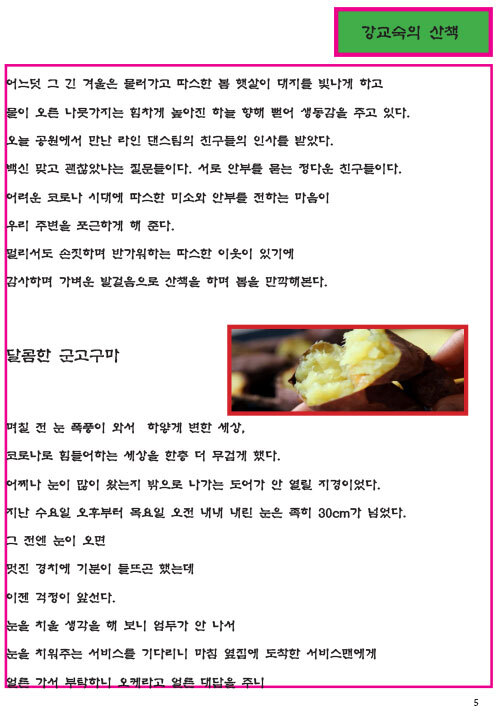 | 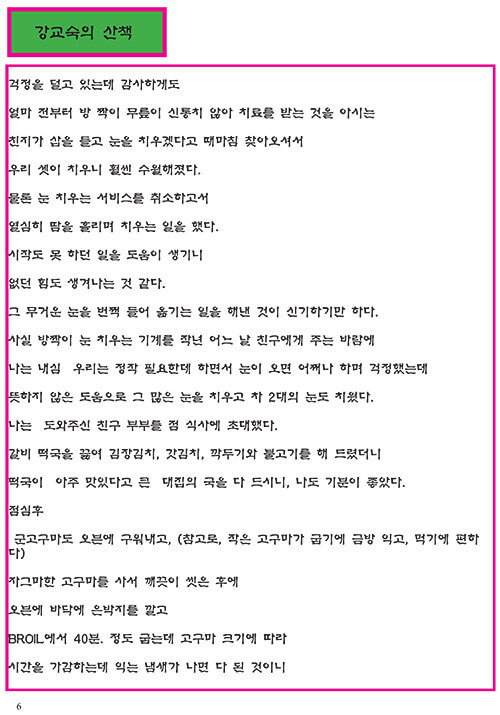 |
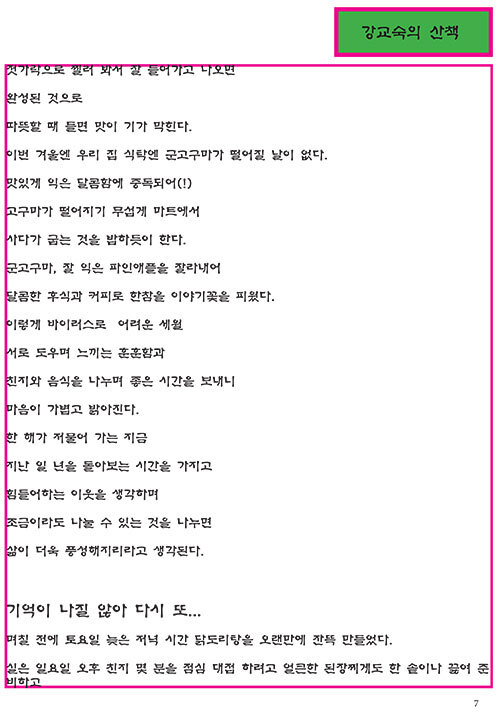 | 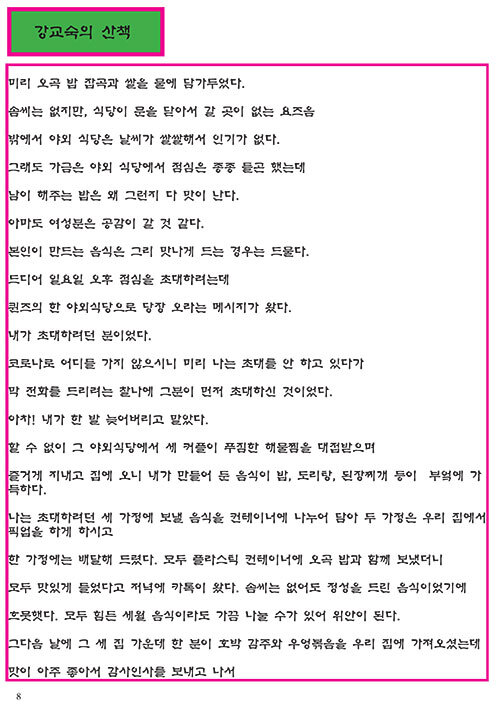 |
 |
인 디자인으로 간단한 책자를 만들어 보자.
카페에서 글을 몇 개 카피해서
word를 열어 붙여 놓고, 워드 글을 데스크 톱에 저장하고, 오늘 날짜로 새 폴더를 만들어
워드에 저장한 글을 폴더에 집어넣는다. 이것은 필요할 때마다 글을 인디자인에 가져다 쓰기 위함이다.
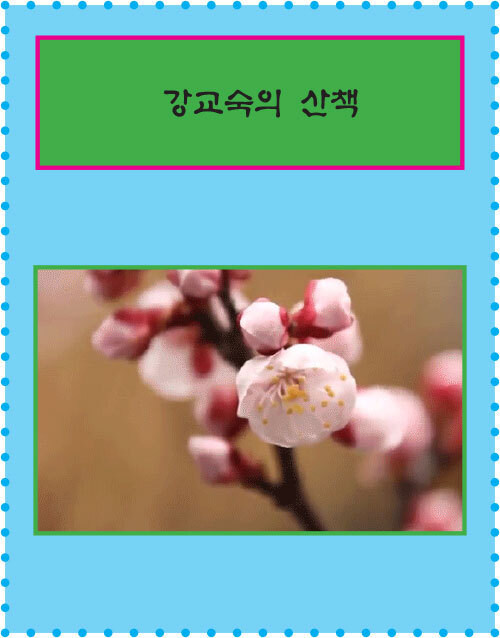
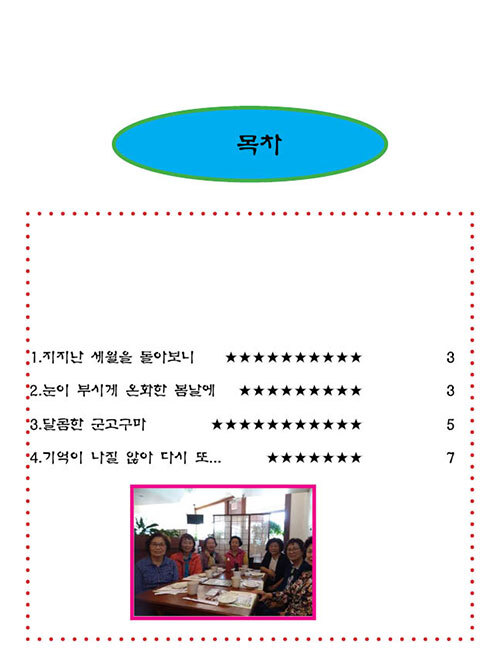
위에서 보기로 만든 책자는 첫 페이지는 커버 페이지이고, 두 번째 페이지는 목차 페이지여서
페이지 넘버를 넣지 않았다.
인디자인을 열어 create new를 눌러 9 x 12inch 크기, 9pages, facing pages, primary text frame을 체크하고
margin의 화살표를 눌러 top 1.25 in, bottom 0.5 in, inside 0.5 in, outside 0.5 in로 하고
create를 누른다. 이것은(margin) 안내선을 만드는 작업이다.
오른쪽 패널에서 페이지를 누르면 9page가 뜬다.
A MASTER를 따닥 클릭하고 1 PAGE를 클릭하면 두 페이지가 마주보고 있다.
안내선이 두 페이지에 들어간 것이 보인다.
우선 오른쪽 페이지에서 오른쪽 맨 위 안내선 밖에 공간에 사각형 툴을 클릭하여
조그만 사각형을 그리고 색(FILL)과 STROKE(테두리)를 넣고
사각형을 클릭하여 활성화하고, T를 눌러 책 제목을 써 보자.
이제 오른쪽에 있는 모든 페이지에 똑같은 사각형 안에 글자가 들어가 있다.
이제 A MASTER를 따닥 클릭하고 1페지를 클릭하여 오른쪽 페이지 위에 있는
사각형을 크릭하여 활성화시키고, SHIFT+ ALT를 눌러 왼쪽 페이지 위로
오른쪽 페이지 사각형과 대칭이 되는 곳에 수평으로 이동한다.
이때에도 안내선이 보여 도움이 된다.
그렇게 하면 왼쪽의 모든 페이지 같은 자리에 글이 들어간 사각형이 생긴다.
확인을 위해 왼쪽 페이지마다 클릭해보면(따닥) 확실하다.
이제 페이지 넘버를 넣는데 오른쪽 아래 안내선 밖에 사각형 툴(RECTANGULAR)로 조그만 사각형을 그리고
T를 눌러 커서를 반짝이게 한 후에 TYPE으로 가서 INSERT SPECIAL CHARACTER로 가고 MARKERS를 클릭하고
CURRENT PAGE NUMBER를 클릭하면 A가 사각형 안에 생긴다. A의 위치는 오른쪽 클릭 TEXT FRAME OPTION을
눌러 CENTER에 자리 잡게 한다.
이제 오른쪽에 있는 페이지마다 눌러보면 페이지가 다 들어가 있다.
다시 A MASTER를 더블 클릭하고 1페이지로 가서 오른쪽에 페이지의 A 페이지의 사각형을 활성화 시켜
왼쪽 페이지의 대칭 지점으로 수평 이동(SHIFT+ALT)하거나 오른쪽 파넬에서 PROPERTY를 클릭하여 PARAGRAPH에서
AWAY FROM SPINE(책의 중심선)을 클릭하여 왼쪽으로 이동하여 자리를 잡는다.
이제 왼쪽 페이지마다 페이지가 생긴다.
왼쪽 파넬에서 NONE을 눌러 3~4페이지 앞에 두 페이지를 더 만들어 커버 페이지와 목차 페이지로 만든다.
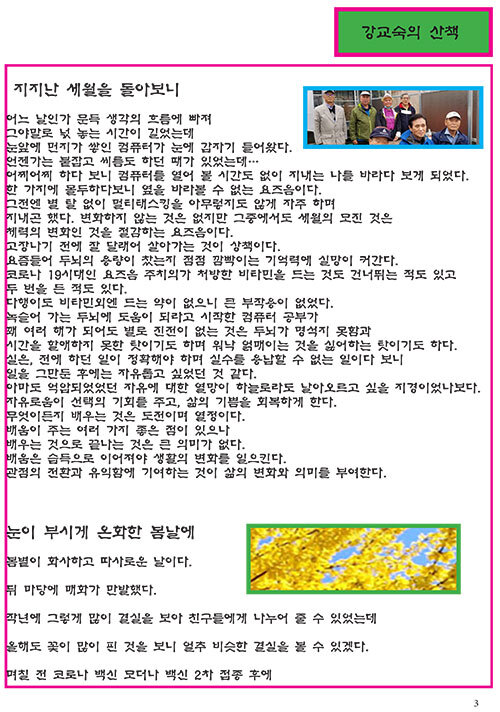
이제 3페이지에 사각형 툴로 글의 공간을 그리고 T를 눌러 커서를 발생시키고
글의 FONT, SIZE 등을 정하고
데스크 톱에 저장한 워드의 글을 카피하여 붙이면 자동으로
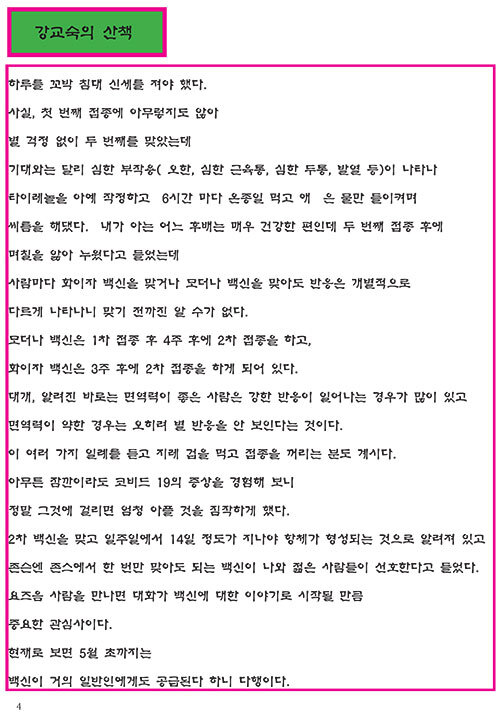
3페이지가 차면 다음 페이지로 넘어가 글이 전체 온다.
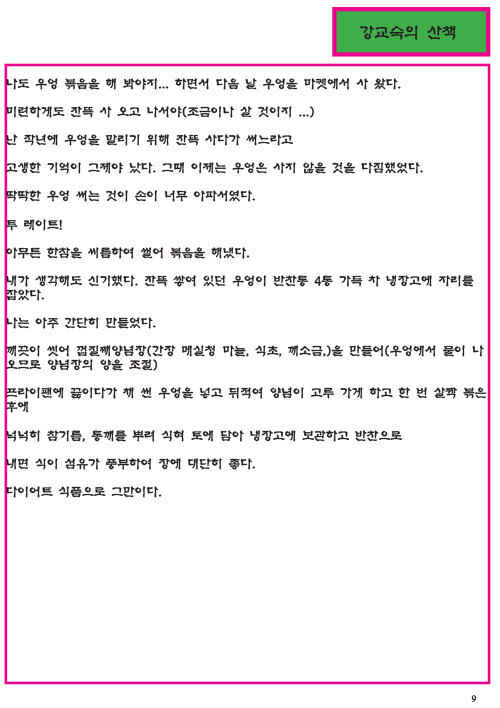
위에서는 9 페이지 까지 글 3개를 가져왔고, 제목은 글보다 크게 썼다.
글이 다 오면 첫째 페이는 커버로 책의 제목과 사진 등으로 디자인하고
두번째 페이지에 사각형 툴을 눌러 목차를 쓰고
목차 1, 2, 3으로 제목을 쓰고 페이지를 넣고, 이때 페이지와 숫자 사이에 넓게 공간을 주고,
페이지는 페이지 앞에 커서를 발생하고
좌판의 TABS 눌러 (TYPE->TABS->세 번째 화살표를 누르고 화살표와 ruler 사이를 클릭하고
페이지 숫자마다 앞에 커서를 반짝이게하고 좌판기의 TABS를 눌러 페이지 열을 세로로 맞춘다.
그리고 목차 전체를 하이라이트 시키고 TYPE->TABS->READER->ㅁ을 쓰고 오른쪽 아래
가를 오른쪽 클릭하여 한자 CONVERT를 클릭하면 여러 가지 SYMBOL이 나오면 별 모양을 선택하면
별 모양이 리더에 붙는다. 이때 X 칸에는 제목과 숫자사이에 별이 나오게 INCH를 조절해야 하며
조절한 곳에 화살표가 보인다. 이제 지남철 모양을 누르면 별이 제목사이에 나타나게 된다.
이제 완성 된 책을 SAVE AS Id로 데스크 톱에 인디자인으로 저장하고, export 를 눌러 PDF, JPEG로 데스크 톱에 저장하고
카페에 JPEG로 올린것이 위의 예이다.
위에서 사진을 두 줄로 올리는 법은 카페 글쓰기에서 밭전자 모양을 클릭하여 사각형 두 개를 클릭하고
사진을 클릭하여 한 장씩 올리면 된다.