
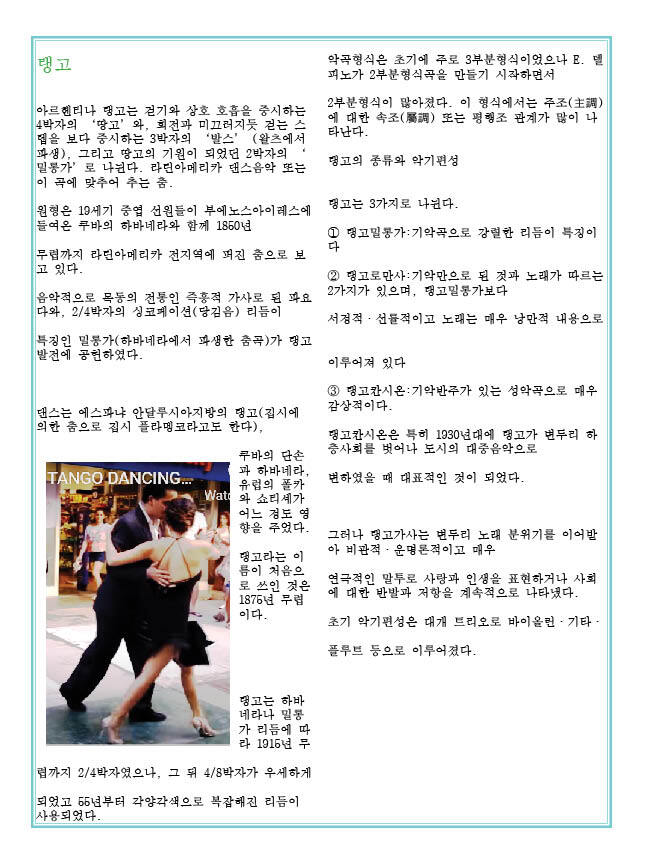
인 디자인에서 다른 사람이 보낸 인디자인 앨범을 내가 만든 인자인에 삽입하는 것은
의외로 간단하다. 먼저 내가 만든 인 디자인 페이지를 열어 놓고, 위의 메뉴 보드에서 오른쪽 클릭하여
new document를 클릭하여 새 페이지를 만든다. 9x 12inch, Colum 2, margin을 위 1.5inch, 아래 0.5inch, 옆을
0.5inch로 하고, 오케를 눌러 새 페이지를 만들고, 먼저 만든 페이지를 drag 하여 밑에다 갖다 놓고
새로 보내온 인 디자인을 가져오고, control+A를 눌러
전체 페이지를 다 선택하고, CONT+C로 카피하고
밑으로 끌어 내리고 빈 DOCUMENT를 열어 T를 눌러 커서를 발생시키고
CONT+V로 PASTE 하거나 위에서 CONT+A 한 것을 DRAG 하여 새 DOCUMENT에
가져다 놓으면, 빈 페이지에 다른 사람이 보내온 인디자인 자료(데스크 톱에 저장된)를 붙혀 놓을 수가 있다.
이제 오른쪽 LAYER에 보면 오리지널 내 디자인과 새로 붙여놓은 인 디자인이 들어와 있다.
이것은 포토샵에서 GIF를 만드는 이치와 비슷한데, 한 가지 다른 점은 NEW DOCUMENT를
만들어 가져온 인 디자인을 붙여 넣는 것이다.
위의 예에서는 먼저 앨범 페이지를 만들고, 다른 인 디자인 탱고를 만들어 붙혀 본 것이다.
완성되면 SAVE AS 인 디자인과 JPEG, PSD등 으로 저장하여 두고
글쓰기엔 JPEG로 올린다.
참고로, FONT SIZE는 12PX로 하는 것이 인쇄하기에 적당하다.
FONT를 여러가지 컴퓨터에 다운로드 시키려면
naver.com에 들어가서 nanum Font Set up으로 가서
naum 글꼴 전체를 다운로드 시키고, con+A를눌러 전체 다 선택하여 카피하고,
my pc로 가서 window로 가고, 다시 또 window로 가서
Fonts로 가서 오른쪽 클릭하여 위에서 카피한 것을 paste하면
나눔 글꼴이 컴퓨터에 들어가게 된다.