
안늉하세요... 제목부터 머쓱타드...
신상도 아니고 2015년 9월부터 사용했던 맥북프로 추천 글이지만... 머쓱......
그만큼 오래 사용했기 때문에! 잘 안다고 생각하니까! 도움이 되기 위해! 후기 써 봅니다 머쓱
그럼 쓸게요... 머쓱..........
※ 모든 후기는 2015년형 맥북 프로를 바탕으로 서술했기 때문에 신형 부분과 다르다 싶으면 댓글 남겨 주세요! ※
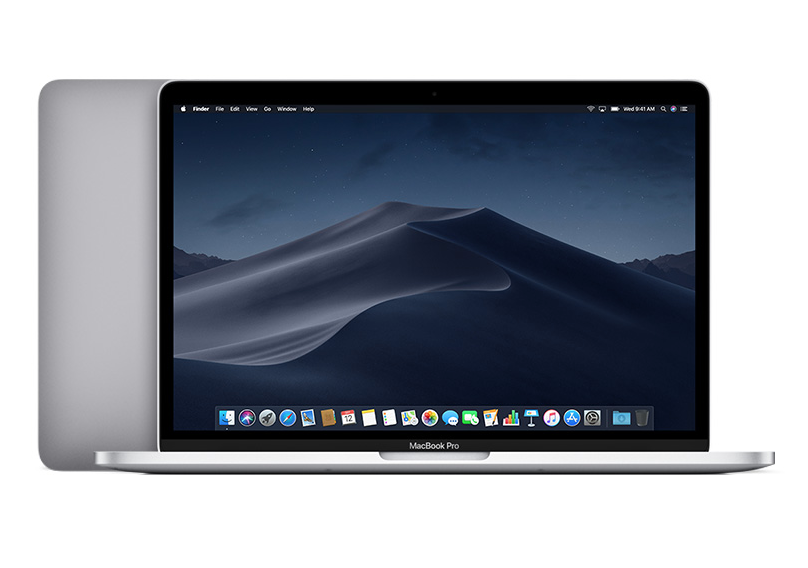
※ 글쓴이 사양 ※
내가 산 맥북은 13인치 맥북프로임
2015년 9월 경에 이마트에 위치한 애플 매장에서 구매한 제품이고 제조년일은 2015년 8월임
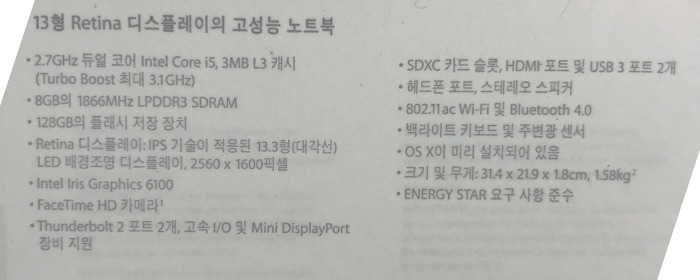
무엇보다 구입 날짜를 알려 주는 이유는 현재 나오는 프로 모델들과 사양이 다르기 때문에
현재 모델과 다를 수 있다는 걸 분명히 말씀드림!
맥북프로 중 13인치를 구매했고 사양은 가장 낮은 사양으로 159만 원으로 구매했음
※ 맥북 프로를 추천하는 사람 ※
1. 예체능 전공
예체능 전공이라고 했지만 디자인 전공자의 입장에서 맥북은
존나! 추천! 임
무엇보다 맥북과 타 노트북, 데스크탑의 색감 차이가 심하기 때문에
포토샵이나 일러스트 작업 후 인쇄를 해 보면 그 차이가 심하게 났음 (경험담)
맥북은 화면과 인쇄본의 차이가 거의 없는 편이었지만
다른 노트북을 사용하거나 데스크탑을 사용한 동기들은 색감 수정을 했던 경험이 많음 (경험담)
128GB 노트북 기준에서도 포토샵, 일러스트, 인디자인은 물론이고
라이노와 키샷까지 무리 없이 작동 가능함 (키샷은 살짝 버벅거리긴 했음 ^^)
하지만
3D 프로그램을 돌려야 하는 산업디자인과 건축, 인테리어 디자인은 고사양을 추천하는데
이건 다른 노트북들도 마찬가지니까... 패스...
(사실 3D는 그냥 데스크탑을 추천함... 맥 지원을 안 하는 경우도 있고 버거움 ㅜㅜ)
2. 애플 사용자
딱 집어서 애플 사용자라고 했지만 이건 애플 운영체제가 익숙한 사람이라고 보면 됨
윈도우와 운영체제 방식이 전혀 다르고 사용하는 파일 형식도 다르기 때문에
(윈도우의 경우 설치 파일이 .exe라면 애플은 .dmg 파일 형식임)
윈도우가 아니어도 쉽게 적응이 가능하다 or 애플 운영체제가 익숙하다
싶은 사람한테 추천하는 부분임!
따로 제어판을 사용하지 않고 시스템 환경설정이나 내 컴퓨터 대신 하단 사진 같은 Macintosh 폴더를 사용하기 때문에
적응 자체도 오래 걸리는 편임
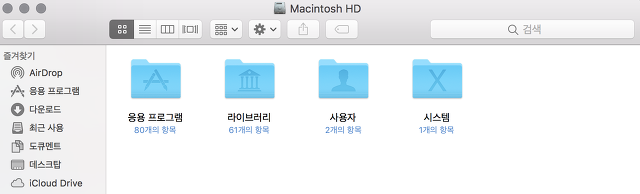
(여기서 다운 받은 프로그램을 관리합니당)
또한 핸드폰이 애플이라면 에어드롭으로 (그 스윙스 사진 전달하는 그거 ^^)
노트북과 핸드폰의 연결이 없어도 사진이나 파일 전송이 간편하기 때문에 매우 이점이라고 생각함!
핸드폰과 연동한다면 전화, 문자, 페이스타임, 메모, 사파리의 연동 또한 가능하다는 것 굿잡임
※ 맥북 프로를 추천하지 않는 사람 ※
1. 애플 사용이 어려운 사람
위와 같은 이야기지만 본인이 기계 다루는 것에 능숙하지 않거나
애플 운영체제가 어렵다 싶은 사람은 어려운 부분이라고 생각함.......
(컨트롤 키 대신 커멘드 키를 사용하고 한영 전환 역시 한영키가 따로 없음)
어쩔 수 없는 부분이라고 생각함...... 니다..........
2. 게임이 주목적인 사람
일단 한국 게임 개발사에서 맥용 설치 파일을 많이 지원하지 않는 상황임
물론 외국계 게임 개발사들은 맥용 설치 파일을 지원하고 있어서
본인도 스팀 스타듀밸리나 마인크래프트를 하고 있지만! 사양 자체가 좋은 편이 아니기 때문에
그래픽이 좋은 게임은 팬이 돌아가는 소리를 생생하게 들을 수 있음 ^^ 예~ 시발
3. 윈도우(은행, 한컴)를 자주 사용하는 사람
위에서도 말했지만 맥의 운영체제와 윈도우의 운영체제는 차이점이 꽤 있는 편임
물론 맥에서도 윈도우 구동 가능함!
맥은 부트 캠프라는 좋은 시스템을 제공하고 있음
부트 캠프는 노트북 자체에 윈도우를 깔아서 윈도우와 맥 운영체제를 드나들 수 있음
하지만 *내 기준*
윈도우 자체의 용량이 20~40GB 정도 차지하기 때문에
문서 작성을 위해, 혹은 은행 사용을 위해 부트 캠프를 굳이 따로 설치하는 것보단
윈도우 운영체제를 사용하는 노트북을 사는 것을 추천함...!
(요즘은 은행 프로그램 사용 지원도 잘 되어 있고 맥 파일도 따로 배부를 하지만 공기업들 정말 퍽유...)
※ 구매하기 전 알면 좋을 것들 ※
1. 맥북의 종류
이 부분은 다른 게녀가 써 준 생정 부분이 있기 때문에 간단하게만 말하자면
그래픽 및 음악, 사진, 영상 작업용으로는 프로를 추천함
애초에 사양 자체가 에어와 기본 맥북과 차이가 그냥 있거나 심하게 나는 편임
(사양 비교는 애플 홈페이지를 참고해 주세용,,,)
대체로 요즘 나오는 신형 맥북들은 레티나를 사용하기 때문에 화질의 차이는 크게 나진 않겠지만
맥북 = 비싼 게 좋은 거임... 예 시발...
2. 터치바
최근에 나온 맥북 프로의 경우 터치바가 같이 나옴!
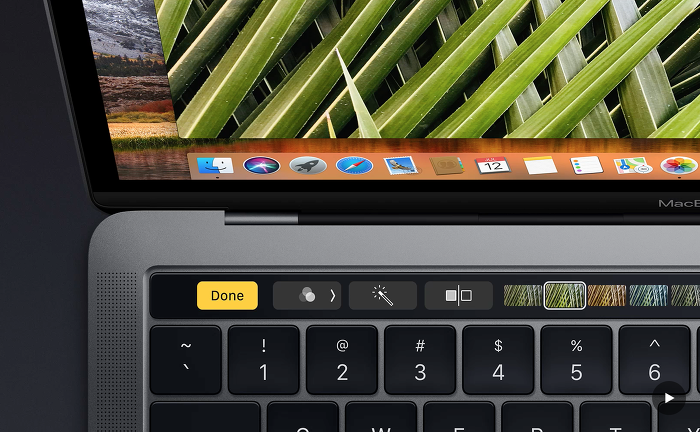
저렇게 생겼다는데 2017년 모델부터 적용 중이고 없는 모델도 같이 판매 중임!
사실 이건 있으나 마나다, 있어서 편하다 말은 갈리는 편인데
이 역시도 그래픽이나 사진 등 작업을 하지 않으면 그~렇게 필요한 부분은 아님
최근 모델은 비밀번호 입력 대신 터치바에 터치로 Touch ID를 대신한다고 하니까 이건 정말 선택으로 보면 좋을 것 같음
3. C포트
진짜 이건 개인적으로 개오바인 부분이라고 생각함...
최근 발매 모델의 경우 두께의 문제인지 뭔지 ;; USB 포트 대신 C 포트가 나오는 중인데
USB 선을 바로 꽂을 수 없고 C 포트용 케이블이 따! 로! 있어야 함 ; (충전 역시 C 포트)
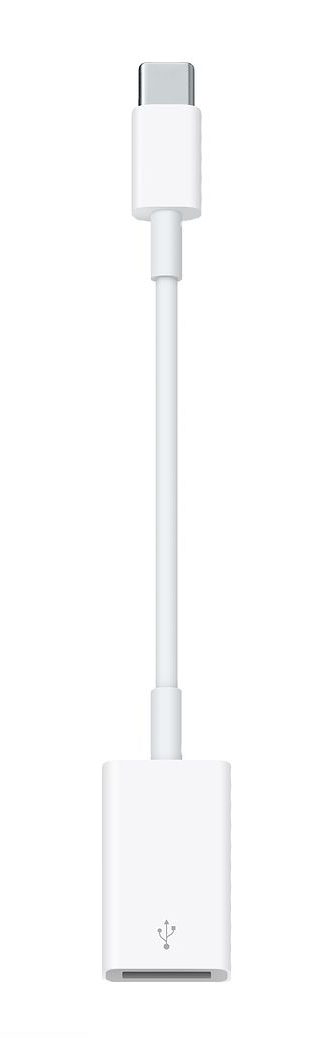
C 포트 케이블
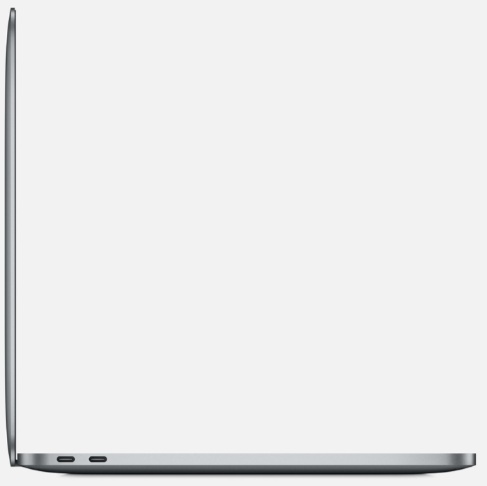
↑ C 포트만 있는 최신형 맥북 프로 모델
C 포트가 없고 USB 포트를 사용하는 2015년형 모델 ↓
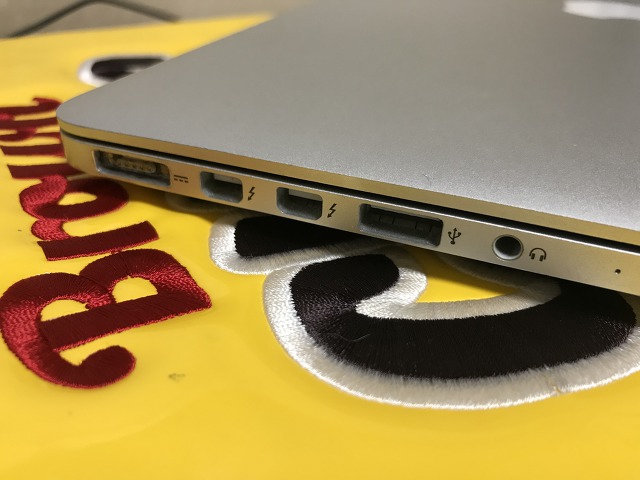
USB 포트가 없기 때문에 USB를 사용한다면 강제로 구매해야 하는 부분이고
공홈 기준 2만 5천 원임 ㅎㅎㅎ
물론 사용하는 사람에 따라 불편함이 없다는 사람도 있지만 주변 사용자의 경우 긍정적인 반응은... 아니었음... 꼭... 참고 바람
4. 프로그램
이건 가볍게 스킵해도 되는 부분이지만 생각보다 사용하는 동기들도 잘 모르고 넘어가기 때문에
짧게 이런 게 있다~ 하는 정도로만 보면 좋겠음!
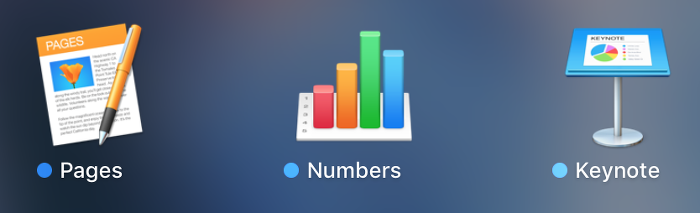
순서대로
워드 대신 사용 가능한 Pages
엑셀 대신 사용 가능한 Numbers
파워포인트 대신 사용 가능한 Keynote임!
어느 노트북, 컴퓨터든 워드와 엑셀, 파워포인트와 같은 프로그램들은 다 사용하면서도 구매해야 하는 부분인데
이 프로그램들은 애플에서 제공하는 어플들임!
대학 시절 때는 매달 돈을 낼 수 있는 경제적인 부분이 부담스러웠는데 진짜 진심으로 애플에게 감사했음...
Pages의 경우 PDF와 Word 파일로 저장이 가능하고
Numbers 역시 PDF와 Excel로 저장이 가능함
Keynote는 PDF, Power Point로 가능!
애플에서 작업하더라도 워드, 엑셀, 파워포인트에서 다 오픈 가능하기 때문에 꿀입니다... 꼬옥 써 봅시다...
5. 애플 케어
어디서 구매하든 애플 케어를 추천하고 있음
애플 케어는 보험이라고 보면 되는데
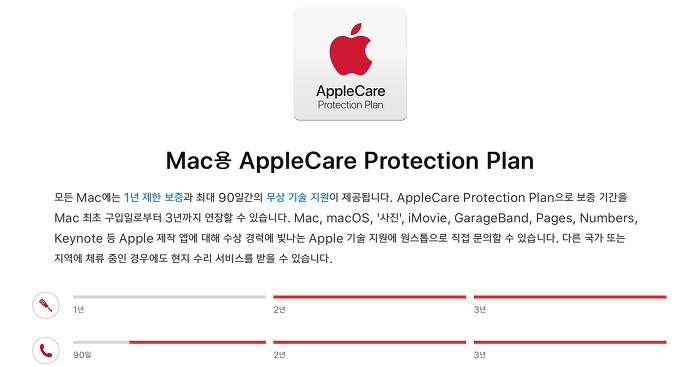
사진처럼 기본 1년 보증 기간을 최대 3년까지 늘려 주는 시스템임
이 시스템은 구매 후 1년까지만 가입이 가능한데
13인치 맥북 프로 기준 25만 원이라는 사악한 가격대 ^^ 때문에 글쓴이는 구매하지 않았음!
3년 째 사용 중임에도 잔고장이나 느림이 없어서 케어 받을 일이 딱히 없었기 때문에 (경험담)
절대 강요하는 부분은 아님
내 몸뚱아리가 못미더운 사람이면,,, 구매합시다,,,
※ 간단한 후기 ※
장점: 뛰어난 화질과 색감 구현 능력
잔고장 X, 느려짐 X
(벌써 121기가 중 15기가밖에 남지 않은 상황에서도 느리지 않음... 티켓팅 ㄹㅇ 진짜 성공 가능...)
음질
(현재 아이폰 7도 같이 사용 중인데 스피커로 들었을 때 훨씬 좋았음 *개인적인 의견*)
아이폰과의 연동
본새
(한남들 자들 가능)
단점: 무게
(13인치 구형 프로 기준 1.5kg임 절대 무시 못할 무게 어깨 나감)
공기업 시스템 사용
(은행 업무의 경우 요즘은 맥용으로도 많이 나오는 편이지만 공기업 이용은 여전히 어려움)
지원하지 않는 윈도우 프로그램
(친구들 다 하는 메이플 못함! 여전히 데스크탑으로 작업하는 곳이 많기 때문에 윈도우와 프로그램 차이 있음)
간단하면 안 될 추천 글에서 간단하게 쓴 것 같아서 미흡한 것 같지만... 열과 성의를 다했습니다...
문제나 질문이 있다면 바로 댓글 부탁해!
봐 줘서 고마워요 쌩유!

+한/영 키 부분 추가할게!
기존 맥북의 경우 커맨드 키+스페이스 바를 동시에 눌러서 변환하거나
캡스락 버튼만 눌러도 변환 가능한데
최신형 맥북의 경우는 한/영 키가 따로 존재한대!
댓글
댓글 리스트-
답댓글 작성자다시 봄날이 올 때까지 작성시간 18.12.03 정재1현 그냥 열리기만 하면 되는데 흑흑 ㅠㅠㅠㅠㅠ한글은 상관없고 엑셀이랑 파워포인트만 열리면 되는데 열리겠...지....?!ㅜㅜㅜㅜㅜ
-
답댓글 작성자다시 봄날이 올 때까지 작성시간 18.12.03 정재1현 고마워!!! 갑자기 유학가는데 거기 대학에서 과제를 엑셀이랑 파포로 내주는데 엑셀이랑 파포 열려야된대서 이거땜에 머리아팠거든 ㅋㅋㅋㅋㅋㅋㅋㅋ큐ㅠㅠㅠ
-
작성자나는유노창민이다!! 작성시간 18.12.24 램 8기가 괜찮아?? 버벅거리지는 않아?
-
작성자우리 가족 모두 건강하고 성공하자 작성시간 19.04.09 맥북 조녜다ㅠㅠ
-
작성자무섭다무셔 작성시간 21.01.05 ㅠㅠ파워포인트 젠장