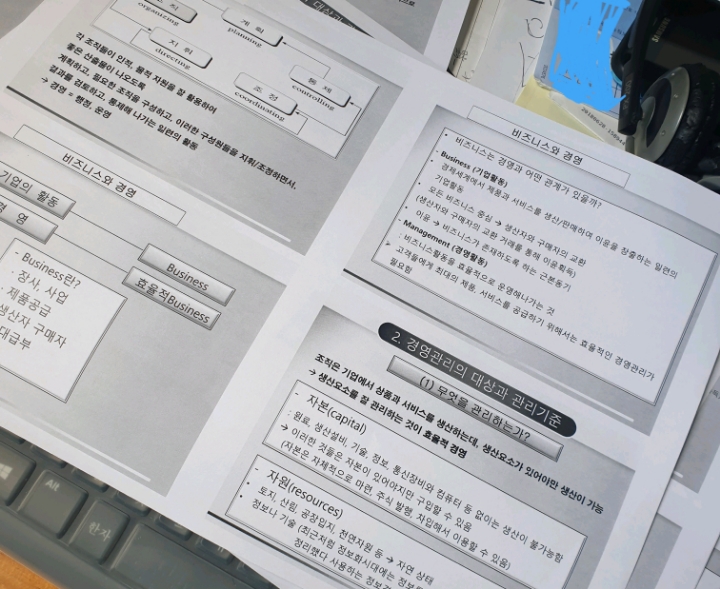
📣뻔생일수도 있겠지만📣
피피티 주로 쓰는 수업 들어가보면 내 옆 앞 뒤 사방에서
생각보다 나처럼 프린트 해오는 사람들이 별로 없길래 써봐✌
📢피피티 슬라이드 4분할로 해서 프린트 하고 싶긴한데 글씨가 작게 나와서 고민인 사람들 함 보세유😏
📢필기할 공간이 엄청 많이 필요한 사람들한텐 별 도움 안될지도 몰라😭
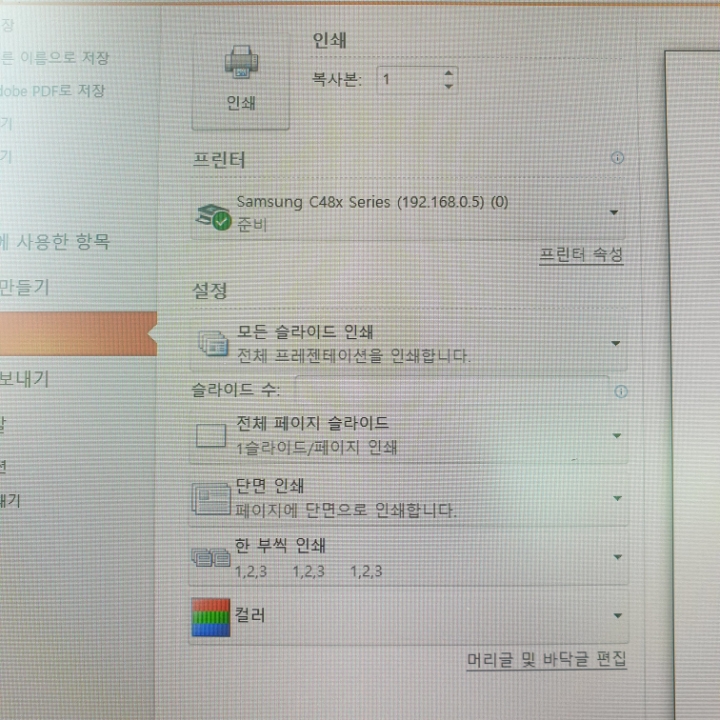
1.먼저 기본화면을 켜서 프린터 밑 오른쪽에 있는 프린터 속성을 누름
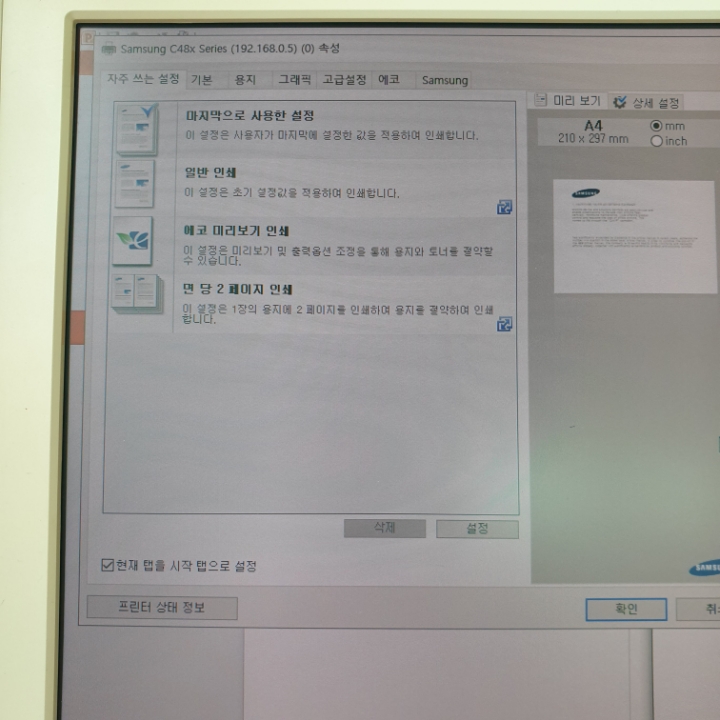
2. 그럼 이런 화면이 뜨는데 여기서 화면 위쪽에 있는 기본을 누름 (근데 이거 피피티 버전마다 저 화면 형식이 다른것 같아 학교앞 인쇄소가면 저렇게 안뜨더라)
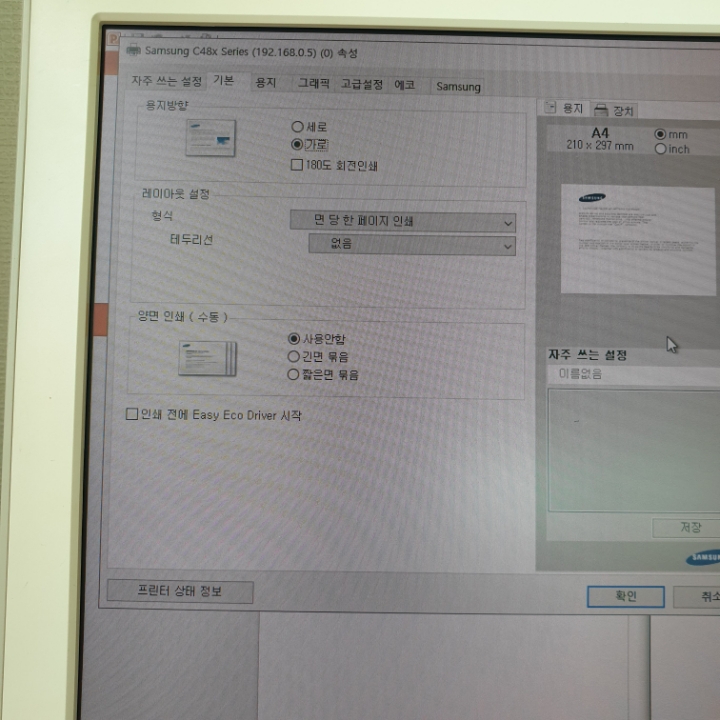
3. 난 가로로 뽑을 거고 양면인쇄는 안할거라 다른건 안건들일거고 레이아웃 설정 저 부분을 바꿔주겠슴다
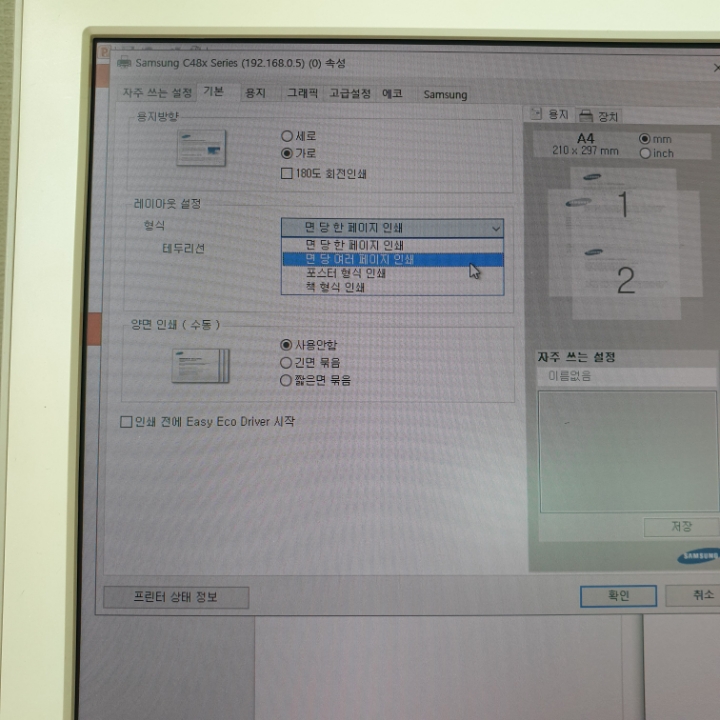
4. [면 당 한 페이지 인쇄]를 [면 당 여러 페이지 인쇄]로 바꿔주기
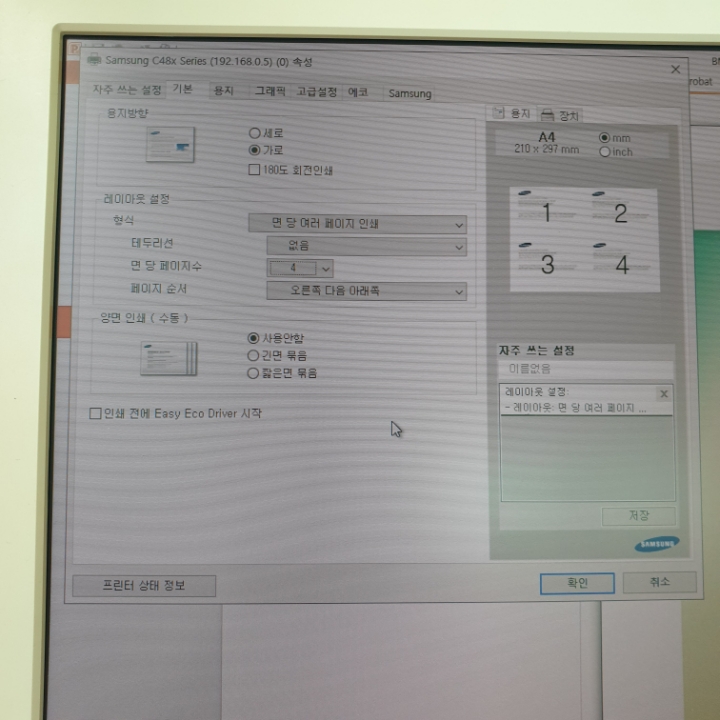
5. 그리고 그 밑에 면 당 페이지수를 4로 설정하고 확인누르기
(밑에 페이지 순서도 바꿀 수 있는데 오른쪽에 나와있는 저 순서가 난 편해서 안바꿈~)
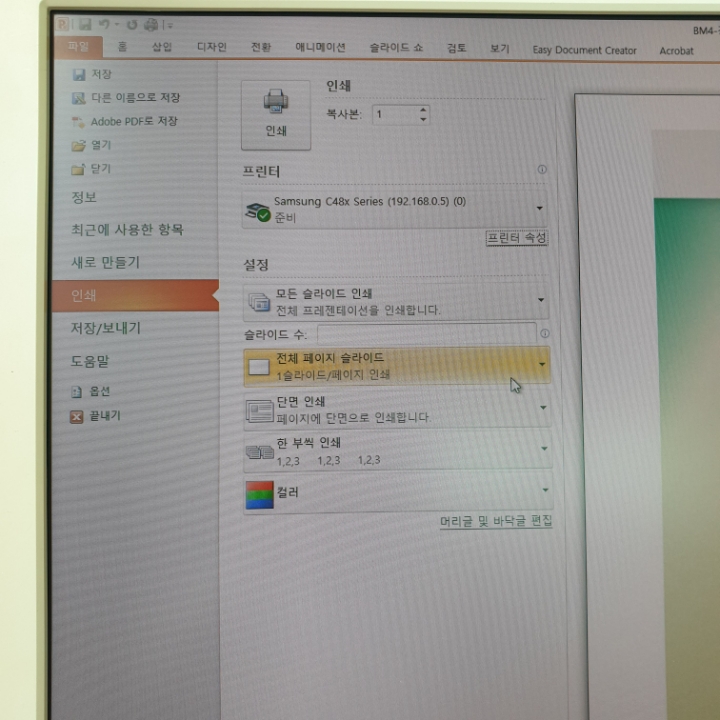
6. 아직 끝이 아니고 이제 다시 나와서 저기 전체 페이지 슬라이드 저 부분을 눌러줘
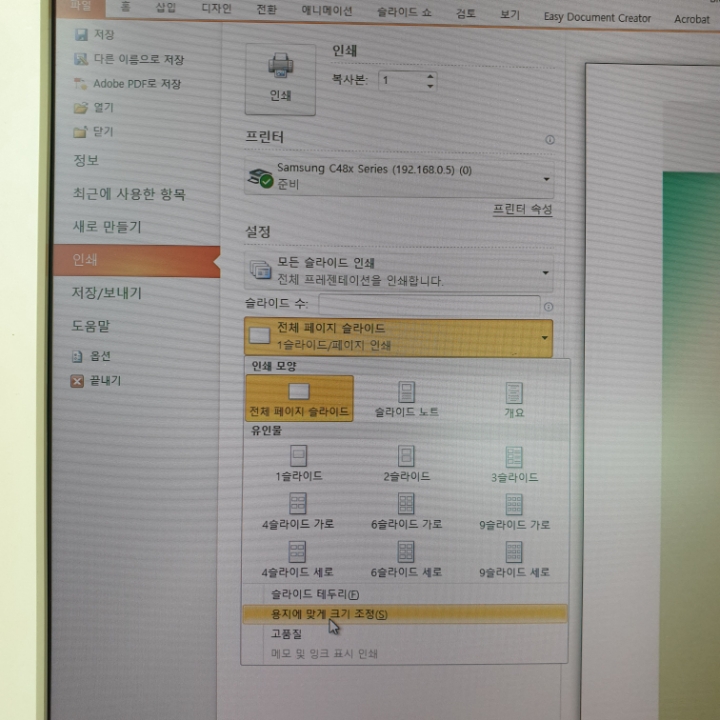
7.다른건 안건드릴거고 밑에 용지에 맞게 크기 조정을 눌러줘 이렇게 해야 화면이 더 꽉차게 나와
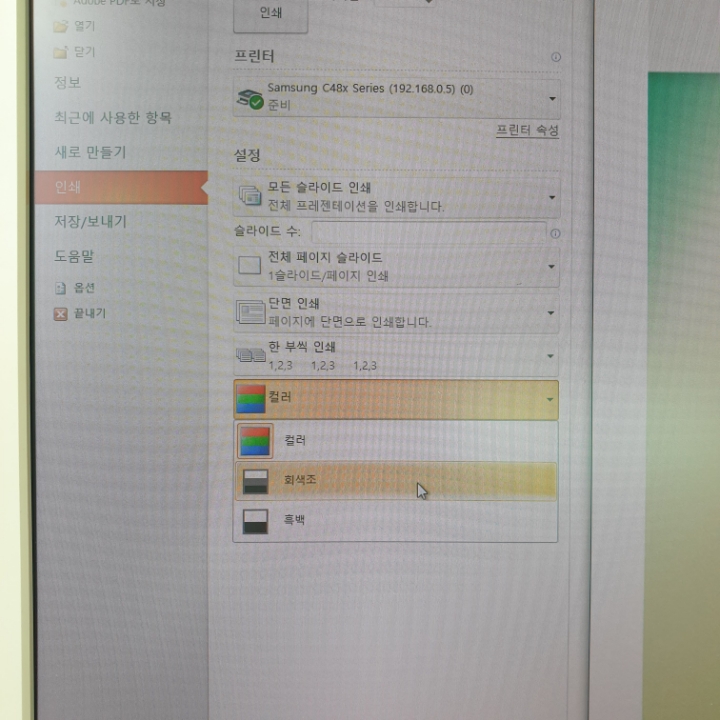
8. 그 다음은 그냥.. 잉크를 아끼기 위한 회색조 설정
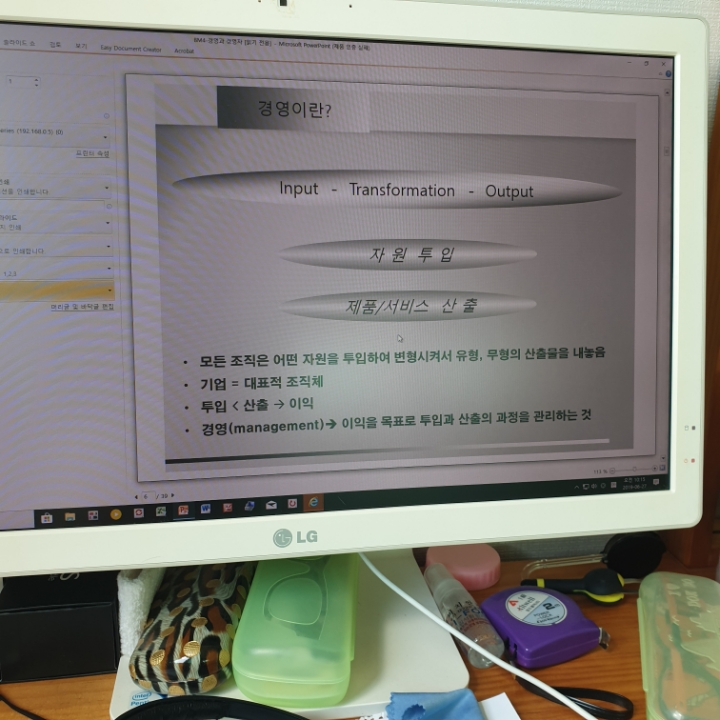
9. 이렇게 뜨는게 맞아~
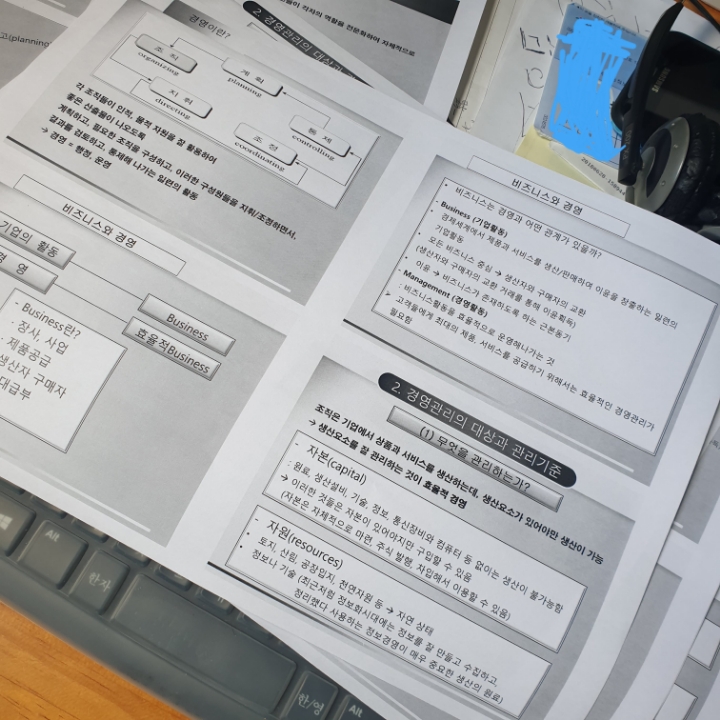
10.끝 그럼 이렇게 꽉찬 프린트를 겟 할 수 있음
문제시 둥글게 말해주세요
이상 계절학기의 노예였습니다
다음검색
댓글 144
댓글 리스트-
작성시간 20.05.12 프린트 명생이다 최고
-
작성시간 20.05.27 감사합니다ㅜㅜㅜ
-
작성시간 20.08.05 천잰가...?
-
작성시간 20.10.28 헉 너무 고마워...
-
작성시간 23.03.04 꿀팁이당