■ 오라클 리눅스 8.7 설치
#1. 오라클 리눅스를 다운받기 위해 오라클 사이트로 접속합니다.
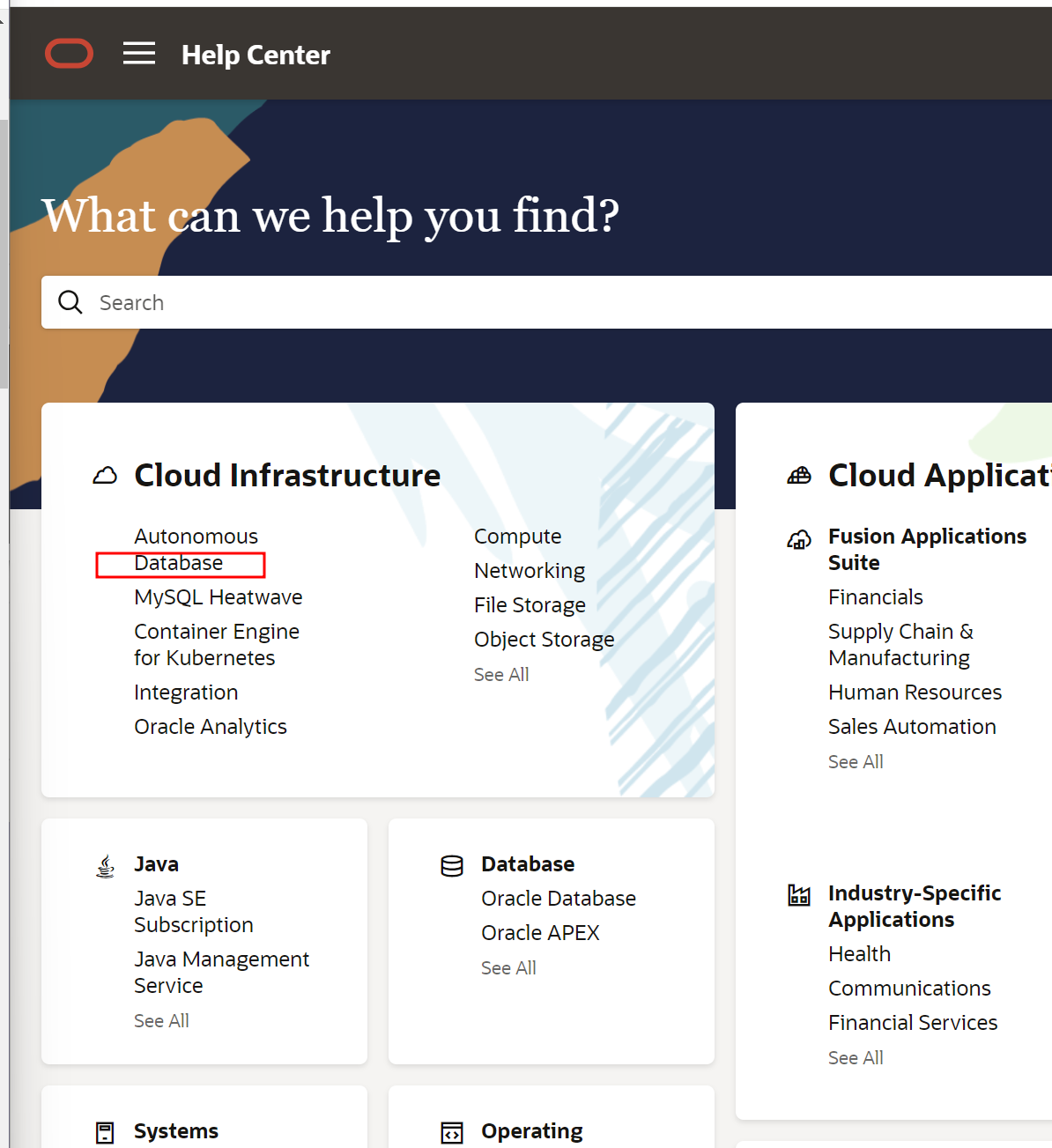
#2. database 를 선택합니다.
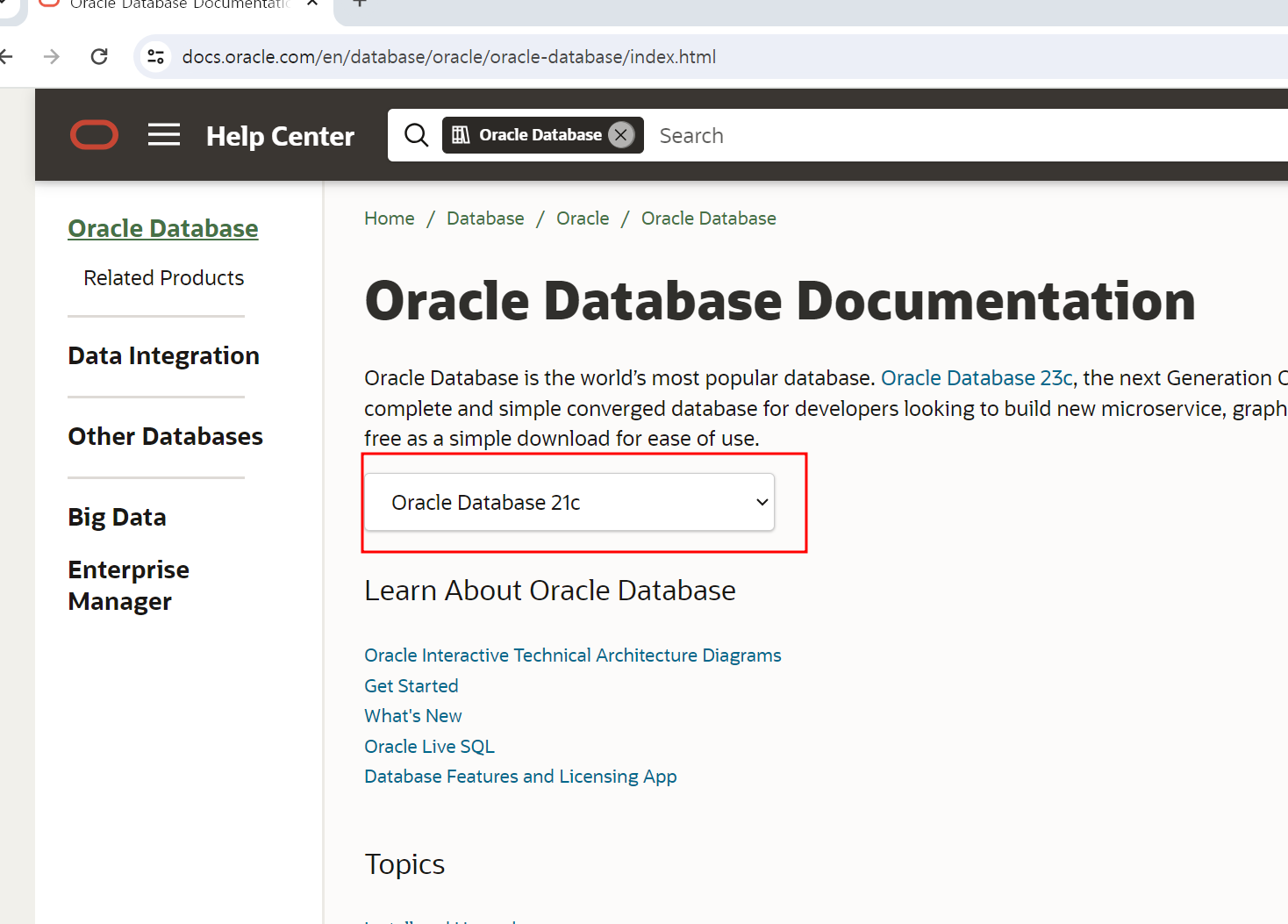
#3. 21c 버젼을 다운로드 받습니다.
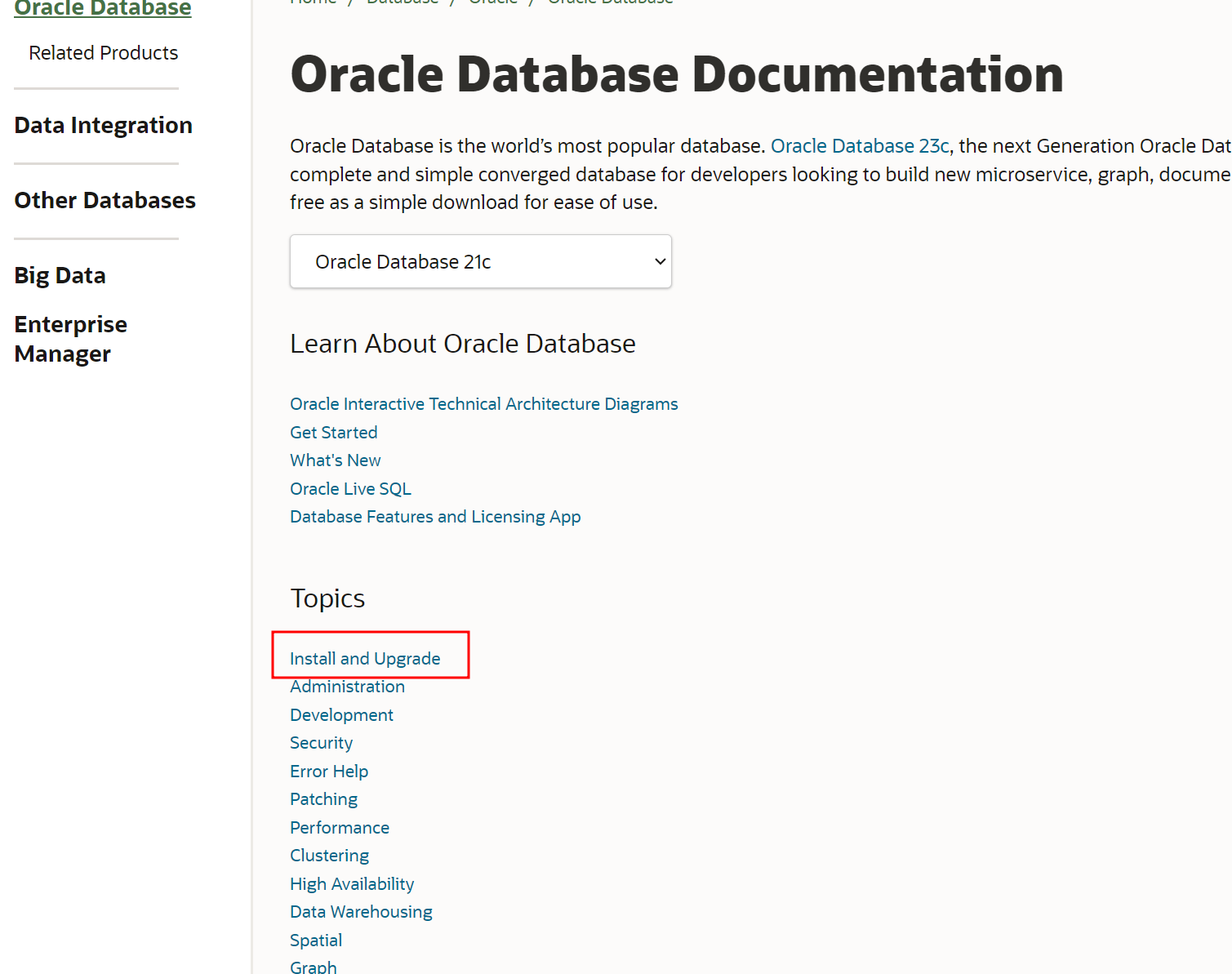
#4. install & upgrade 가이드로 들어갑니다.
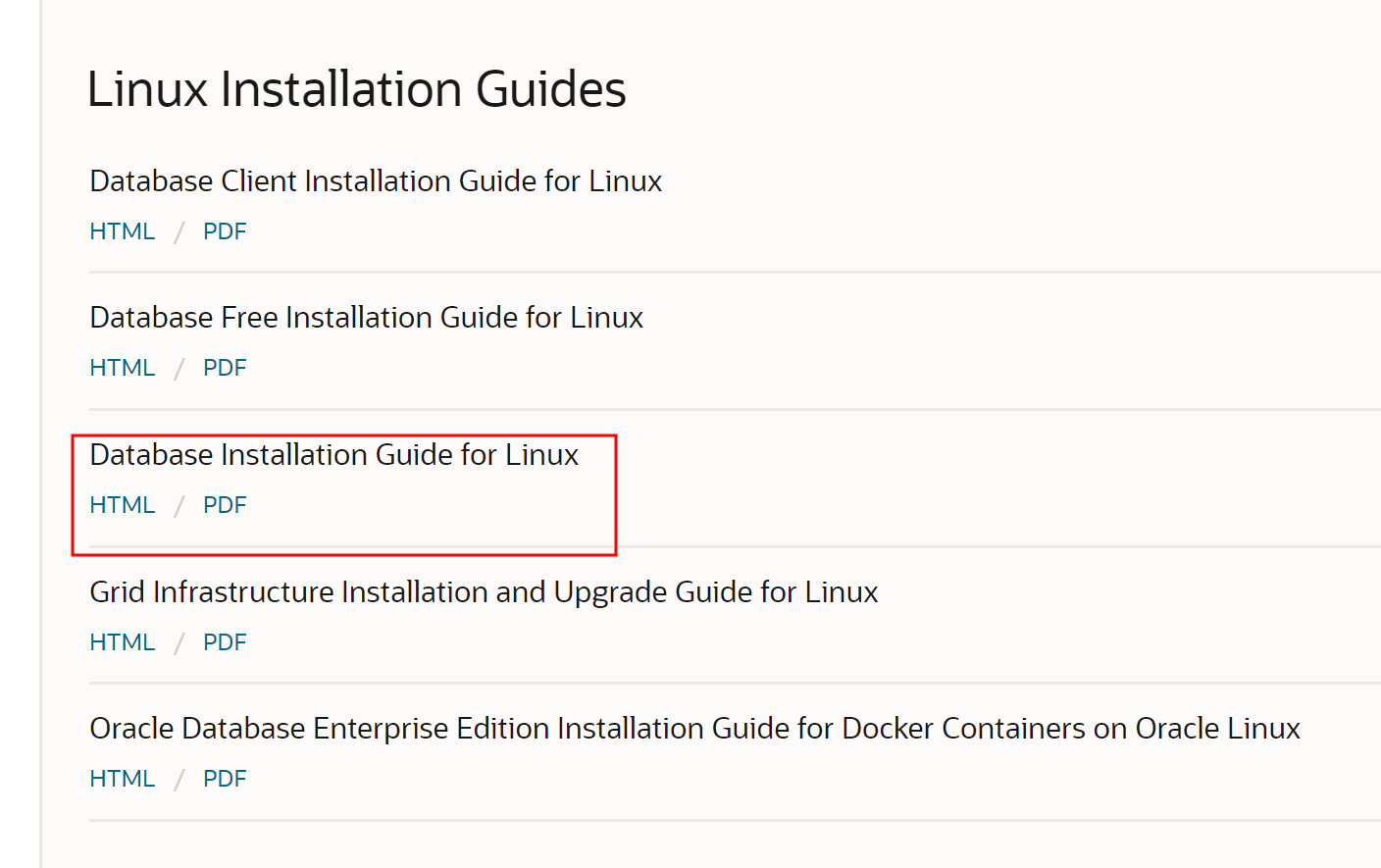
#5. database installation Guide for linux 에서 html 을 누르세요.
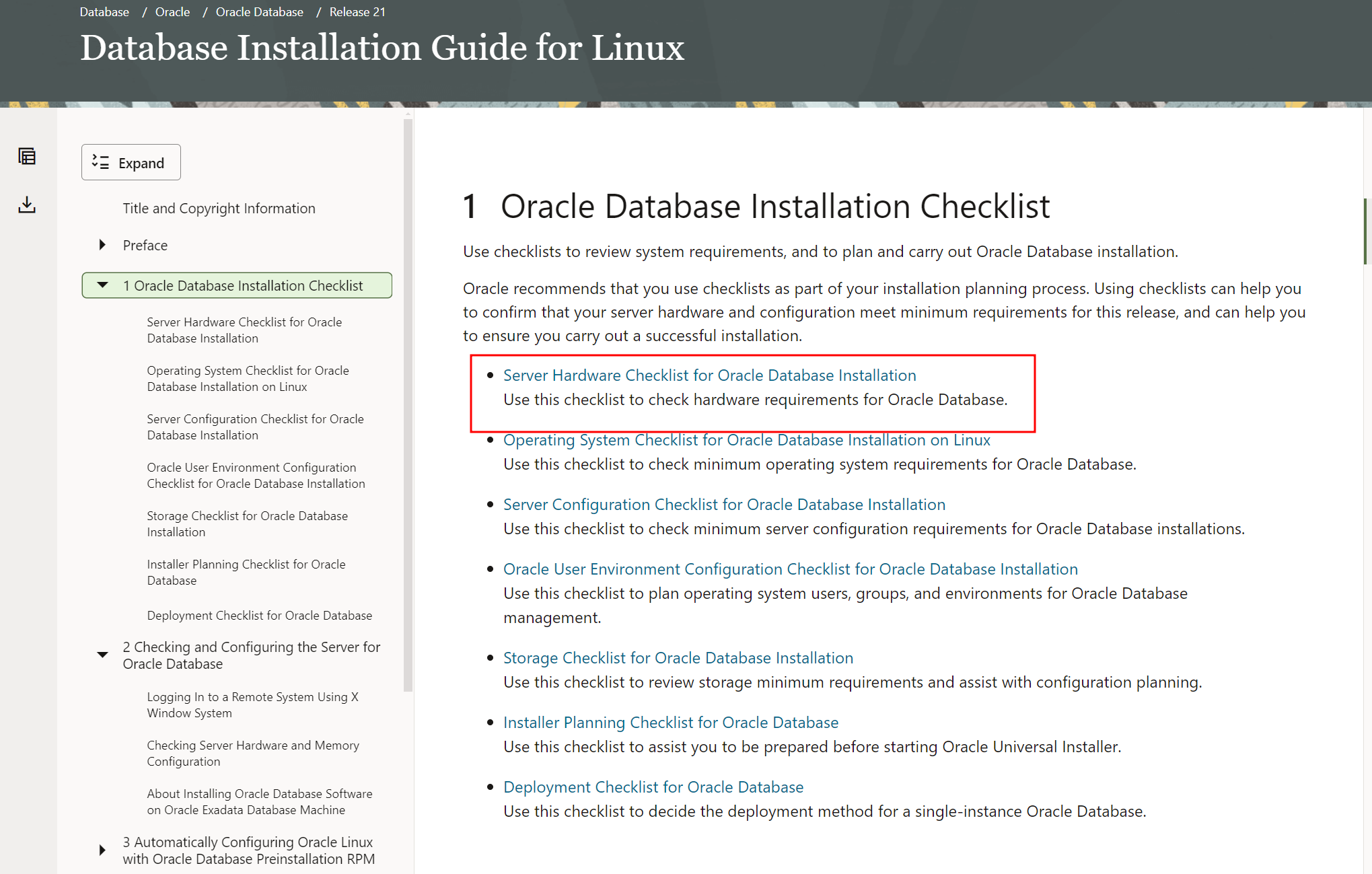
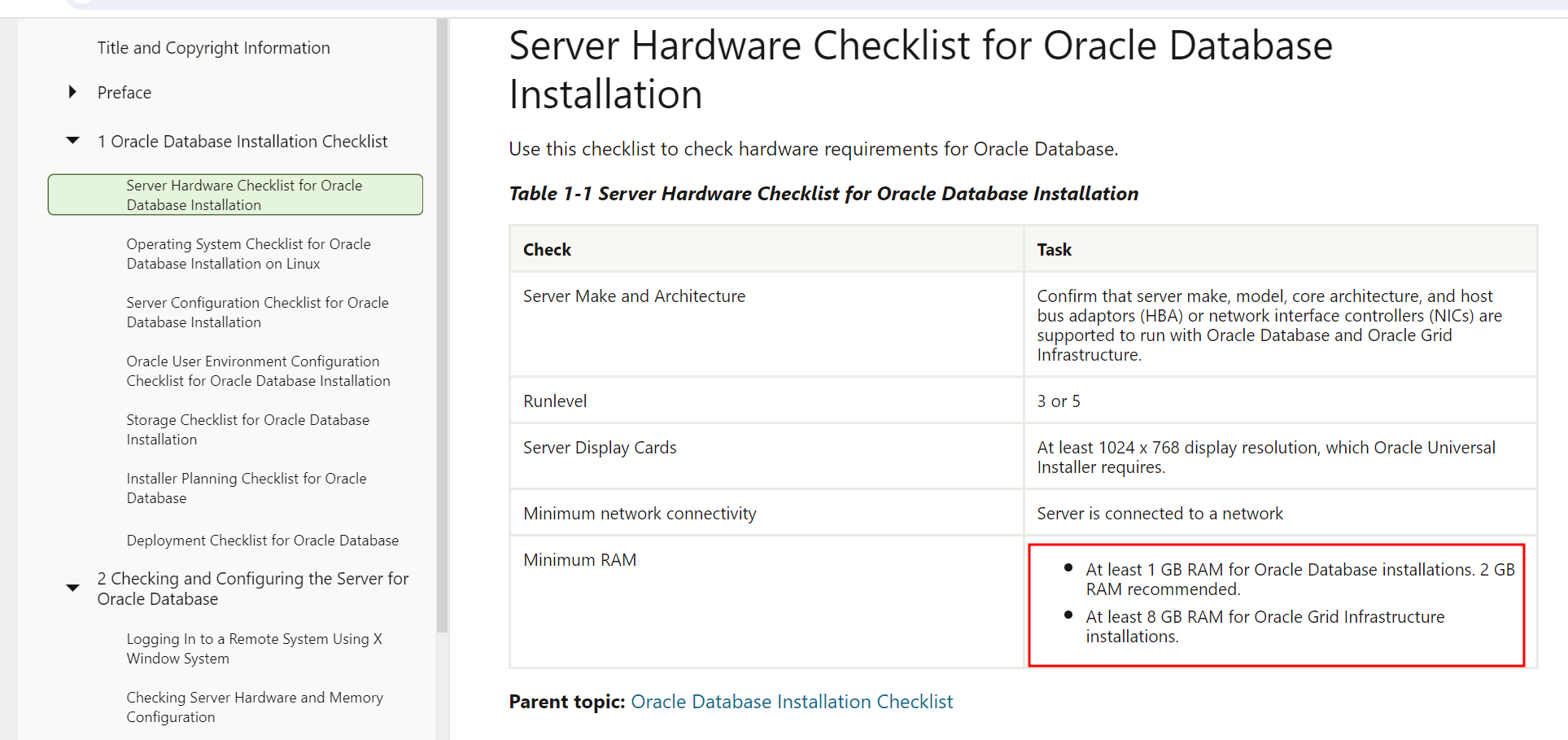
#6. 설치시 요구되는 최소한의 사양을 확인합니다.
#7. 메모리가 싱글은 최고 2기가 rac 는 최소 8기가는 있어야되네요.
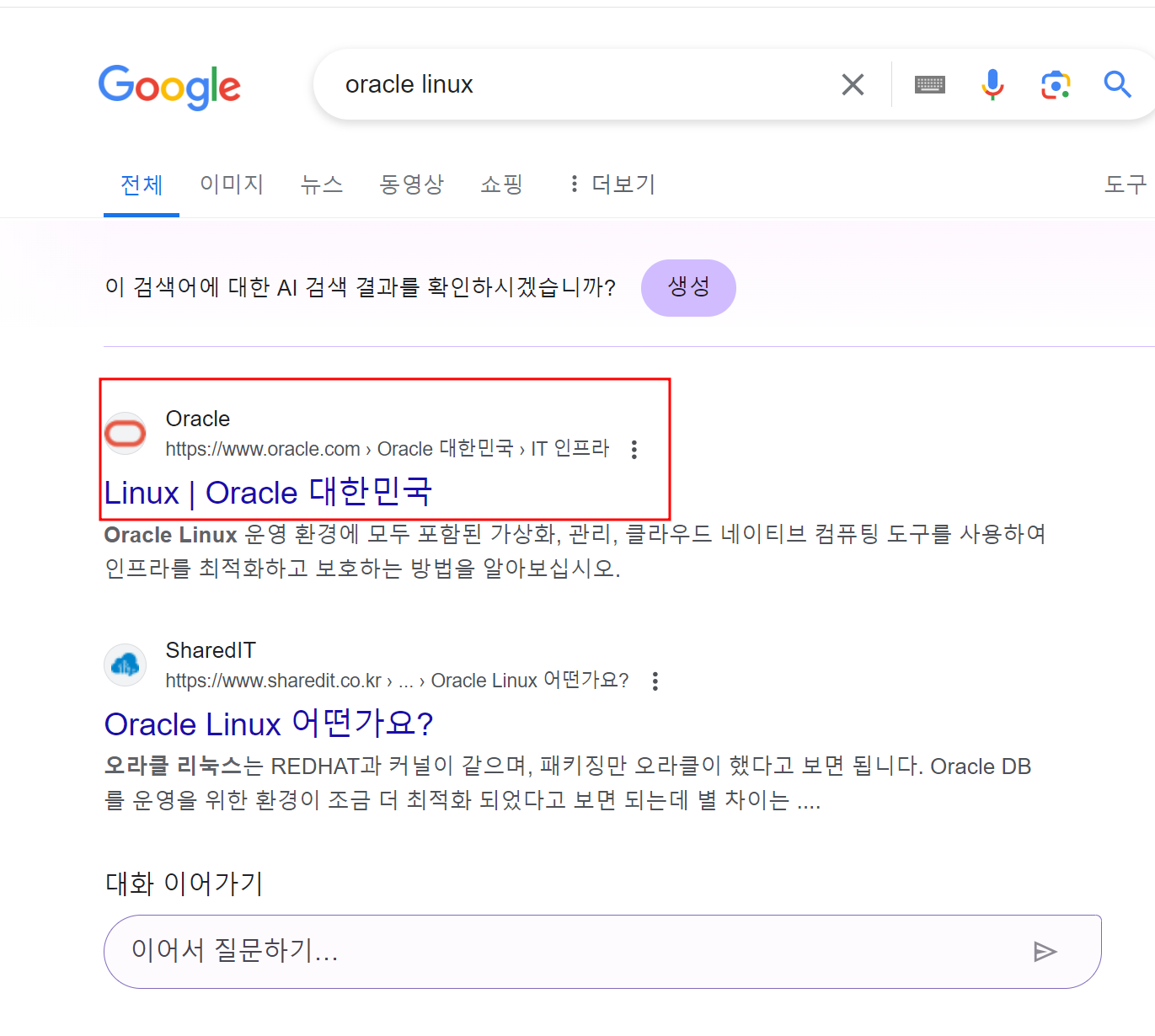
#8. 구글에서 oracle linux 를 조회합니다.
#9. 오라클 리눅스 다운로드를 누룹니다.
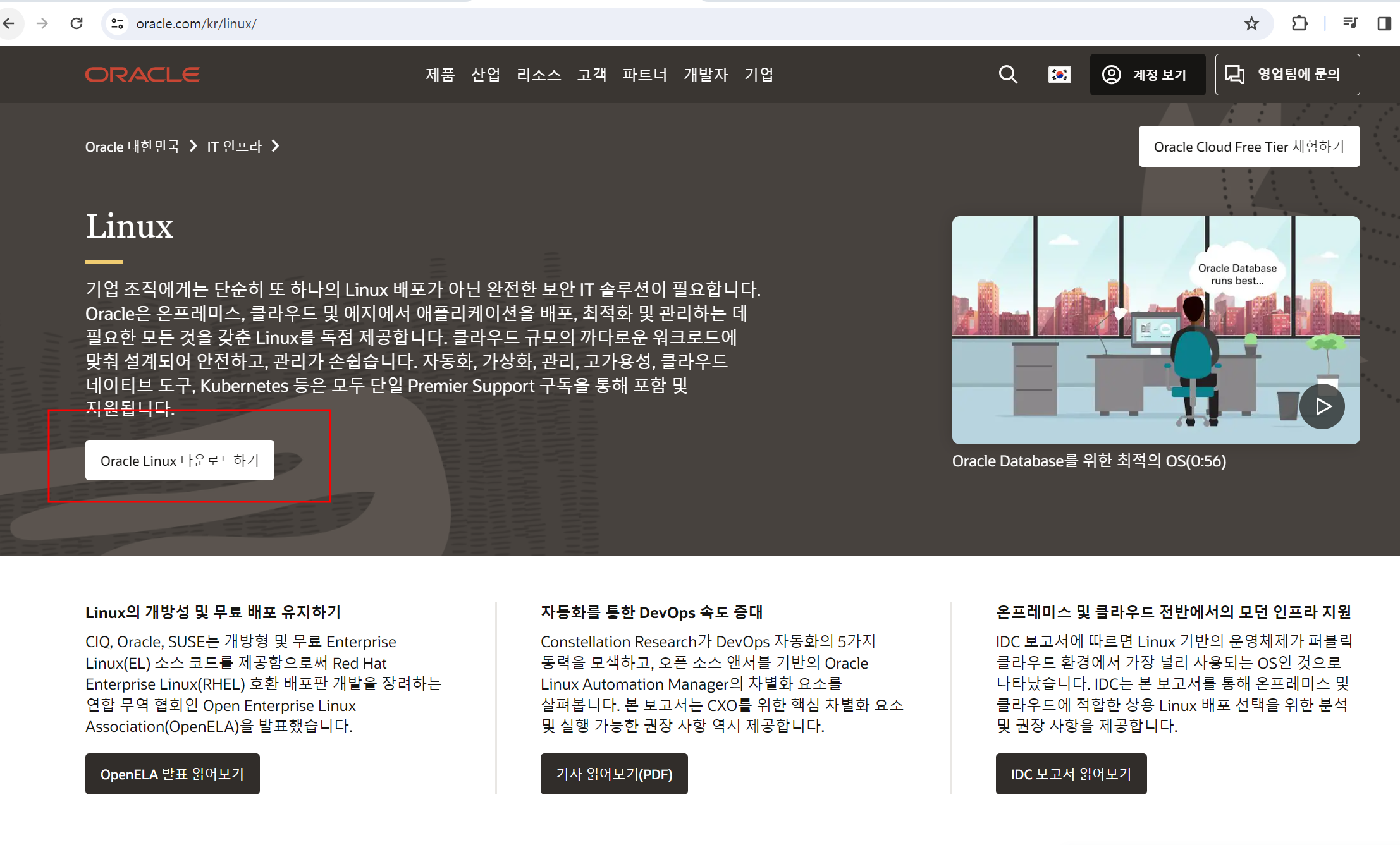
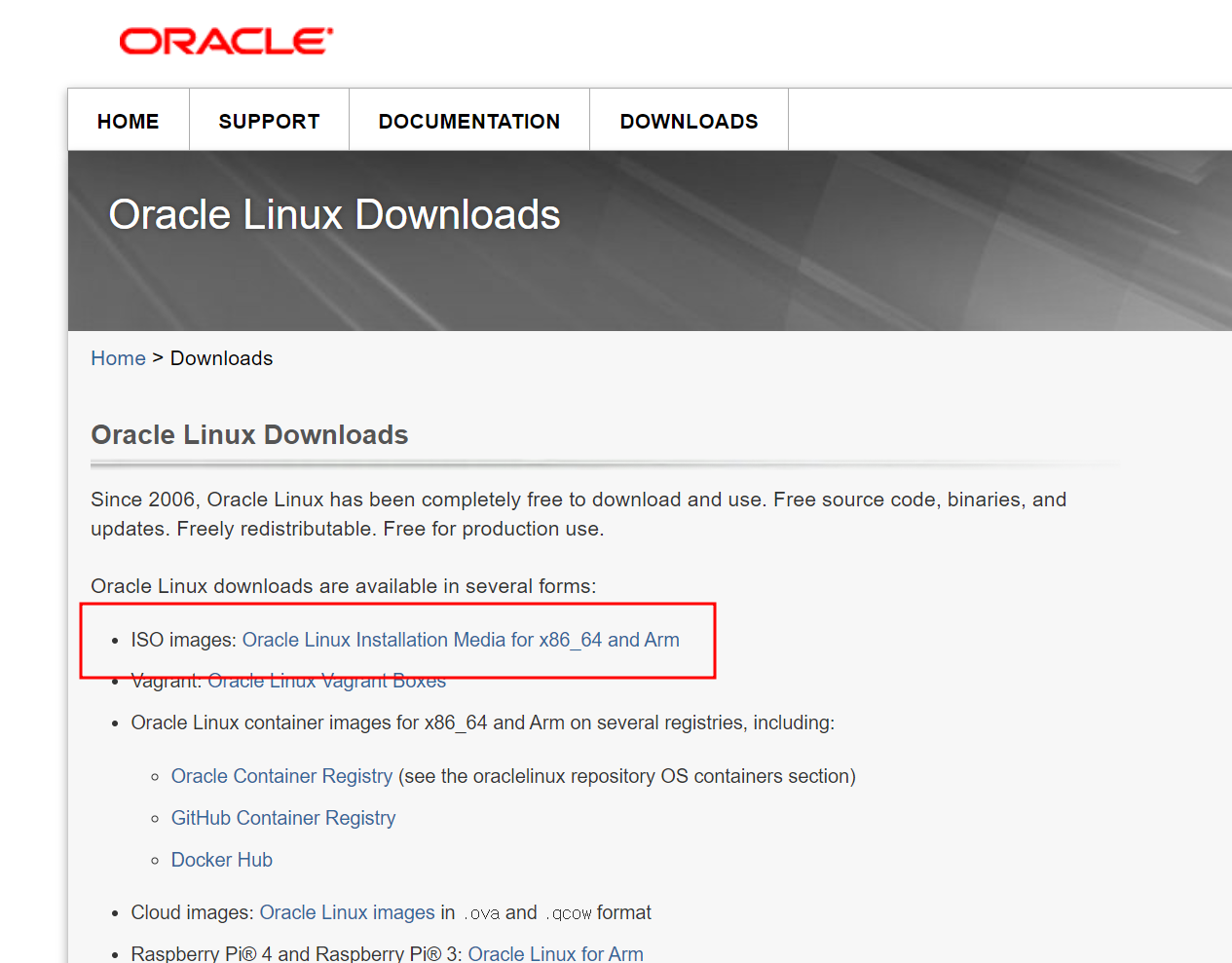
#11. iso 이미지를 클릭합니다.
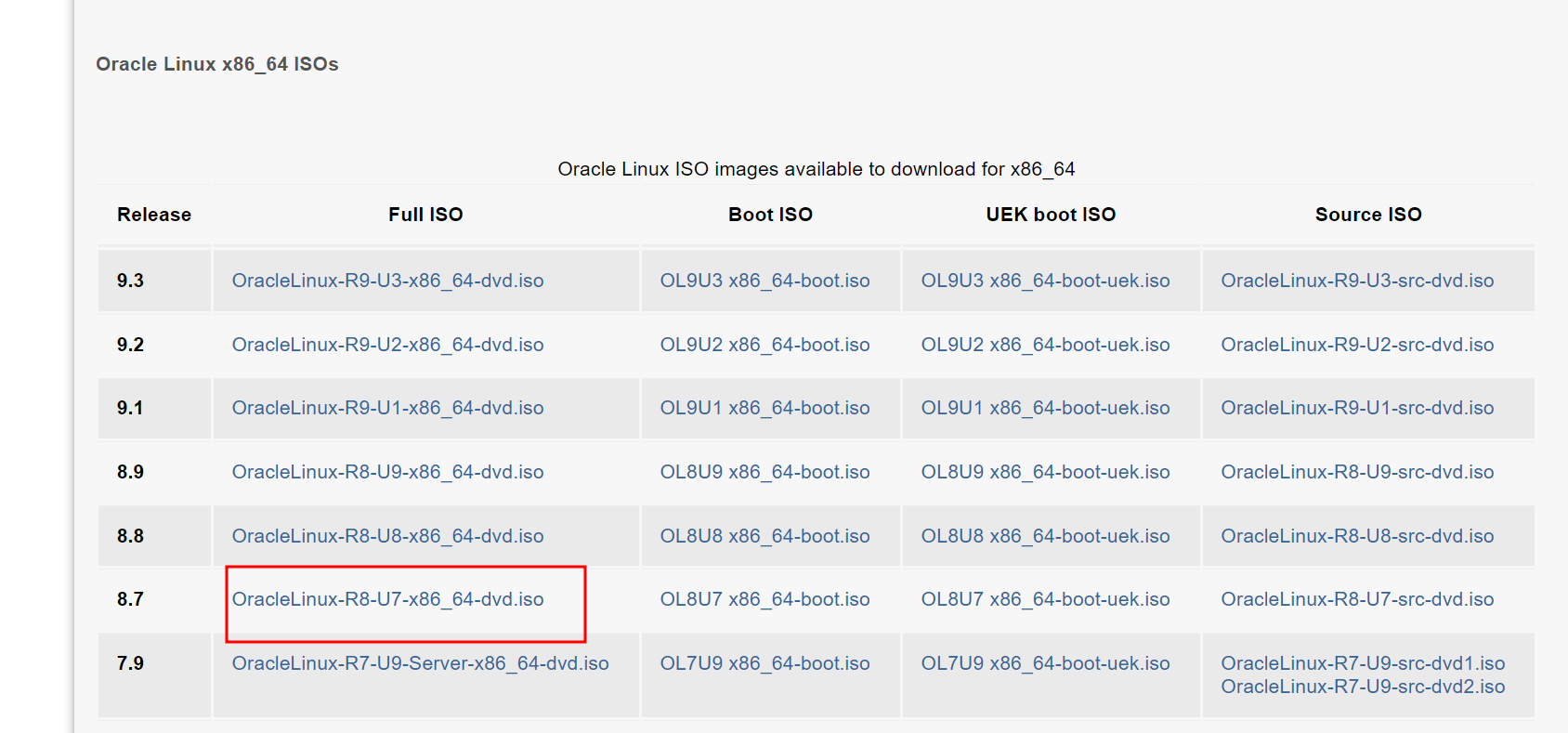
#12. 8.7 의 iso 이미지를 다운로드 받습니다. 11.2 GB 나 됩니다. 다운 받는 시간이 오래걸립니다.
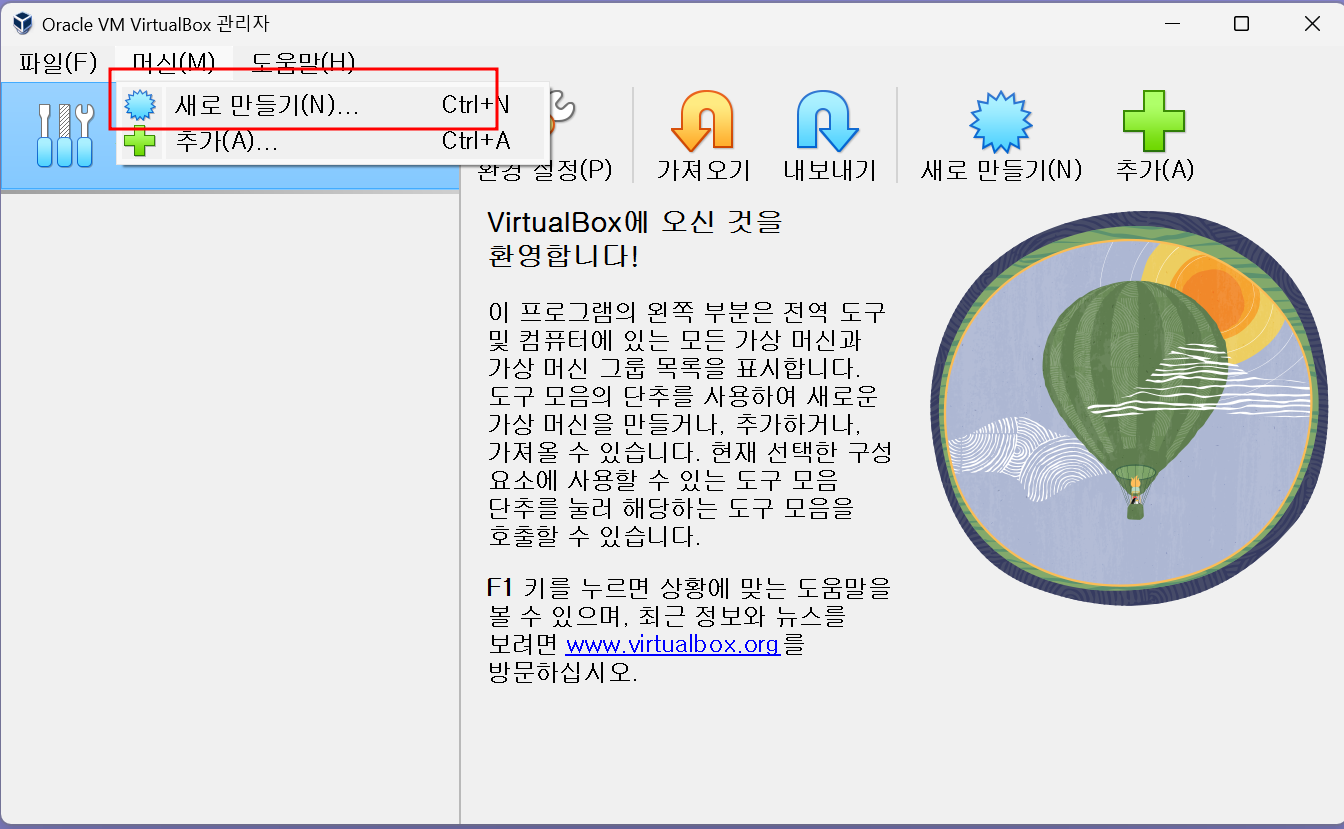
#13. virtual box 를 켜고 머신에 새로만들기를 누르세요.
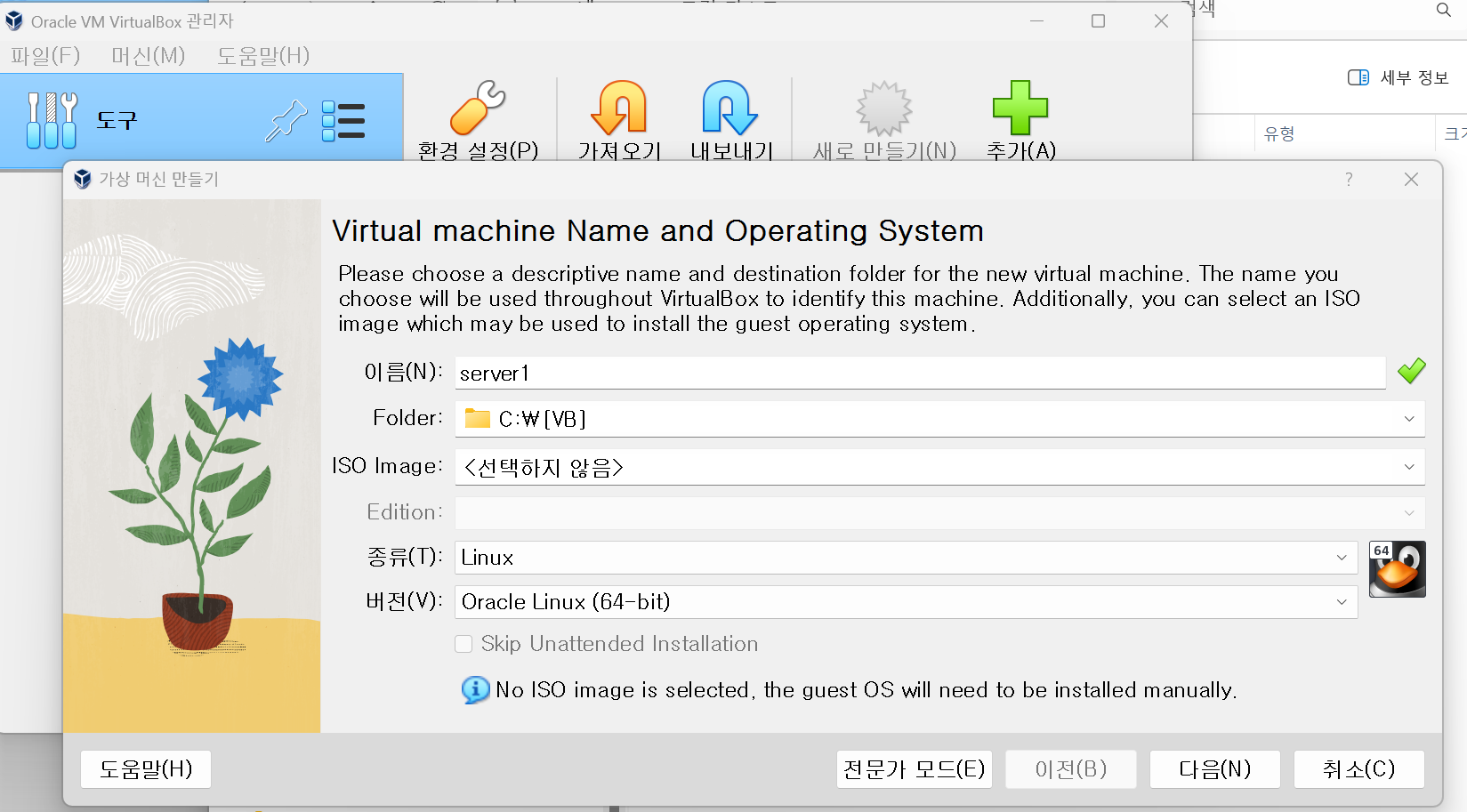
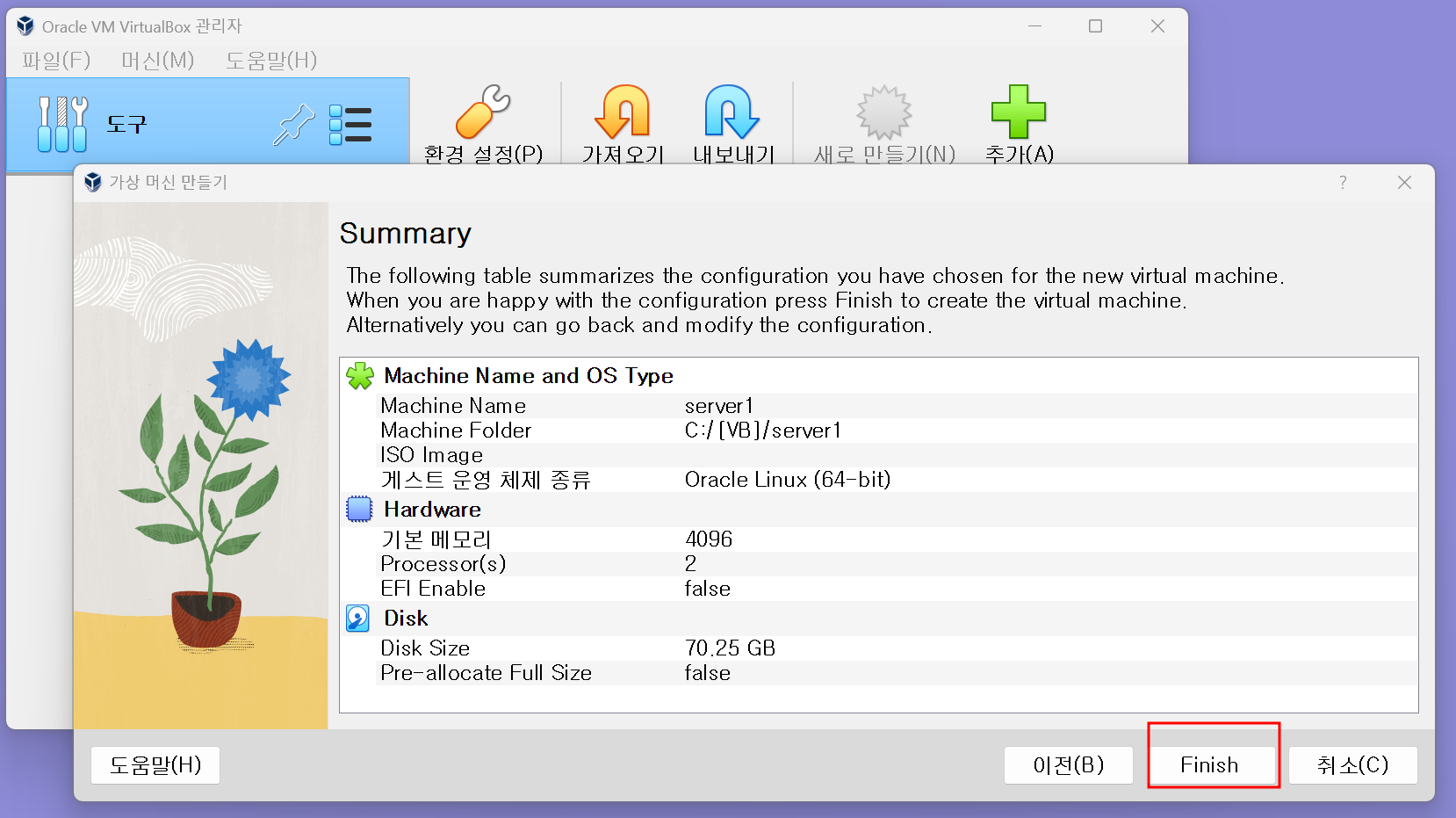
#14. 이름과 폴더 그리고 버젼을 다음과 같이 선택합니다. 폴더명은 여유있는 공간에 폴더를 만들어서 선택하세요
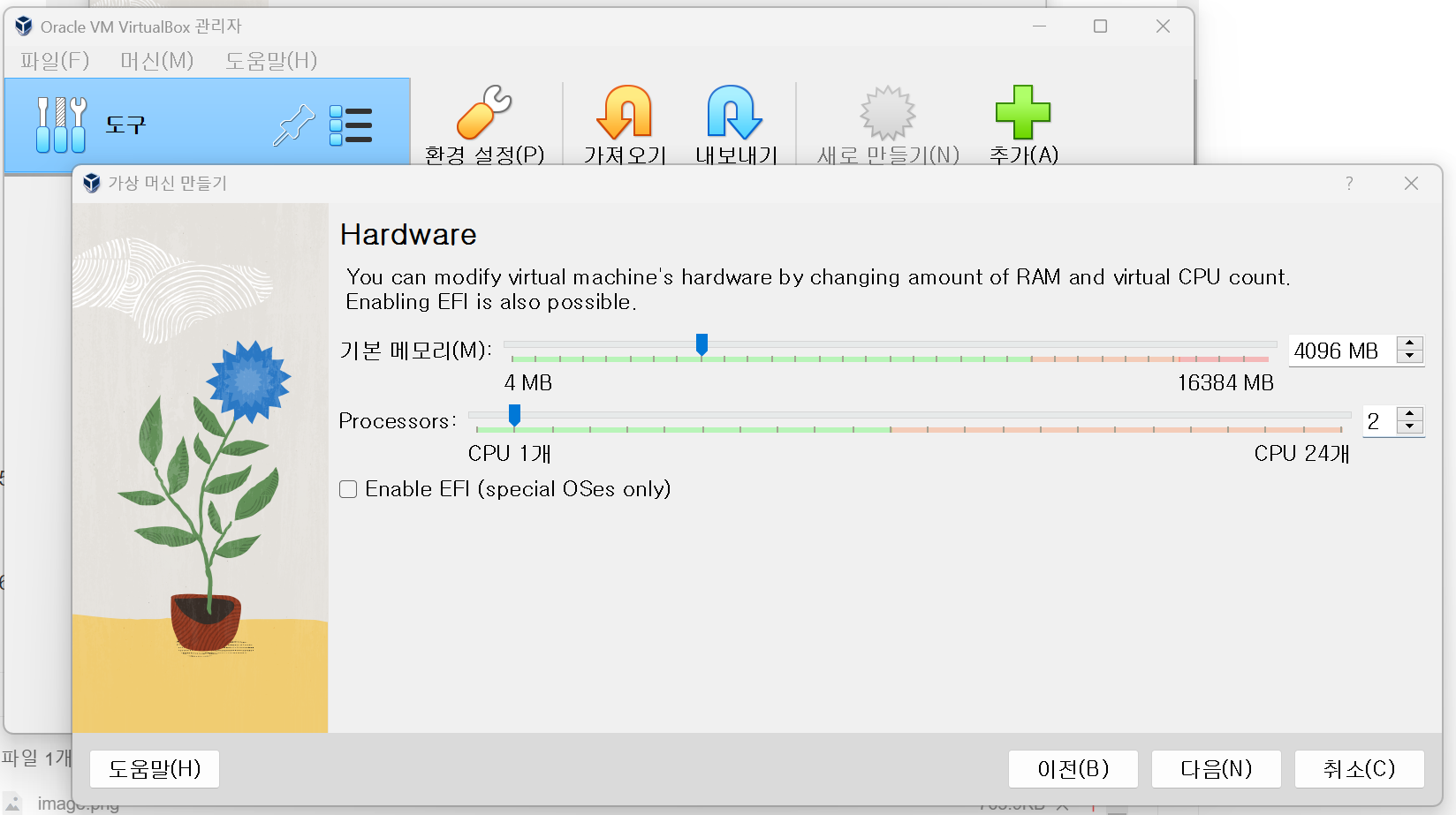
#15. 메모리는 4096mb 로 하고 cpu 는 2개로 합니다.
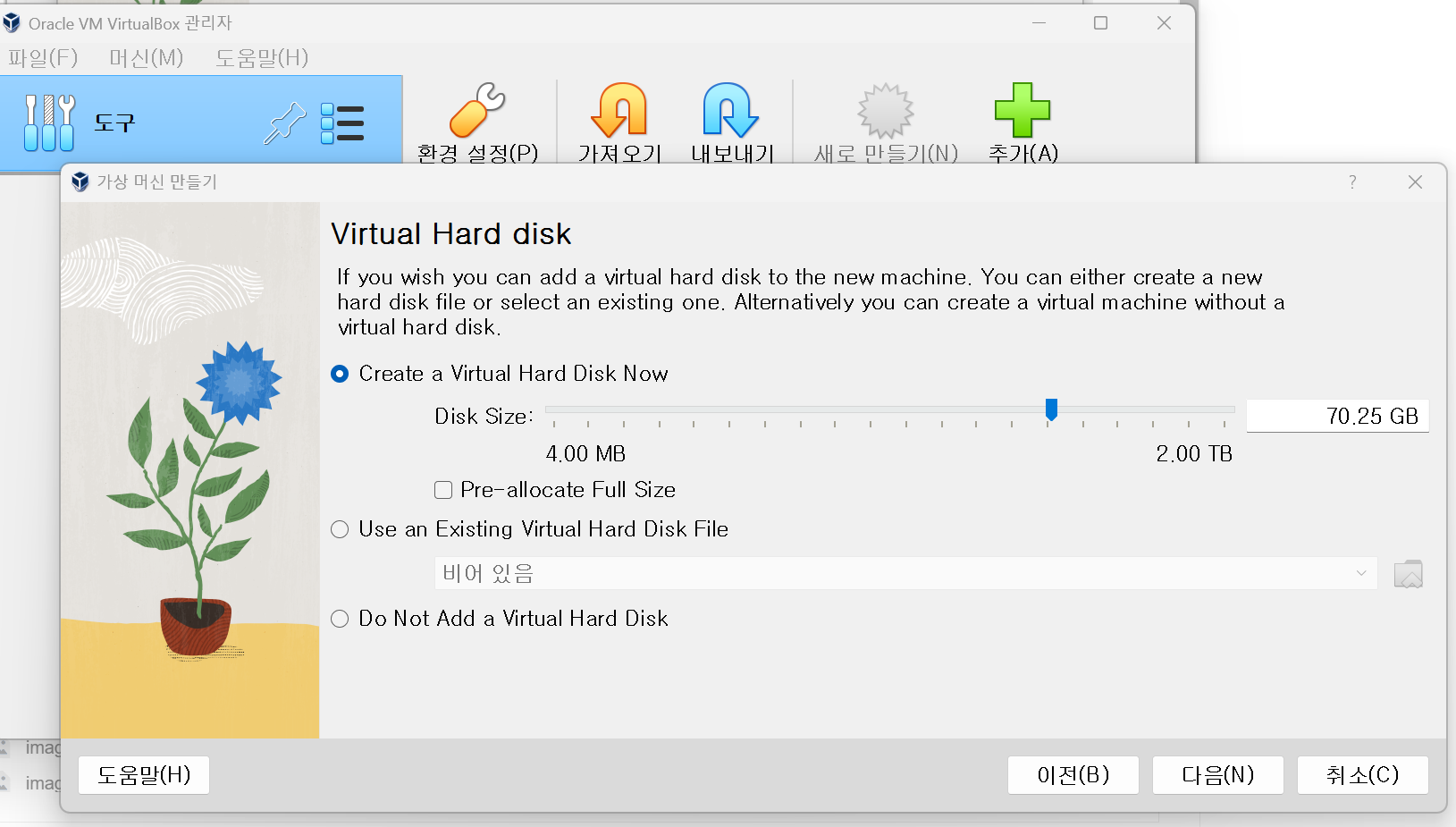
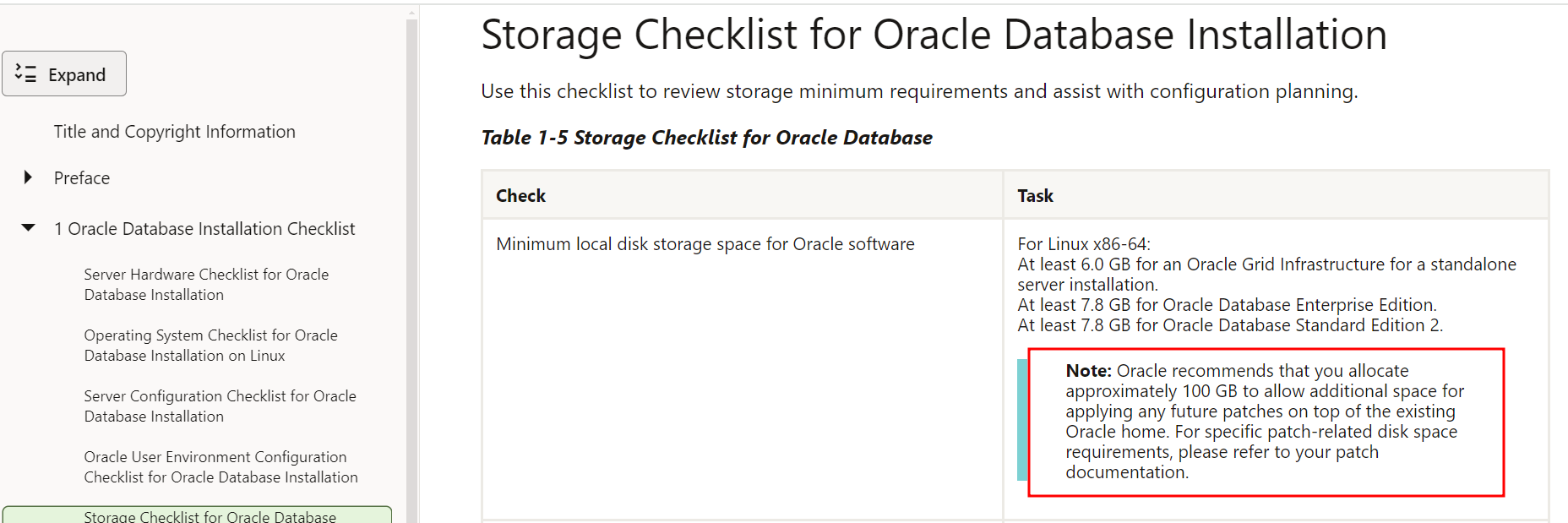
#16. Hard ware disk 를 70GB 로 설정합니다. 오라클 권장사항은 100GB 입니다.
오라클 권장사항은 100GB 입니다. 여유공간이 없다면 70GB 로 설치하세요.
#17. finish 를 누룹니다.
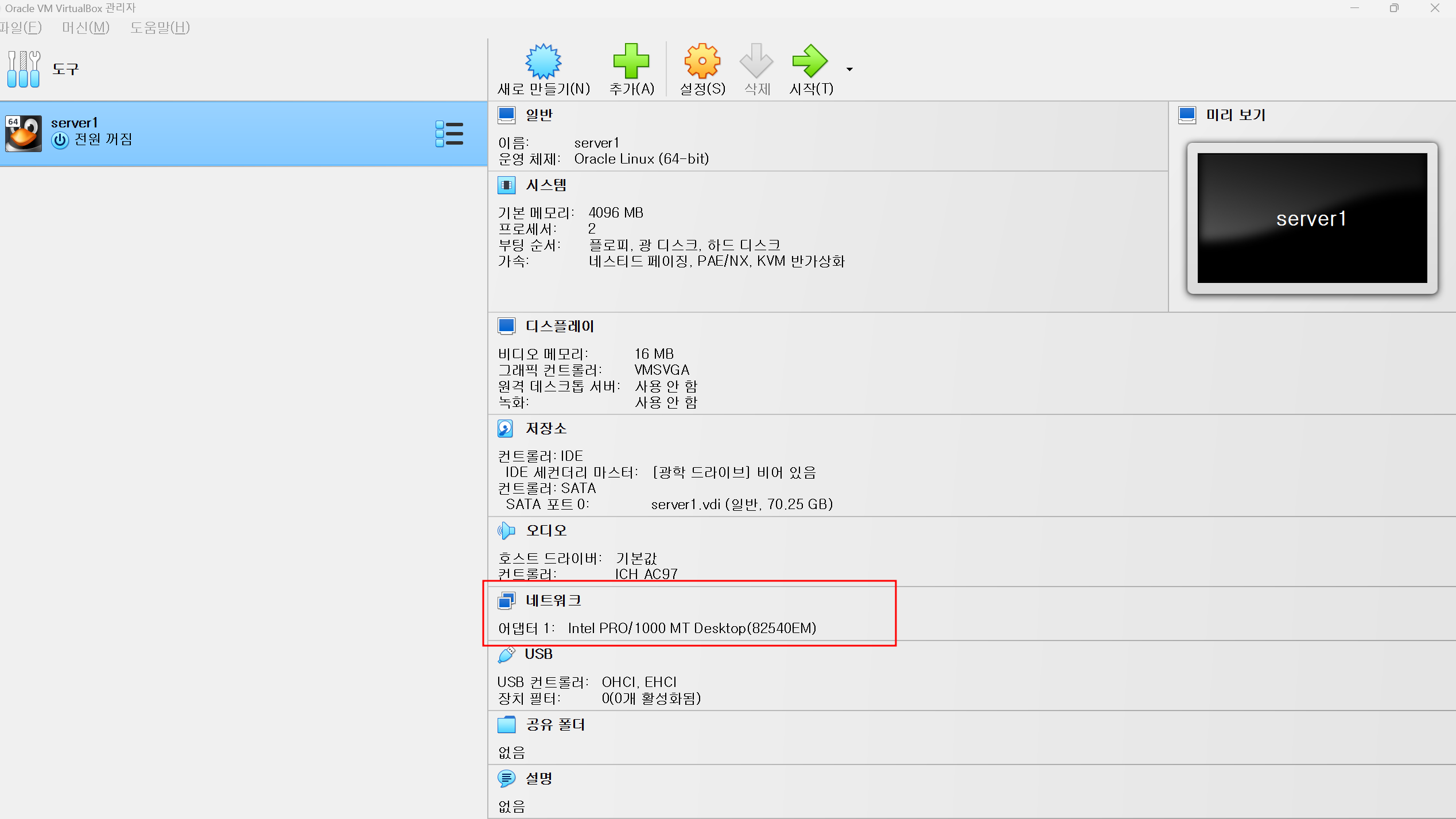
#18. 네트워크 설정은 호스트 전용 어뎁터로 합니다.
네트워크를 누룹니다.
호스트 전용 어뎁터를 선택합니다.
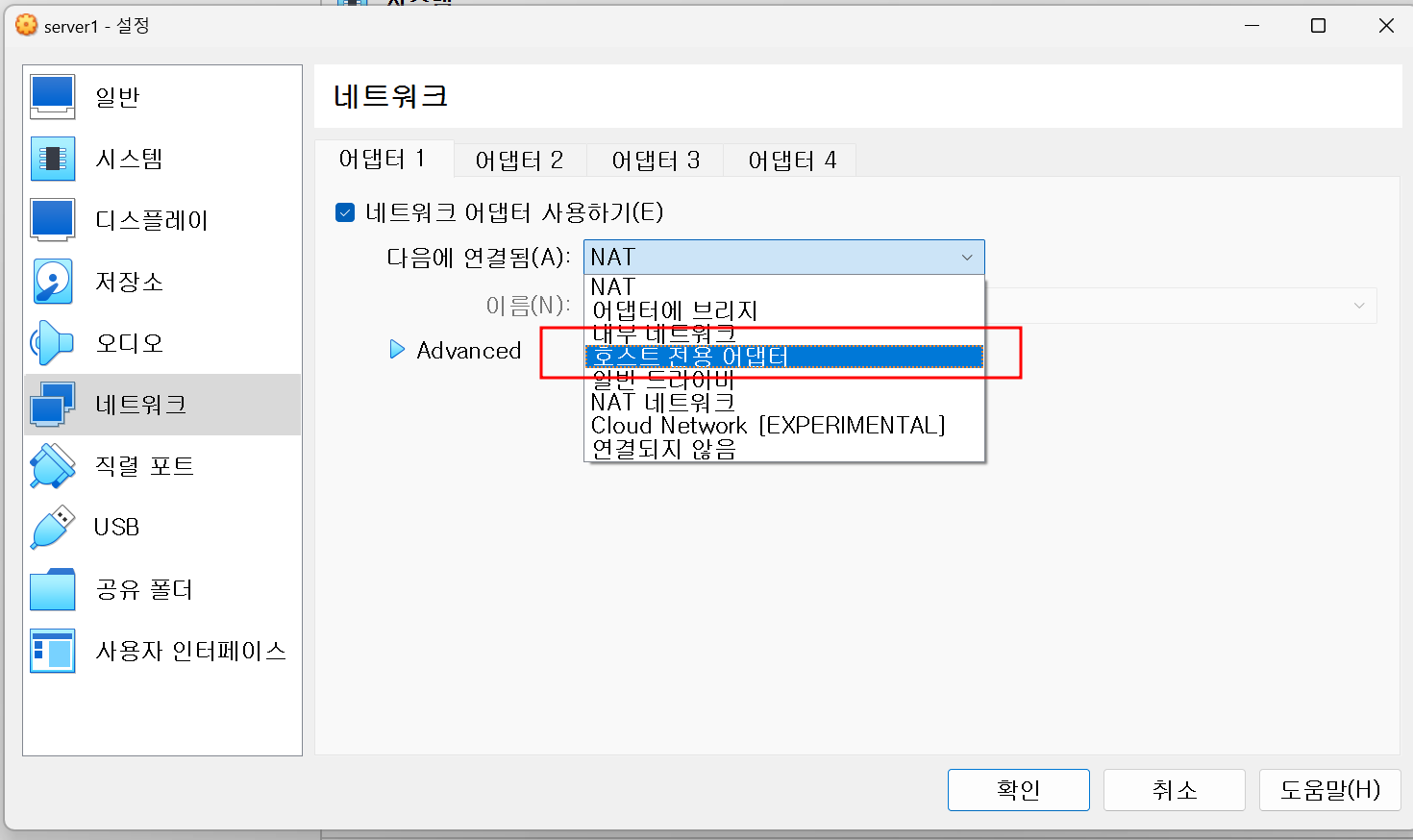
디폴트가 NAT 으로 되어있습니다.
NAT 은 윈도우쪽 호스트(주인) 에서 리눅스(VM) 로 접속하는게 안됩니다.
그래서 어뎁터의 브리지로 잡아주면 호스트와 리눅스가 똑같은 아이피 대역으로 해서 아이피를 하나를 더 할당 받게 됩니다.
공유기의 DNS 를 통해서 하나를 더 할당받게 됩니다.
아니면 호스트 전용 어뎁터로 하게 되면 윈도우의 호스트가 게이트 역활을 하게 되고
리눅스는 게이트웨이에 붙어있는 서버가 되는것입니다.
그래서 호스트 전용 어뎁터로 하겠습니다. 그러면 서버내에서 아이피를 하나 할당 받아서 사용하는것입니다.
#19. server1 을 더블 클릭합니다.
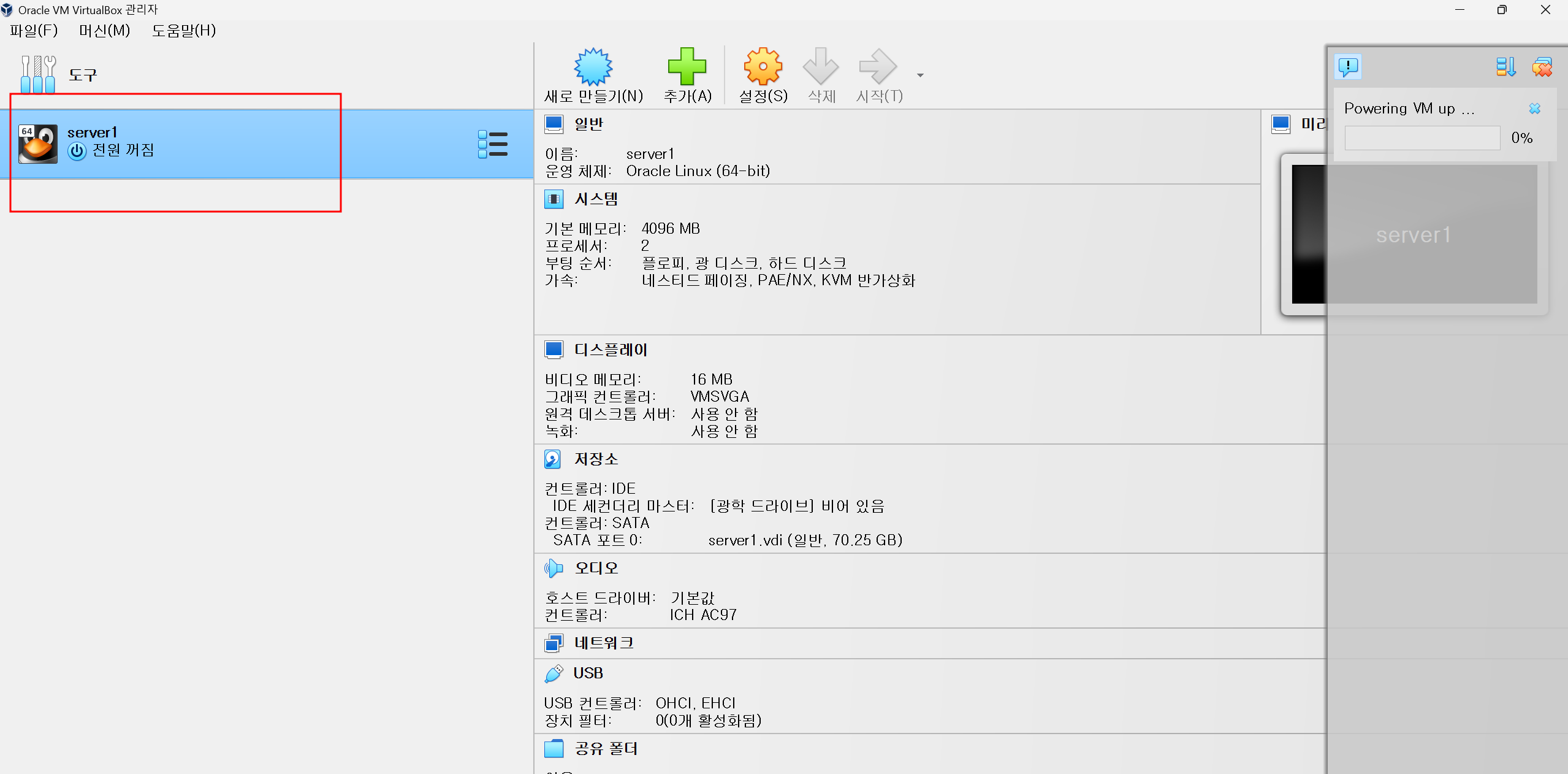
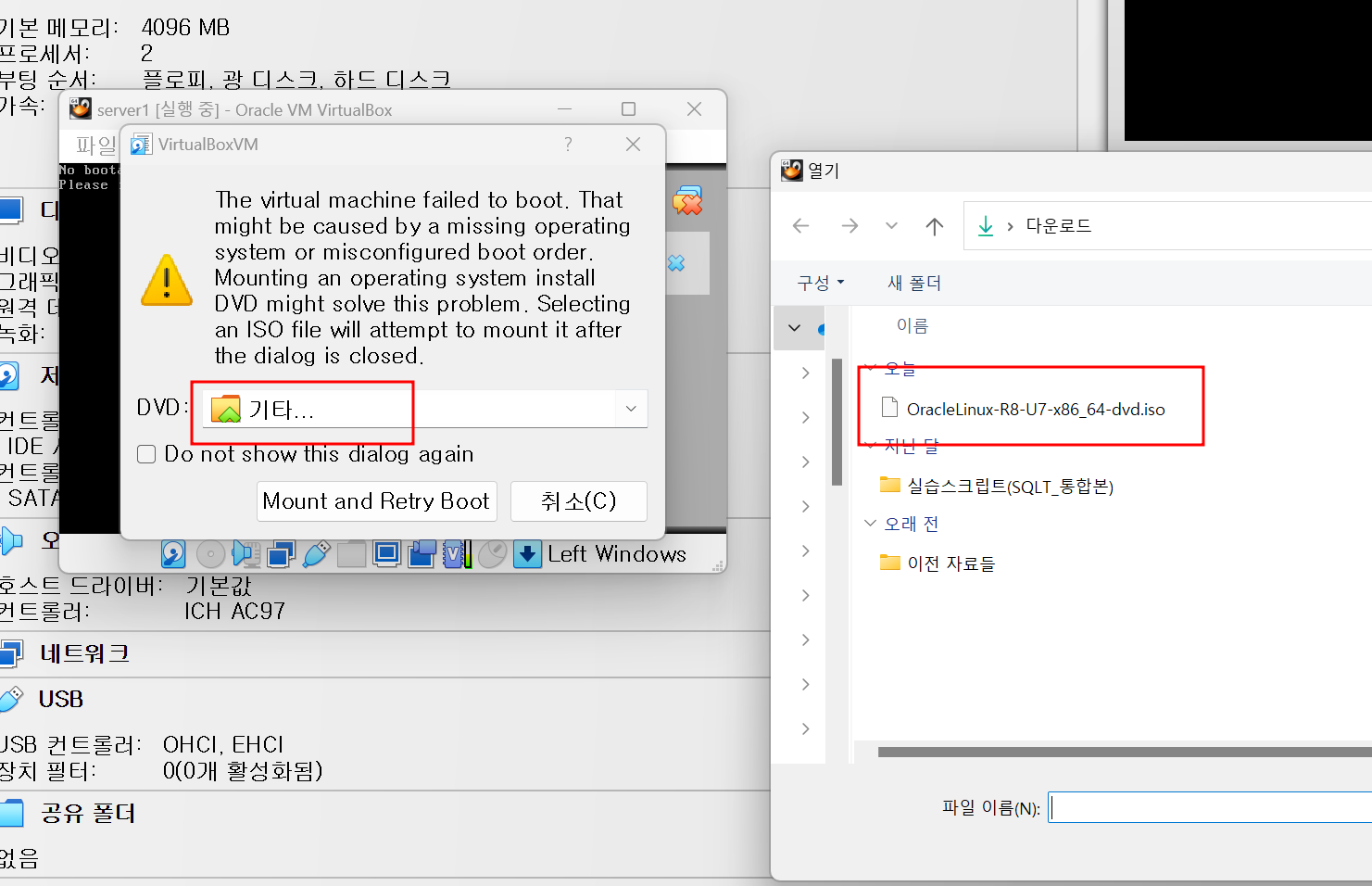
#20. DVD는 다운로드 받은 iso 이미지를 선택합니다.
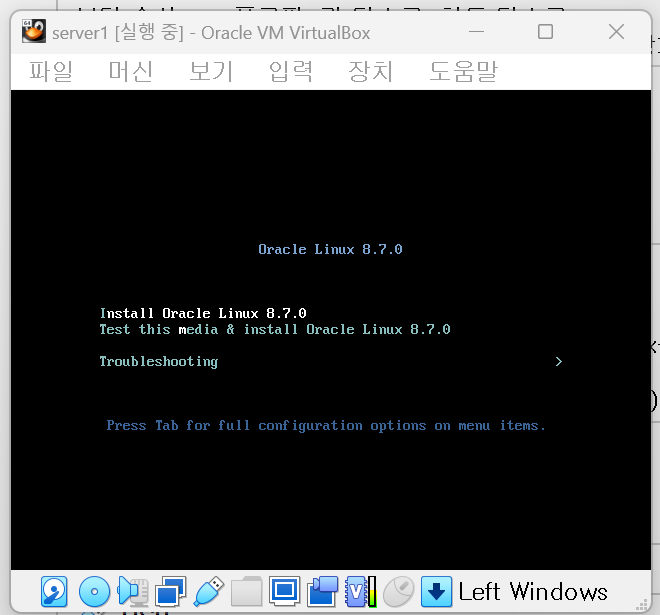
#21. 키보드 방향키 위를 눌러서 install 을 선택합니다.
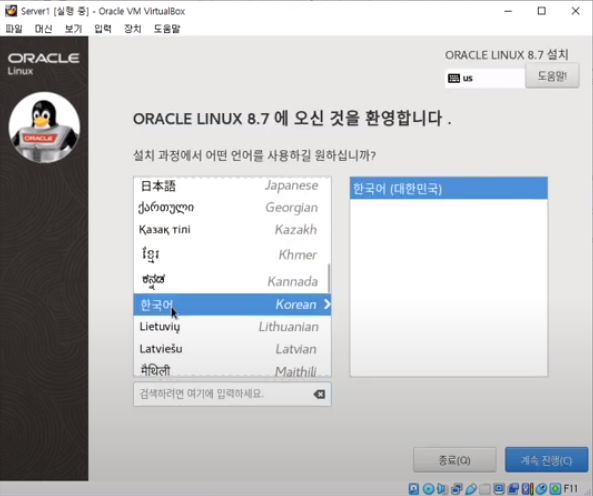
##22. 설치할 언어는 한국어를 선택합니다.
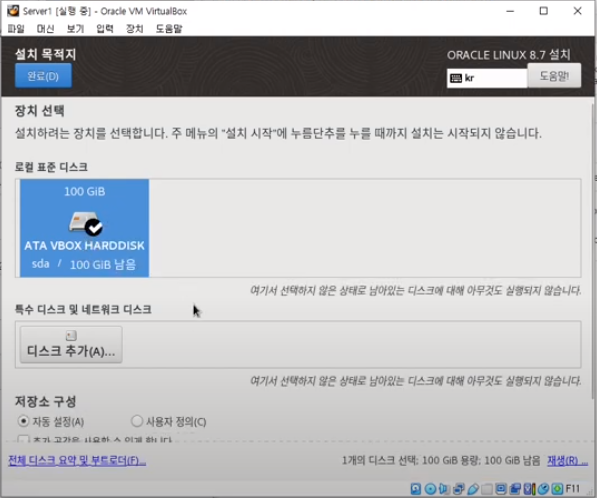
#23. 설치 목적지를 누룹니다.
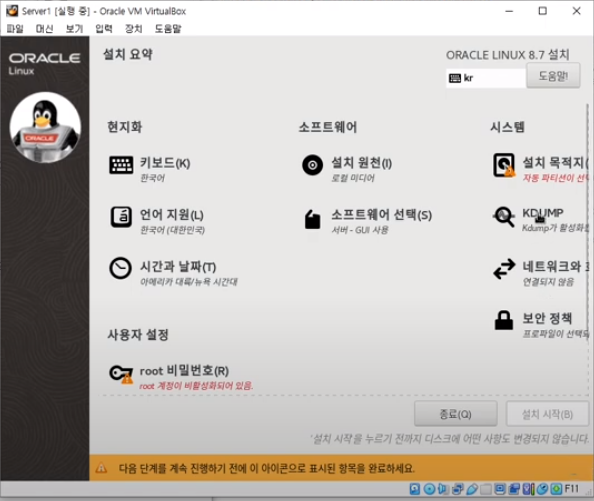
#24. 체크 되어 있는지 확인하고 완료를 누릅니다.
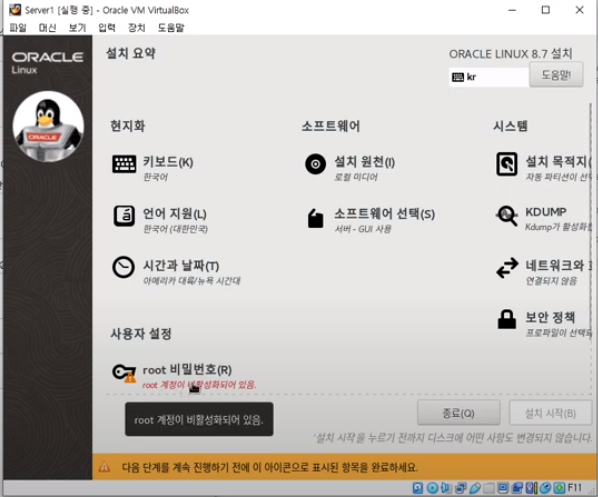
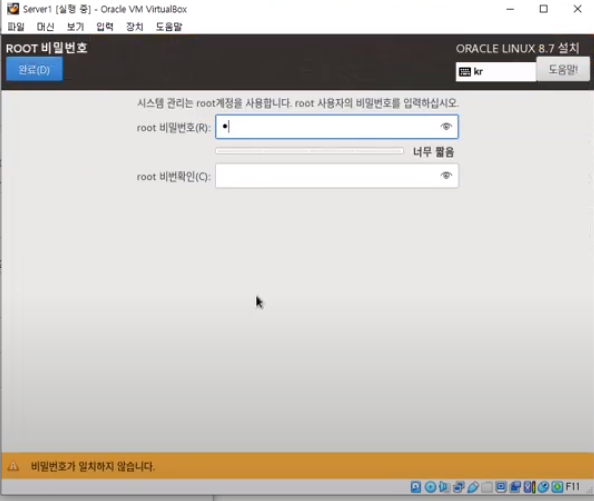
#25. root 의 패스워드를 oracle 로 지정합니다.
#27. 시간과 날짜를 누룹니다.
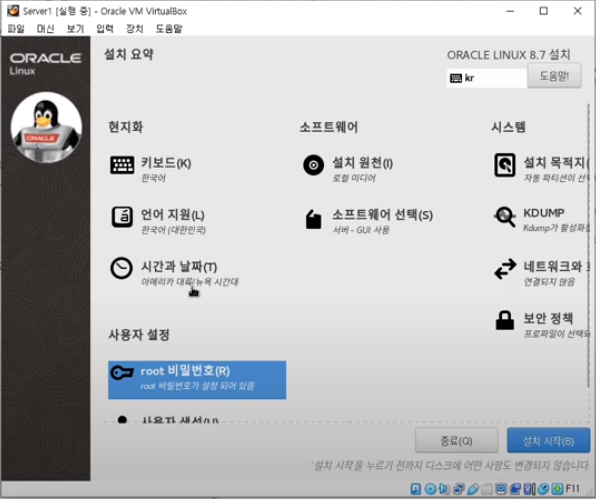
#28. 아시아의 서울을 선택합니다.
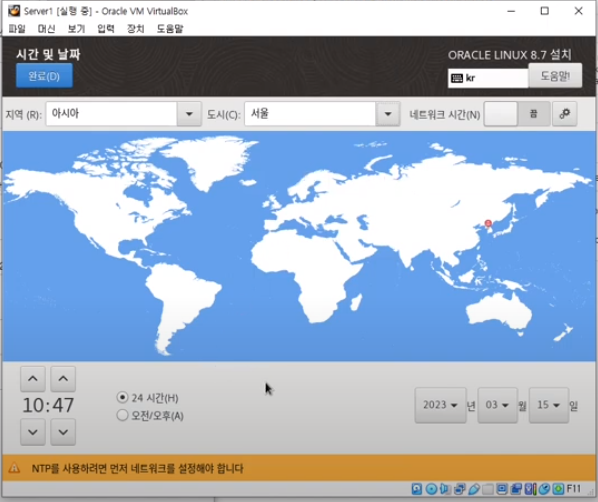
#29. 아래의 화면에서 15분정도 소요됩니다.
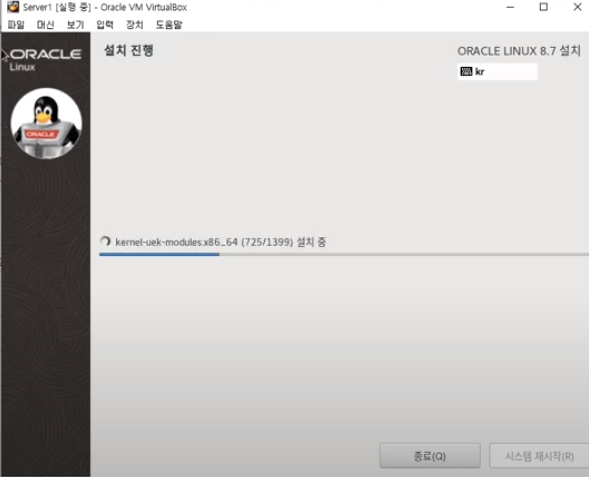
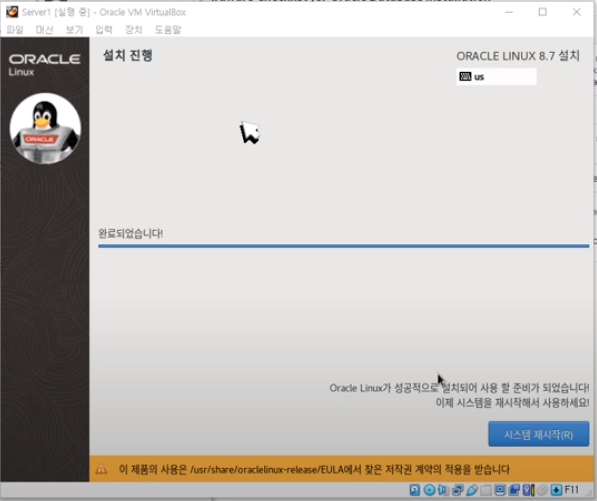
#30. 설치가 완료되면 시스템 재부팅을 누룹니다.
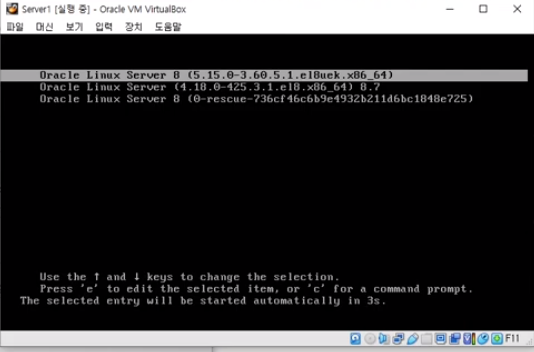
#31. 첫번째를 선택합니다.
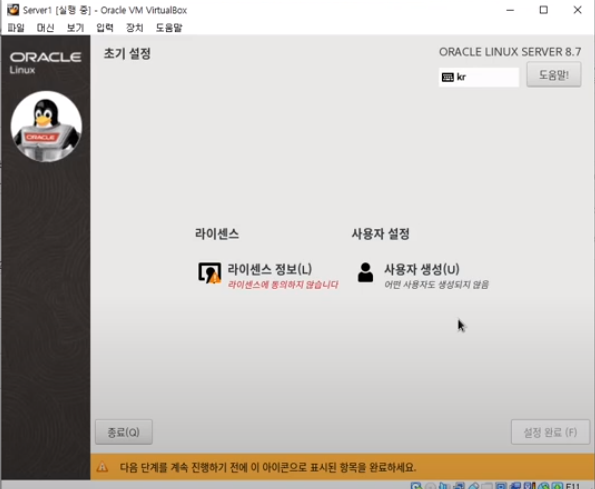
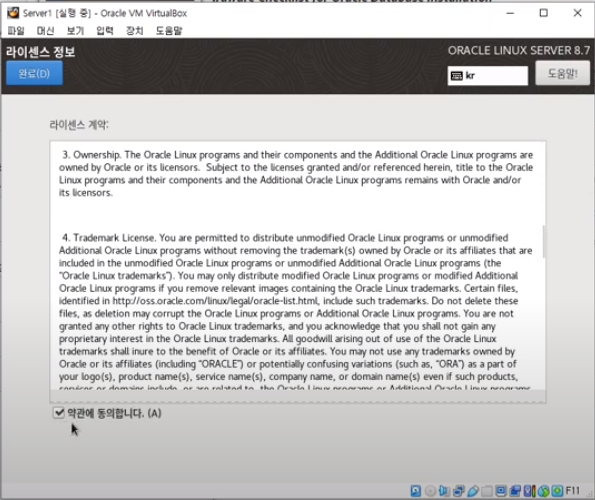
#32. 라이센스 정보에 동의합니다.
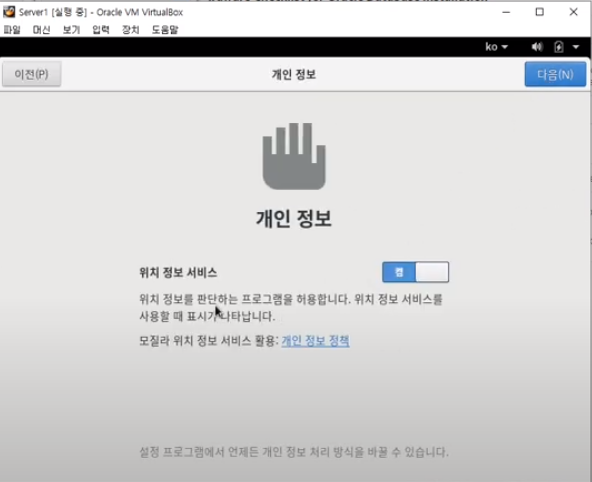
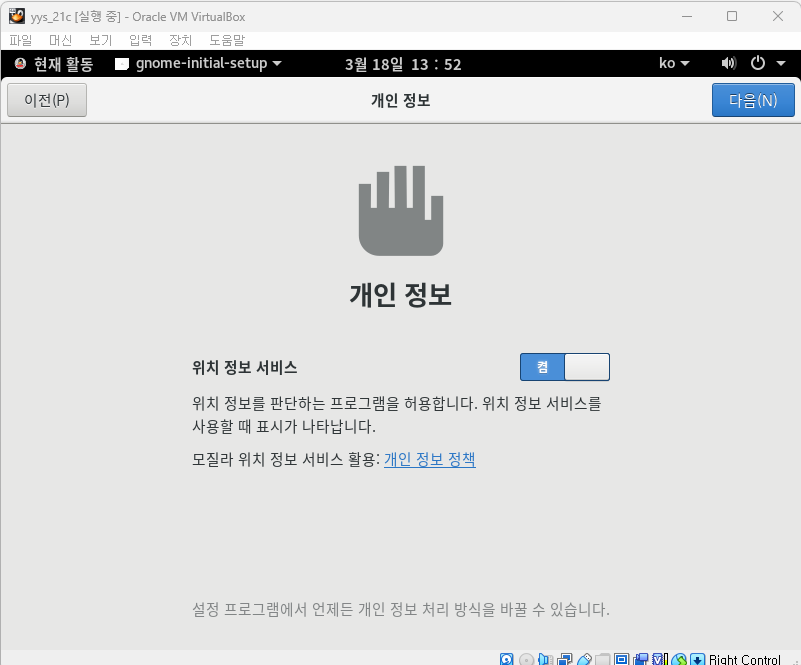
#33. 위치정보를 체크 합니다.
#34. oracle 유져를 생성합니다.
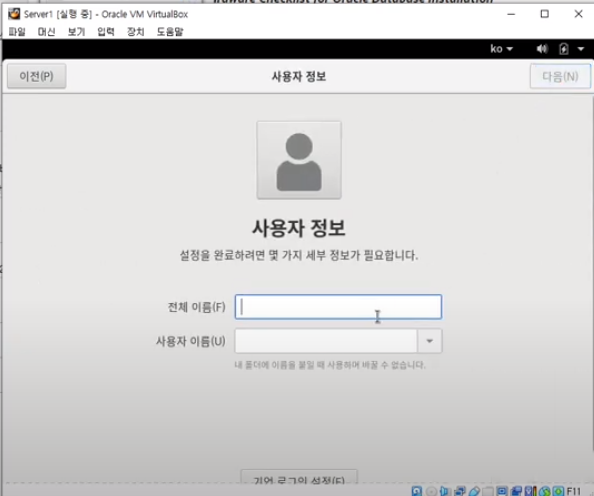
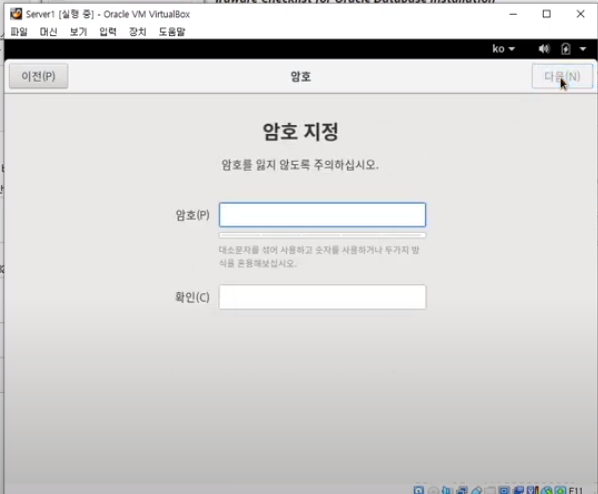
#35. 패스워드도 oracle 로 지정합니다.
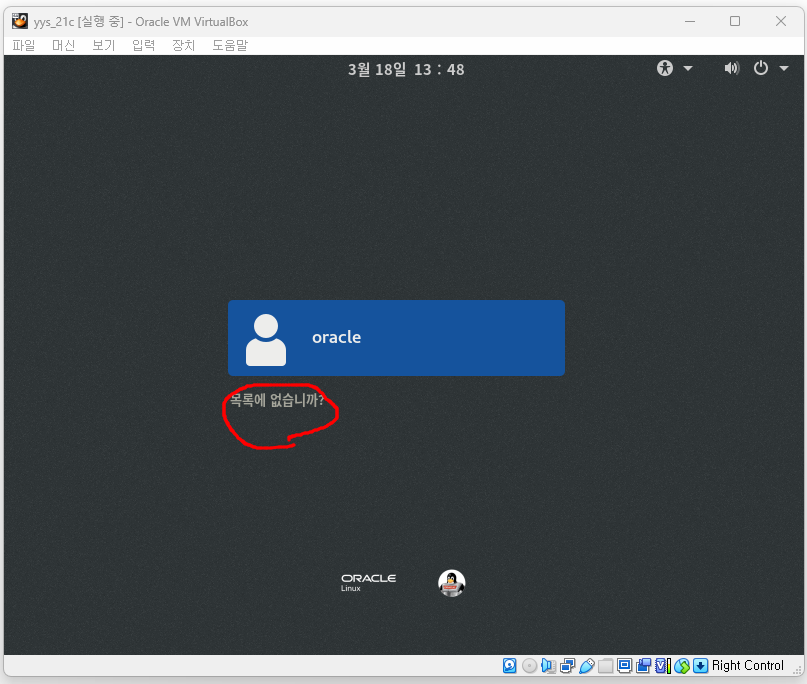
# 목록에 없습니까를 눌러서 root 유져로 로그인 합니다.
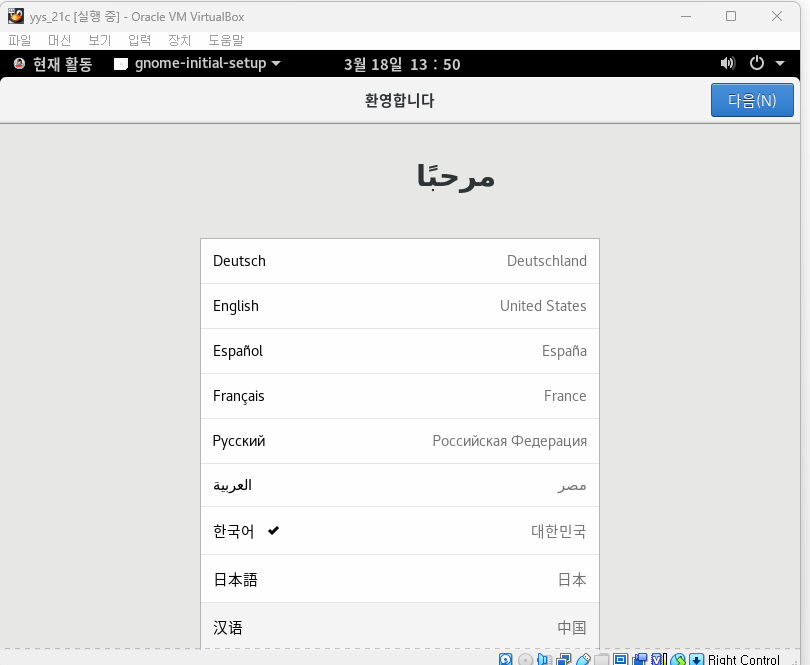
한국어로 선택합니다.
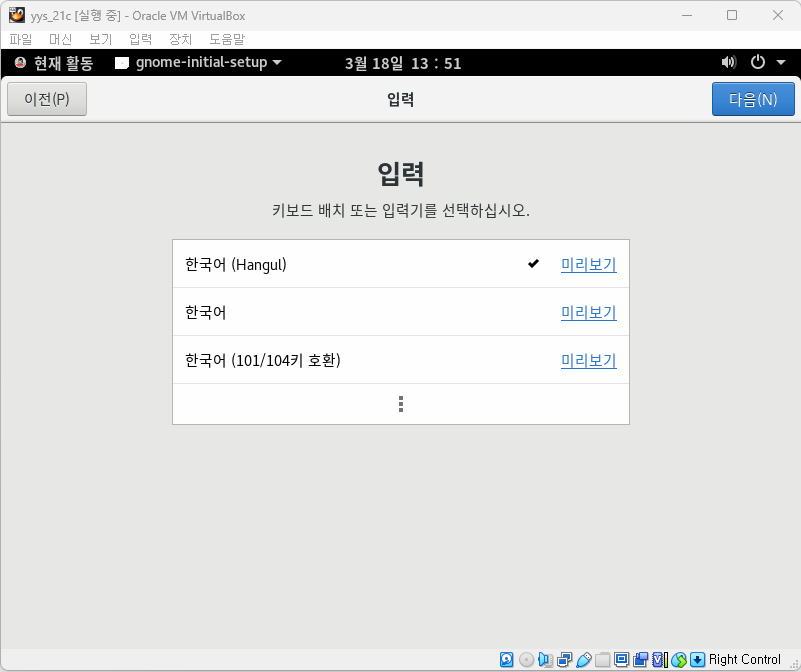
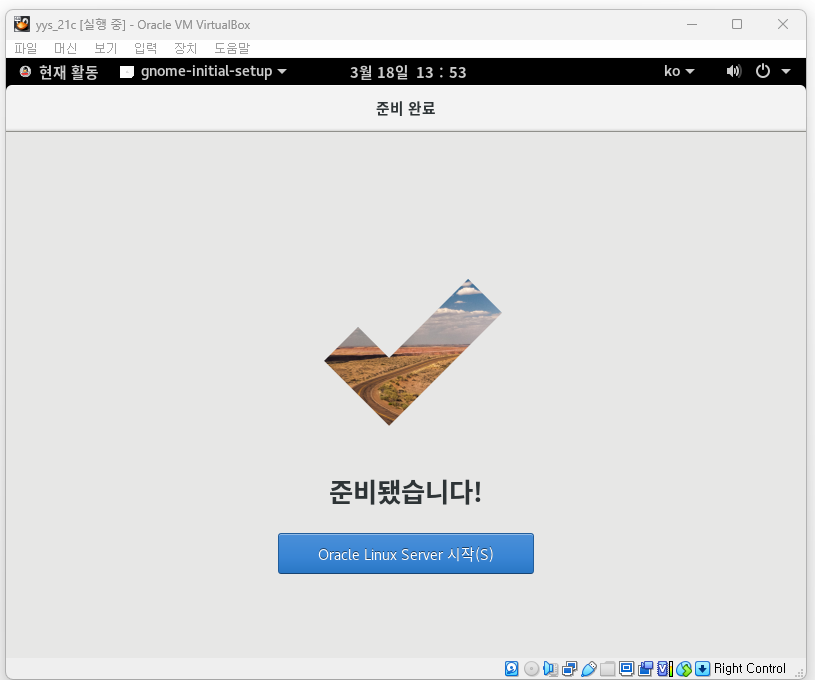
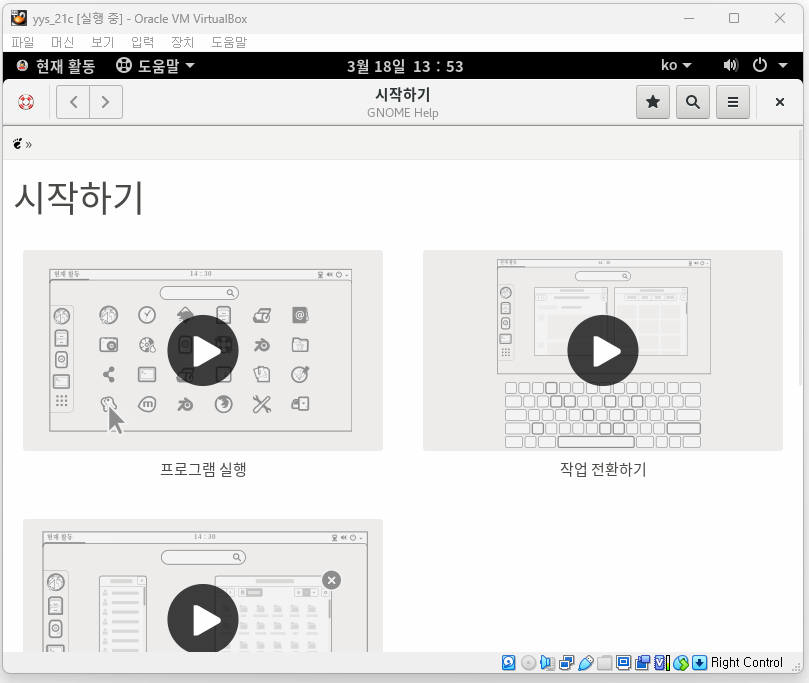
#36. 현재활동을 누르고 터미널 창을 누룹니다.
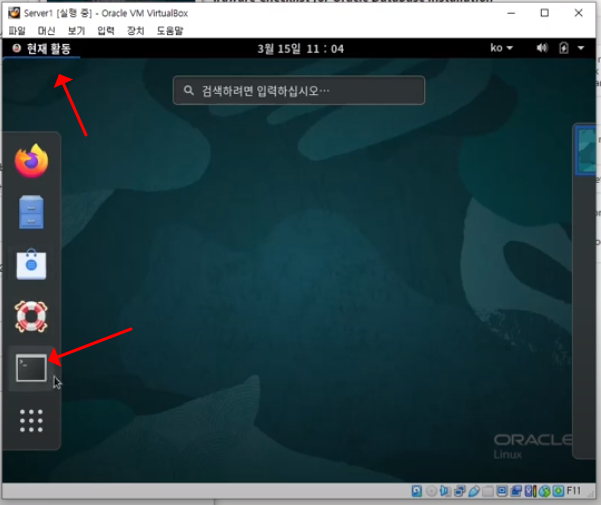
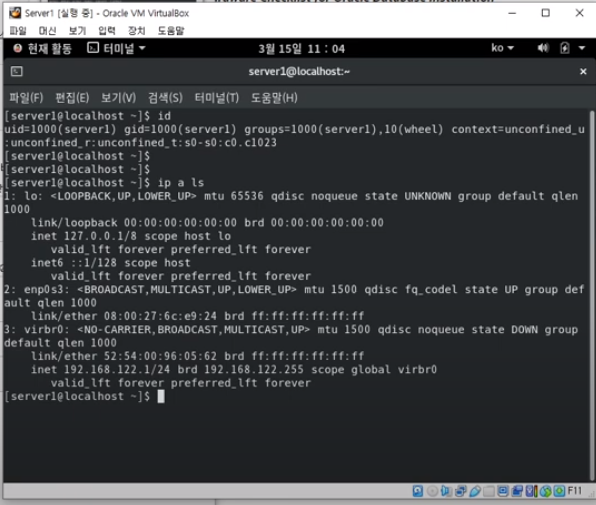
#37. 아이피 주소를 확인합니다. 아무것도 잡히지 않았습니다.
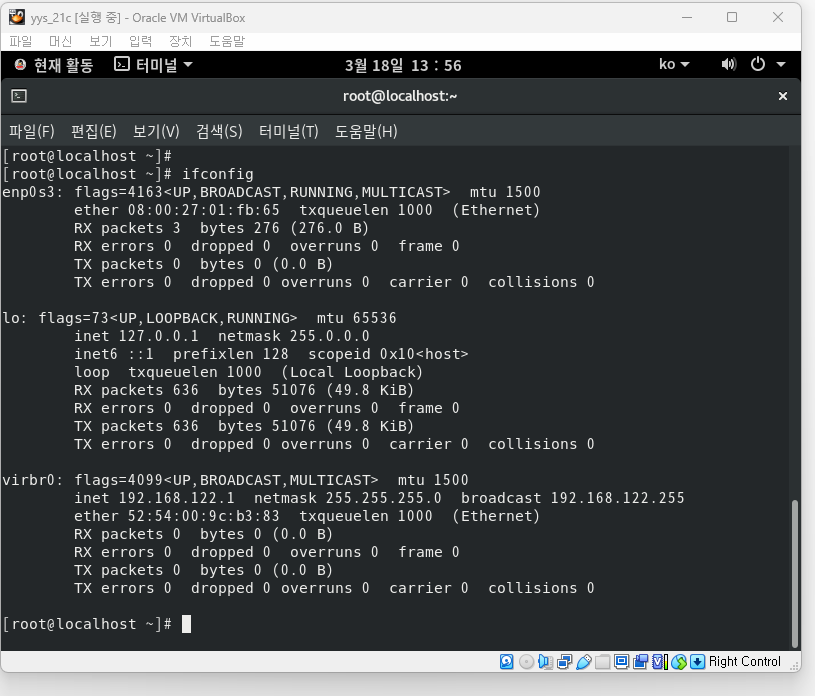
ifconfig 의 결과도 확인합니다.
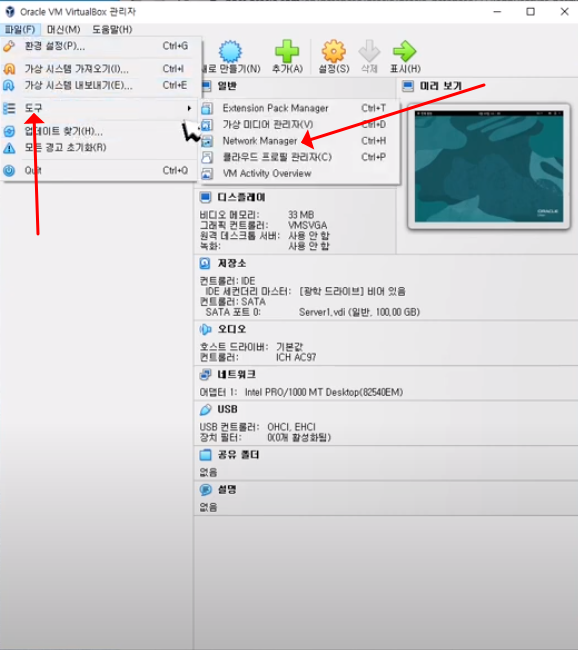
#38. vm 의 메뉴에 도구의 network manager 를 누룹니다.
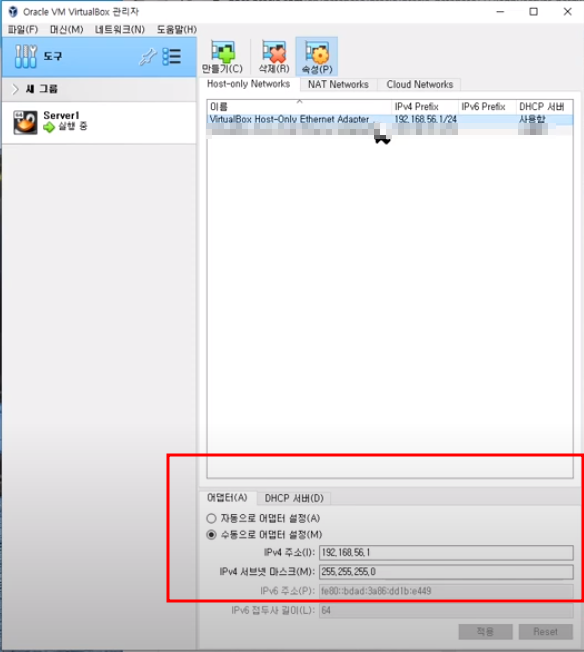
#39. 다음과 같이 아이피 주소가 되어있는지 확인합니다.
#40. oracle 에서 로그아웃하고 root 유져로 접속합니다.
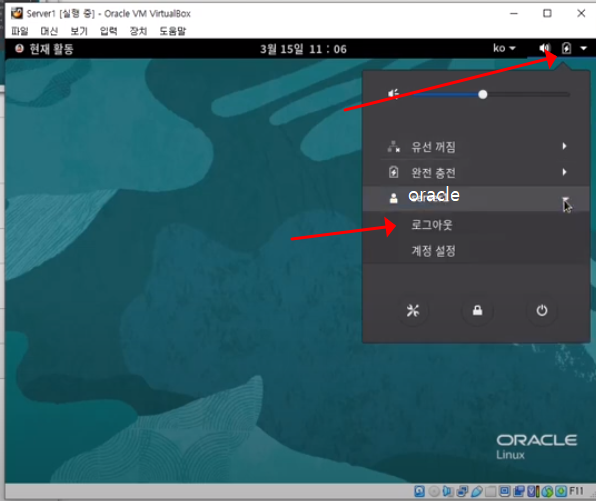
#41. root 유져로 로그인합니다.
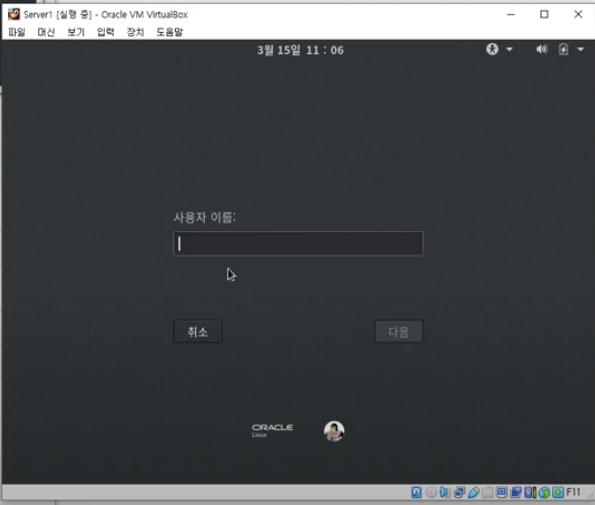
#42. 아래의 빨간색 표시를 따라서 눌러서 네트워크 설정으로 들어갑니다.
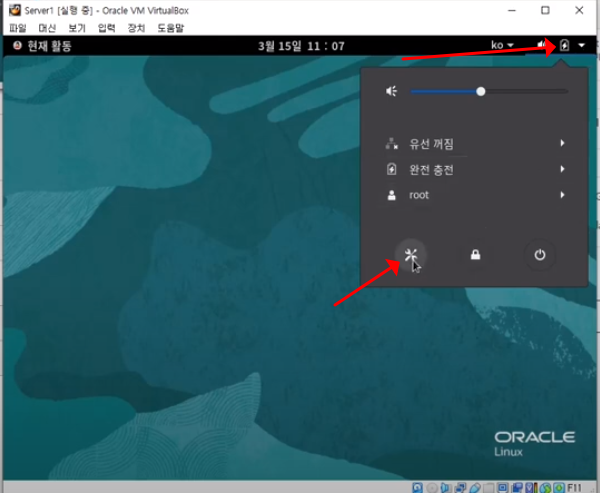
#43. 네트워크--> IP4 ---> 수동 ---> 아래와 같이 아이피 셋팅
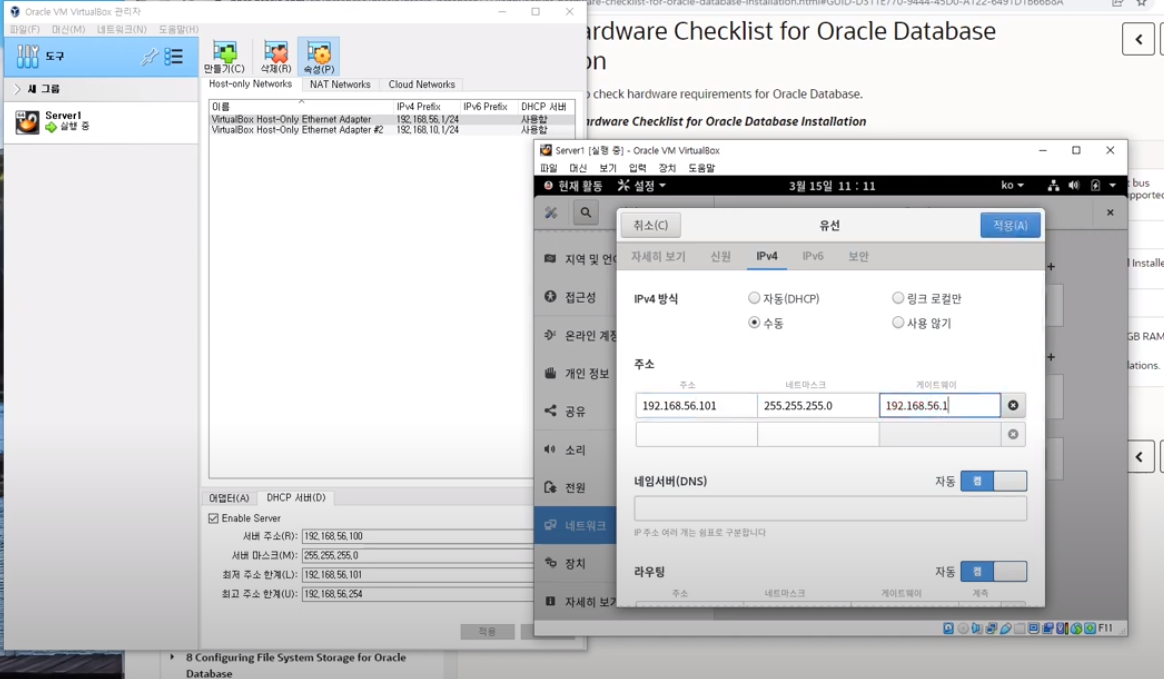
#44. 아이피 주소가 아래와 같이 변경되었는지 확인합니다.
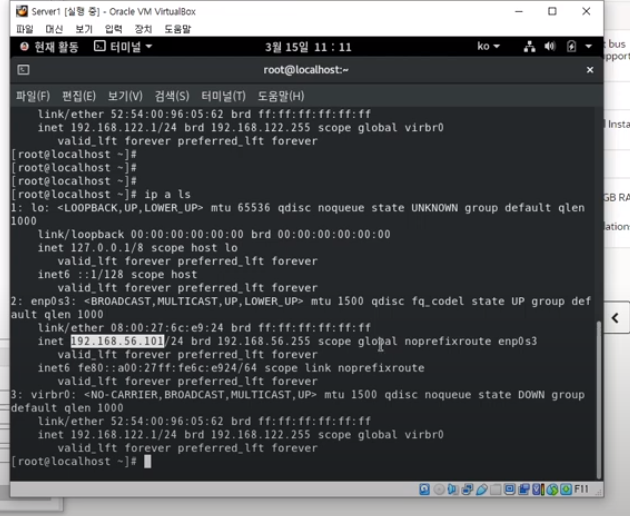
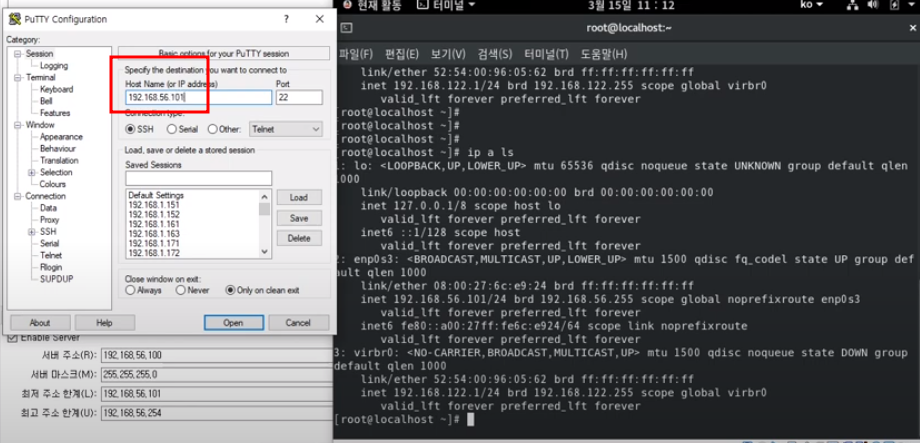
#44. PUTTY 로 접속합니다. 192.168.56.101 로 접속합니다.