안녕하세요
이글 역시 포토샵 요청강좌입니다..
정확히 이걸 원하신건지는 저도 잘은 모르겟지만요..
우선
포토샵을 실행시키신후
글을 쓸 이미지나 글만 쓸경우 새파일을 열어주세요
그런 다음 적당이 글 써주시구요..
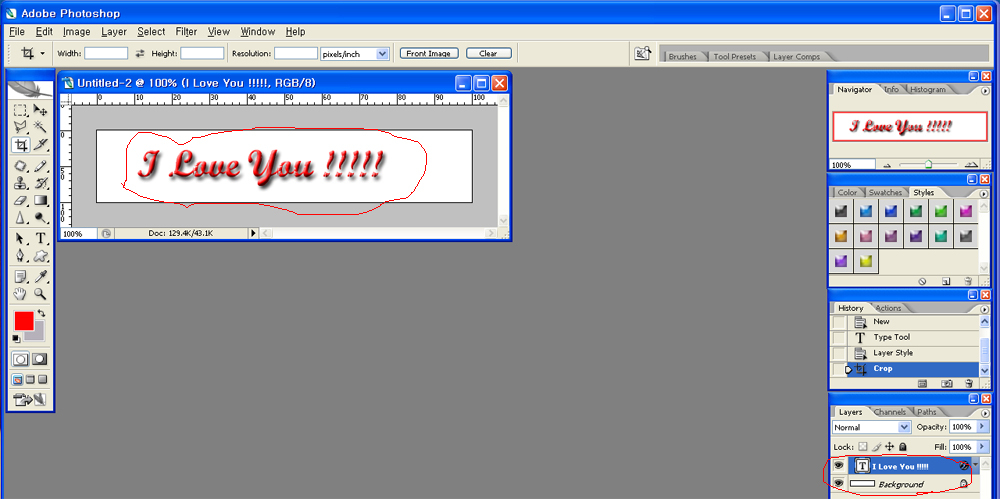
전 글만 쓸경우 입니다..
처음 연 파일창 (백그라운드 레이어)과
글씨 레이어 이렇게 두개의 레이어가 우측 하단에 보입니다...
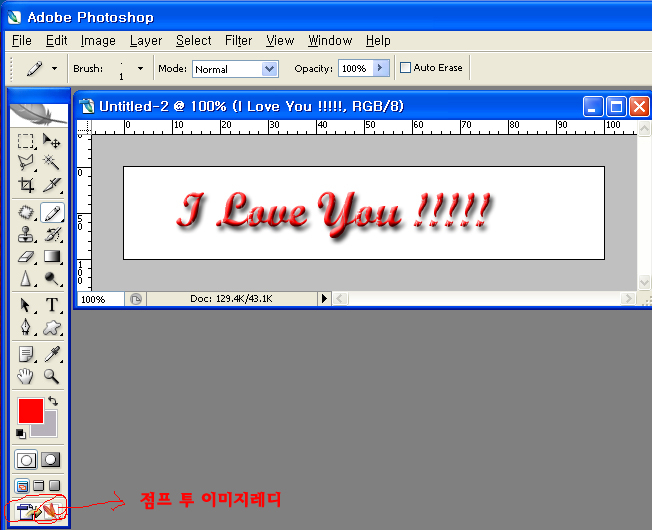
위 그림과 같이 공구툴에서 맨아래 점프투 이미지레디를 지긋이 눌러주세요
이미지레디로 넘어갑니다...
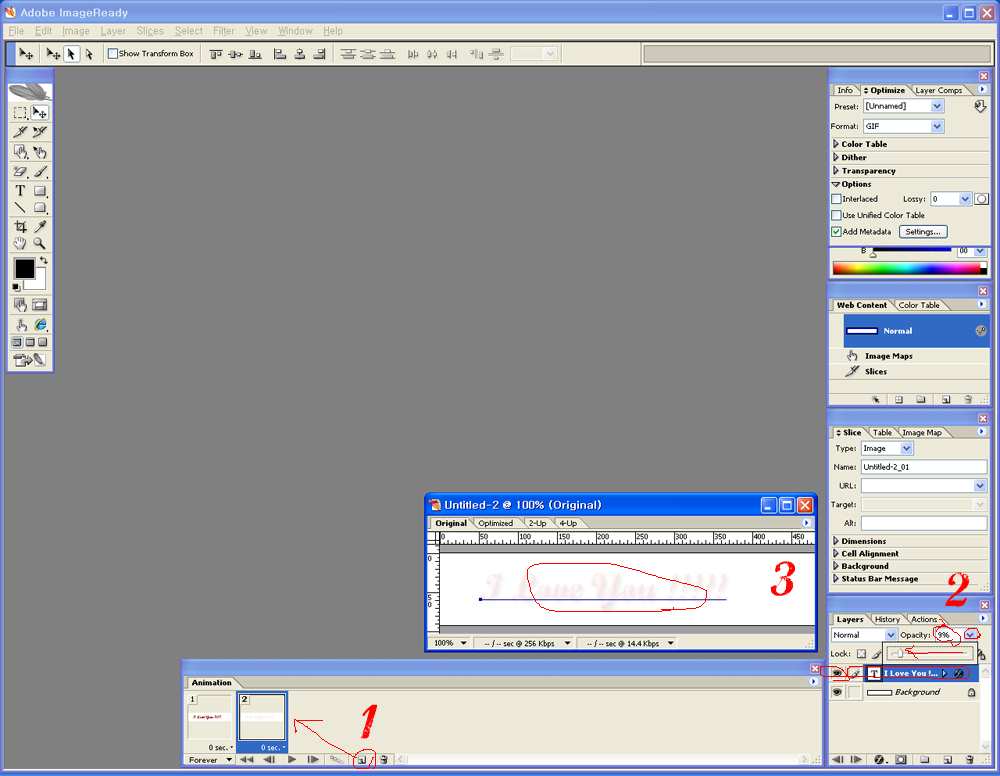
이게 이미지레디 창이지요
맨아래에 있는게 에니메이션창입니다
즉1번과 같이 새 에니메이션창 하나를 추가해주세요
그런다음 2번 글씨레이어의 Opacity 수치를 낮춰줍니다
아예 안보이게 하실려면 0으로 맞춰주시고
요청하신분은 약간은 보여야 한다기에 전 9 정도로 낮춰주었습니다..
그럼 3번과같이 글씨가 희미해집니다...
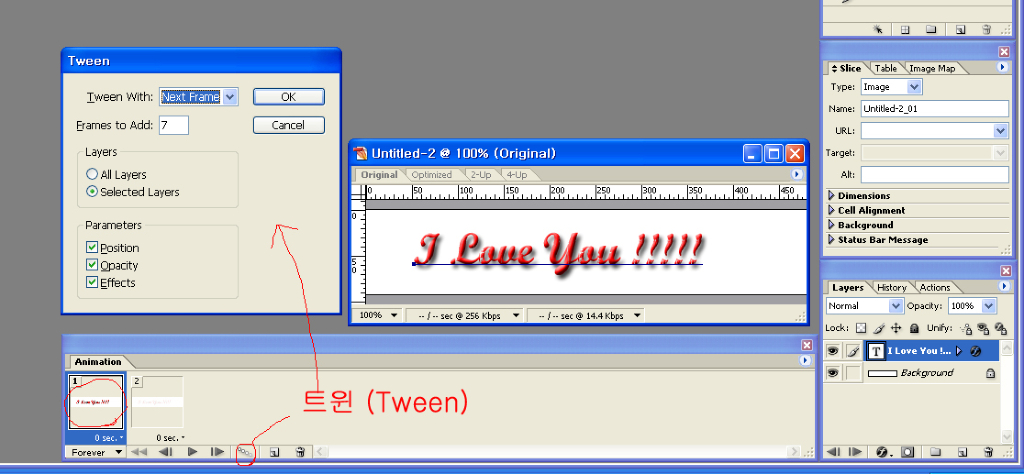
이제 글씨가 자연스럽게 희미해지도록 트윈(Tween) 을 설정해줘야 합니다
다시 에니메이션창1번창을 선택후
Tween 을 클릭해주세요
그럼 Tween 대화창이 뜹니다...
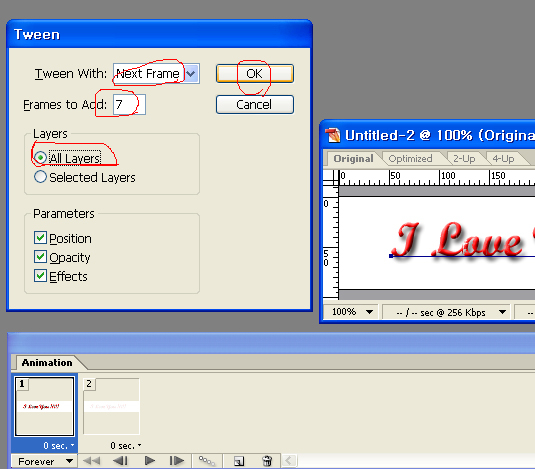
Tween 에서 중요한 포인트는
이미지위에 글을 쓸경우
이미지는 그대로 있고 글씨만 흐려지게 해줄려면 트윈 대화상자중
Layers 를 Selected Layers 에 체크해주시고
위와같이 빈파일에 글만 썻을경우
All Layers 에 체크해주셔야 합니다..
트윈수치는 많으면 많을수록 자연스럽게 바뀌겠지만 그럼 파일이 무거워집니다
적당이 주시구요
전 7을 줬구요
Tween With 는 전 1번 에미메이션창을 선택햇으므로 당연이 Next Frame 을 선택합니다
그런다음 Ok 눌러주시면
에니메이션창이 1번과2번(나중에는 9번으로 되지만요)사이에7개의 에니메이션창이
새롭게 생겨납니다...
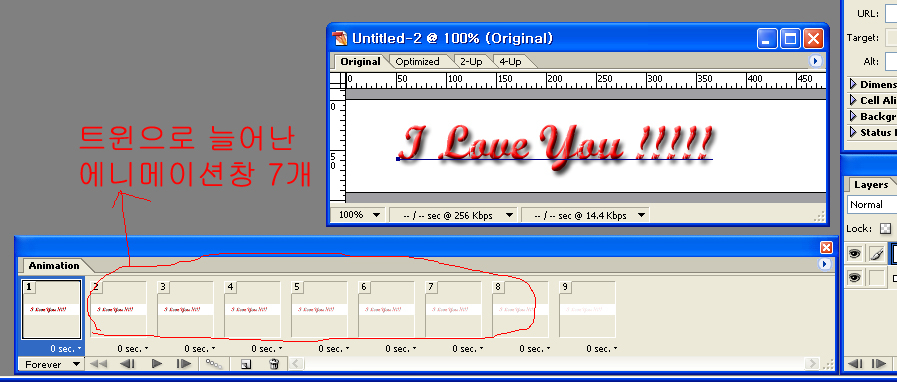
트윈으로 인해 창이7개가 늘어난게 보이시지요
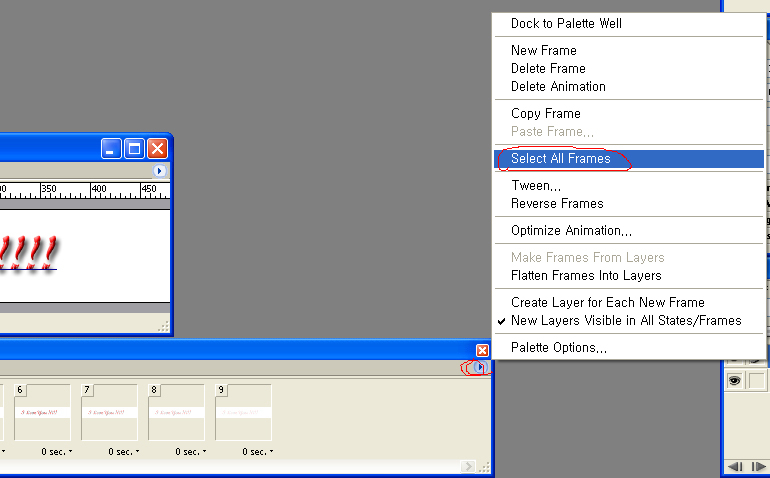
이제 움직이는 시간을 설정해주기 위해 에니메이션창 우측끝의 작은세모를 클릭해서
Select All Frames 를 선택합니다
이걸 선택하시면 전체 에니메이션창을 한번에 선택해서
한번에 시간을 조절할수 있습니다...
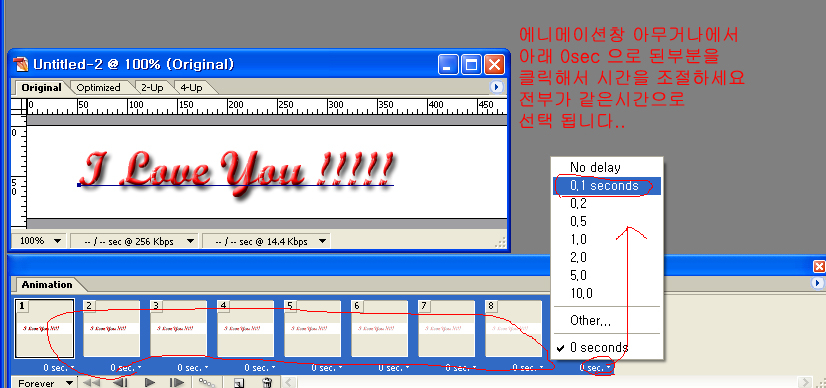
시간조절방법은
에니메이션창 아래 0sec 으로 된옆의 세모를클릭하면
시간조절창이 뜹니다
여기는 위에서 전체를 선택해서 전체에니메이션창이 파랗게 선택이 되어잇습니다
아무 에니메이션창의 0 sec 옆의 세모를 클릭해서
시간을 선택해주세요
전 0.1 초로 선택햇습니다...
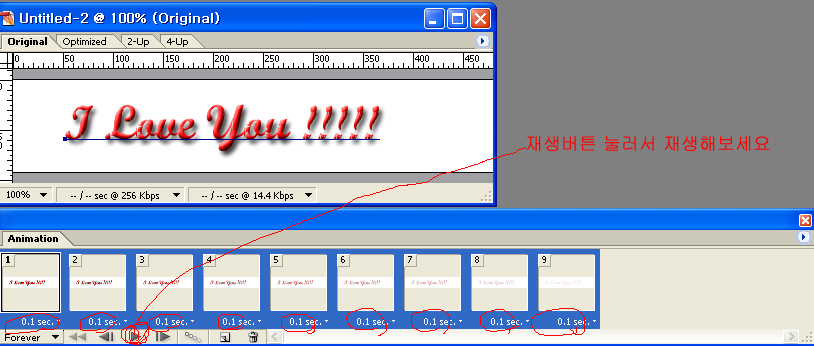
전체가 0.1 초로 선택이 되어진게 보입니다
에니메이션창 아랫쪽의 재생버튼을 눌러보세요
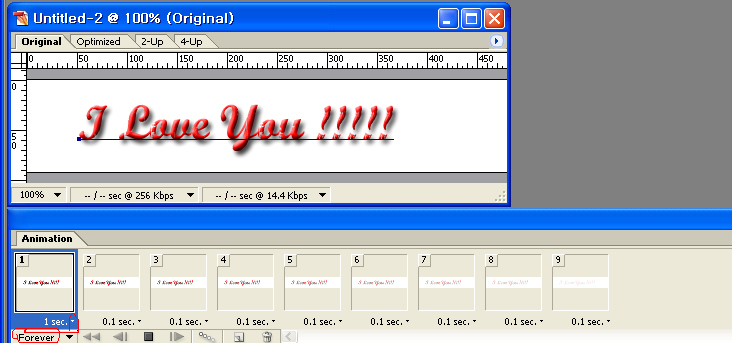
재생후 전 1번에니창(즉 글이 가장 밝은창..)만 다시1초로 지정해줍니다
그건 1번에니창의 0.1sec 으로 된 옆의 세모를 클릭 다시 시간조절창에서
1초를 선택하면 됩니다..
그리고 1번 에니메이션창 바로 아래
Forever 로 선택이 되어있어야 글씨가 계속 바뀝니다
다른걸로 선택이될경우 1번만 재생되고 안움직일수 잇습니다...
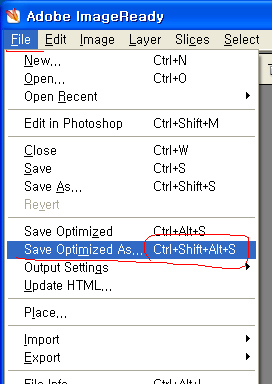
맘에 들면 저장합니다
이미지레디에서의 저장법도 비슷합니다
File~Save Optimeized As.. 를 선택하시면 됩니다
한글판일경우
키보드의 컨트롤+쉬프트+알트+S 를 클릭하시면 됩니다
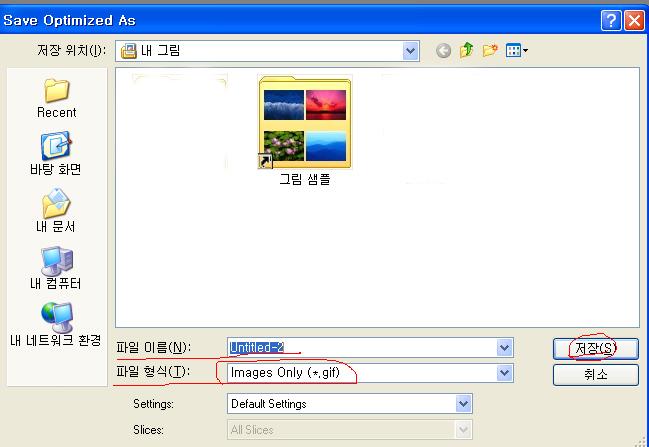
저장대화창이 뜨면
저장위치와
파일이름~될수잇으면 영문이나 아라비아 숫자로
파일형식~반듯이 gif 인지 꼭 확인하실것
그런다음 저장하시면 끝입니다...
완성작
