https://m.blog.naver.com/jlymjk1/
저번 포스팅에서는 포토샵 CS6 영문판 한글판으로 바꾸는 방법 설명드렸는데
오늘은 일러스트 CS6 영문판 한글판으로 바꾸는 방법을 설명드릴려고해요~~!!!
포토샵을 많이 하시지만 가끔 일러스트 사용해야될때가 있는데 영문판은 어렵더라고요
그래서 일러스트 프로그램의 언어를 바꾸고 방법 설명해드리겠습니다
내 컴퓨터에 들어가면 많은 폴더들이 있는데 그중에
프로그램 파일 (Program Files (x86))폴더 더블클릭하세요
참고: 64비트 윈도우에서 64비트용 일러스트를 패치하시는분들은 C:\Program Files 폴더로 들어가주세요
- 어도비(Adobe)폴더 더블클릭해주세요~~~
- Adobe Illustrator CS6 폴더를 더블클릭해주세요~
일러스트 파일에서 한글판 언어패치를 하기 위해서 4가지 폴더를 변경해 주셔야해요
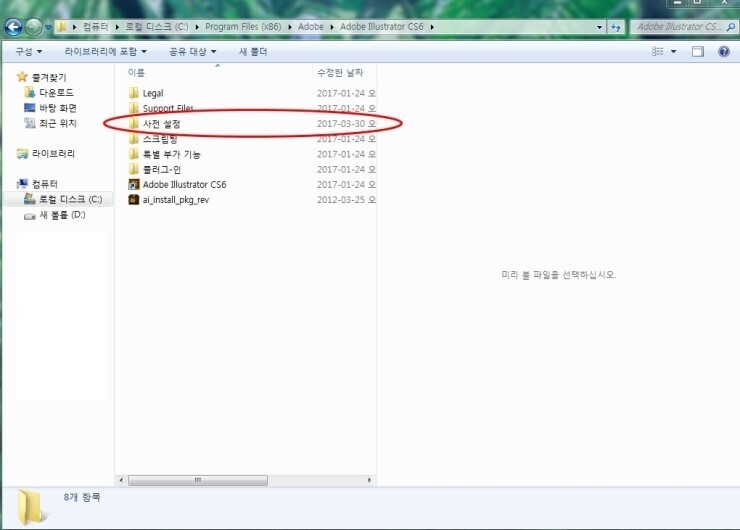
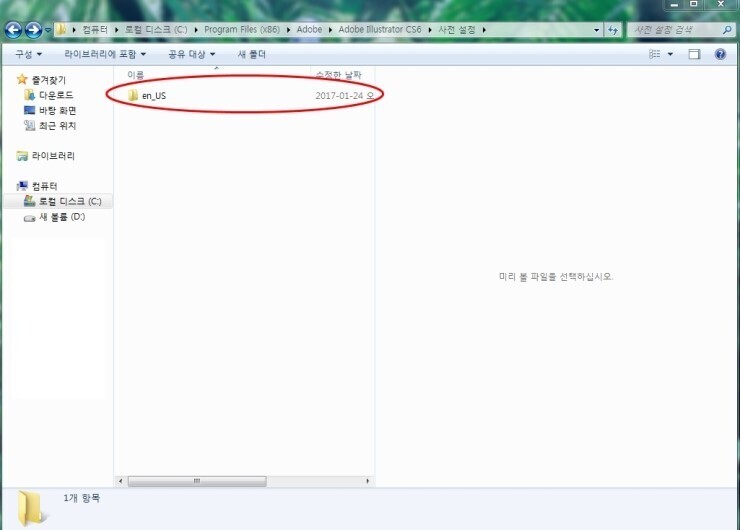
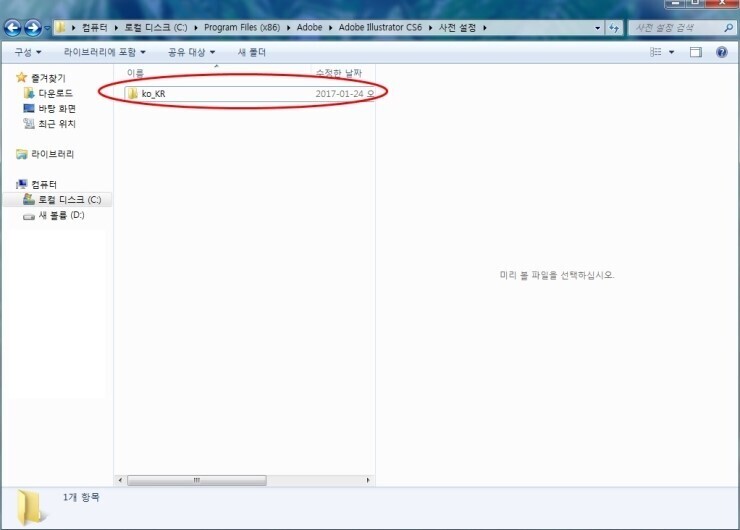
사전 설정 안에 있는 파일을 삭제하고 다운로드 받은 패치파일을 넣어주세요
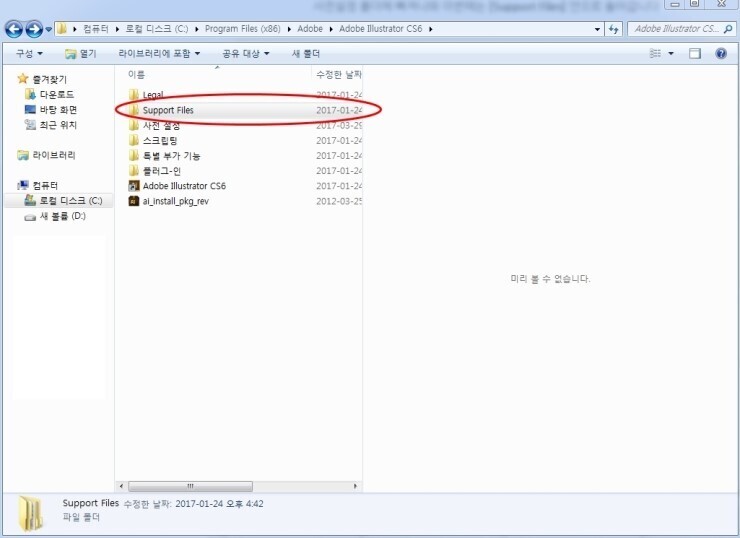
사전설정 폴더에서 뒤로가기 하셔서 Support Files 폴더를 더블클릭해주세요~
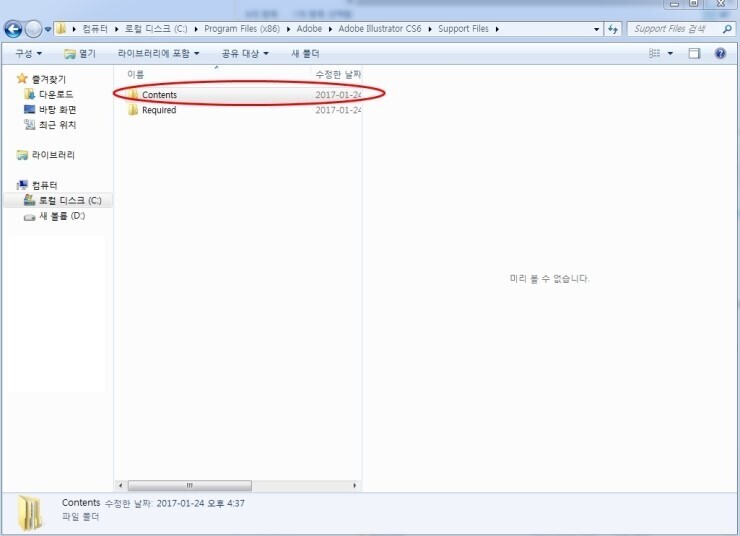
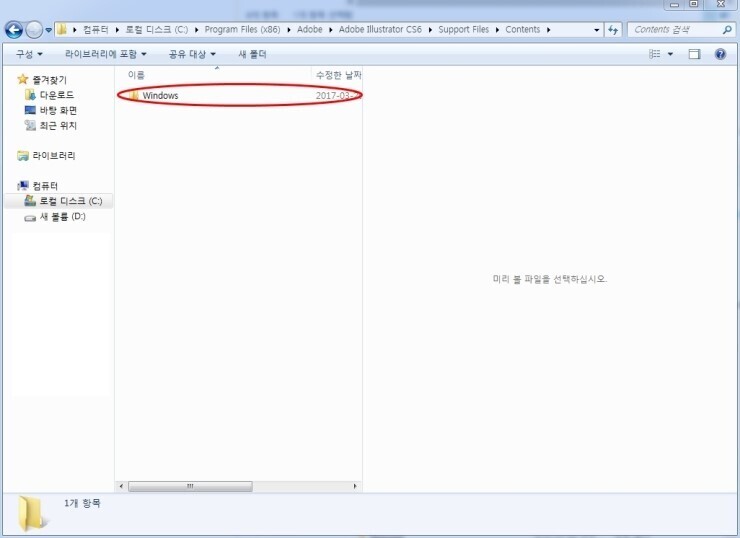
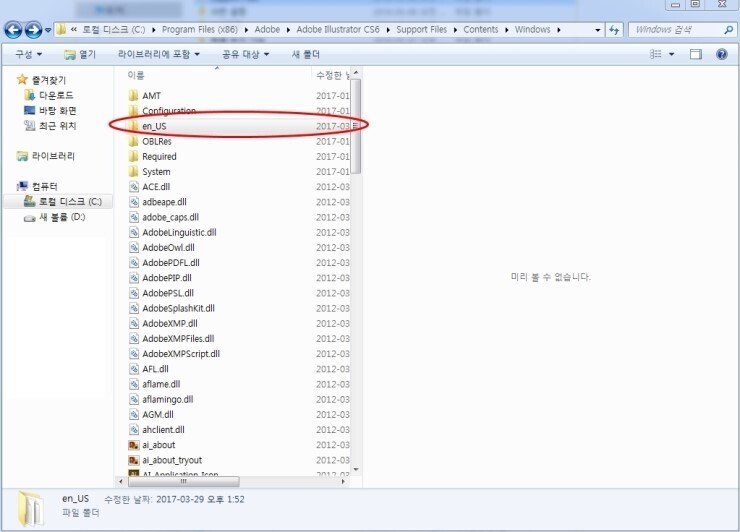
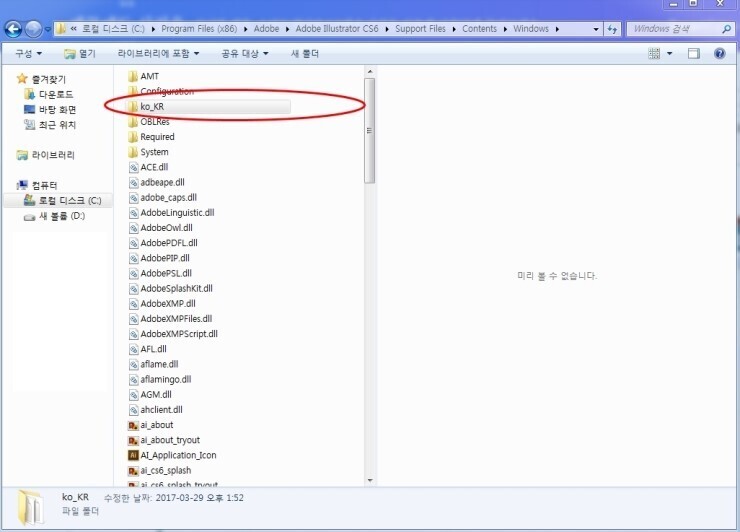
Contents > Windows 폴더안에 있는 en_US를 삭제하고
다운로드 받은 파일 Support Files - Contents - Windows 폴더 안에 있는 ko_KR 폴더를 넣어주세요
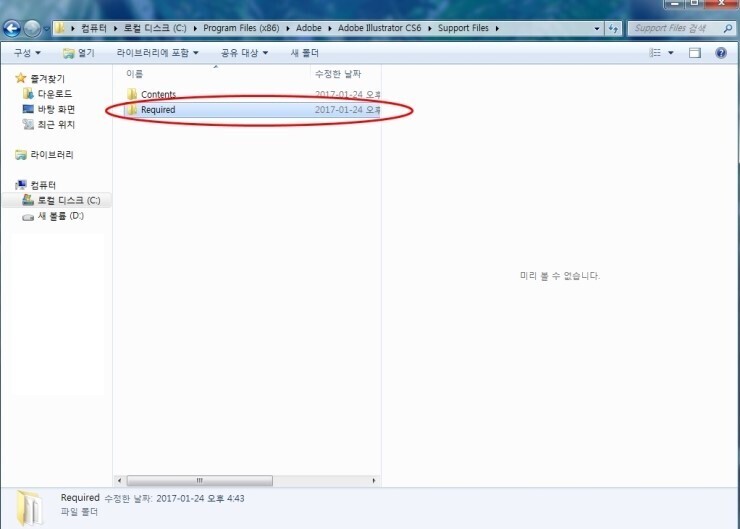
Contents 폴더에서 뒤로가기 하셔서 Required 폴더를 더블클릭해주세요
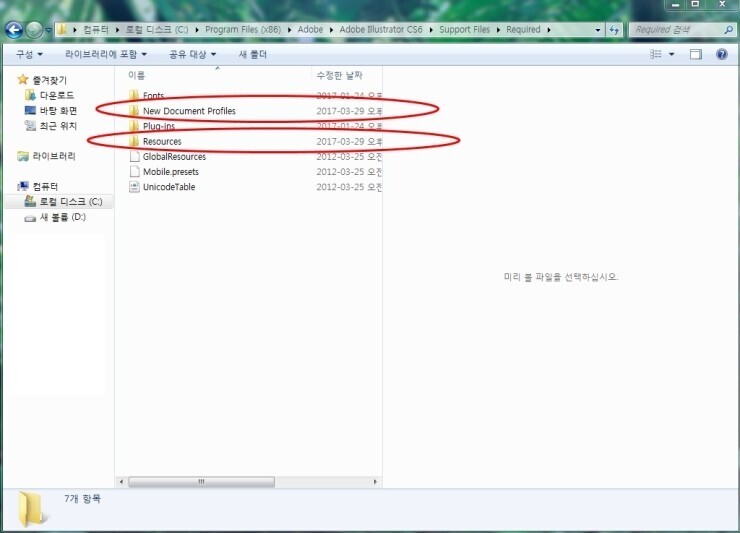
위에 방법처럼 New Document Profiles 과
Resources 폴더 안의 내용을 삭제하고 다운로드 받은 파일을 넣어주면 끝이에요~!!!
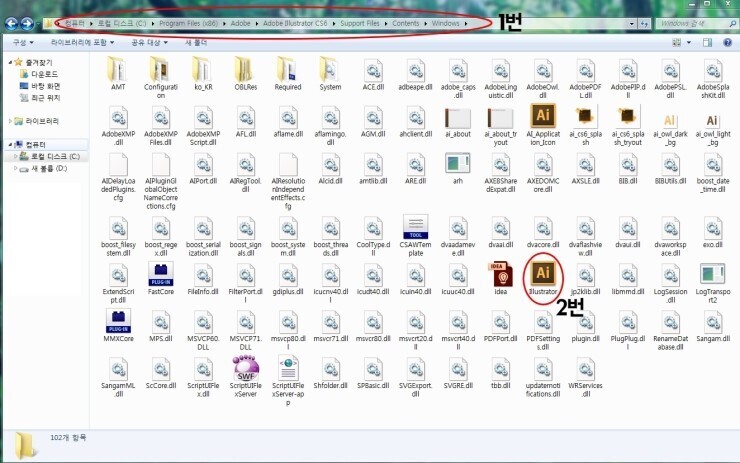
여기서 끝난것이 아니라 가장 중요한게 남았어요~!!!!
일러스트 영문판에서 한글판으로 언어패치로 변경하였더라도
일러스트 실행 아이콘에 있는 경로 정보를 바꿔주지 않으면
이전 언어판으로 실행이 되기 때문에 패치된 언어의 실행경로를 재입력해줘야해요~!!!
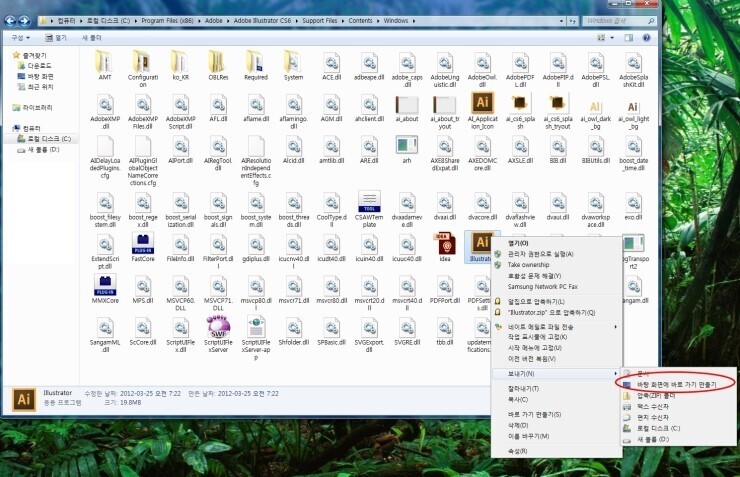
내 컴퓨터에서 로컬 디스트(C:)에서
프로그램 파일 (Program Files (x86))폴더 더블클릭하세요
어도비(Adobe)폴더에서 Support Files > Contents > Windows 폴더로 들어가세요
거기서 Illustrator CS6 파일을 찾으셔서 마우스 오른쪽을 클릭하시고
보내기 > "바탕 화면에 바로 가기 만들기"를 만들어 주세요!!!
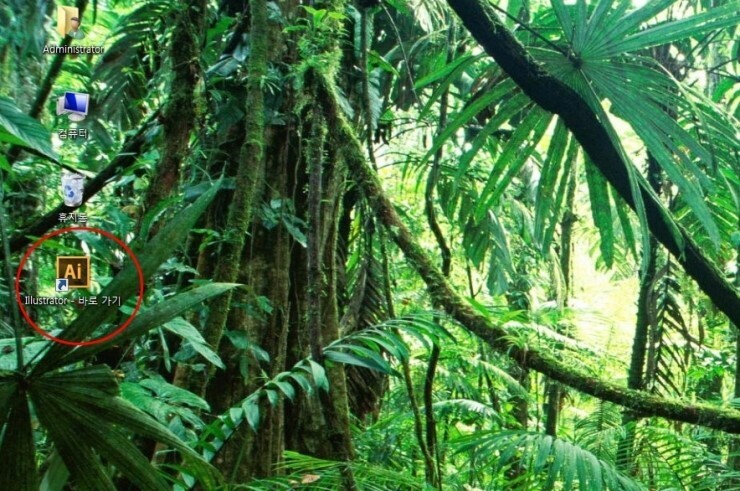
그럼 위에 사진처럼 바탕화면에
Illustrator 바로가기 실행파일이 생성되실꺼에요