이번시간에는 기본설정하는 방법부터 알아봅니다.
기본설정은 개인마다 다르므로 참조만 하여 주시고, 저랑 똑같이 쓰셔도 상관없습니다.
앞으로 프로그램에 대한 설명을 계속 보시려면, 똑같이 하시는게 좋겠죠... ^^
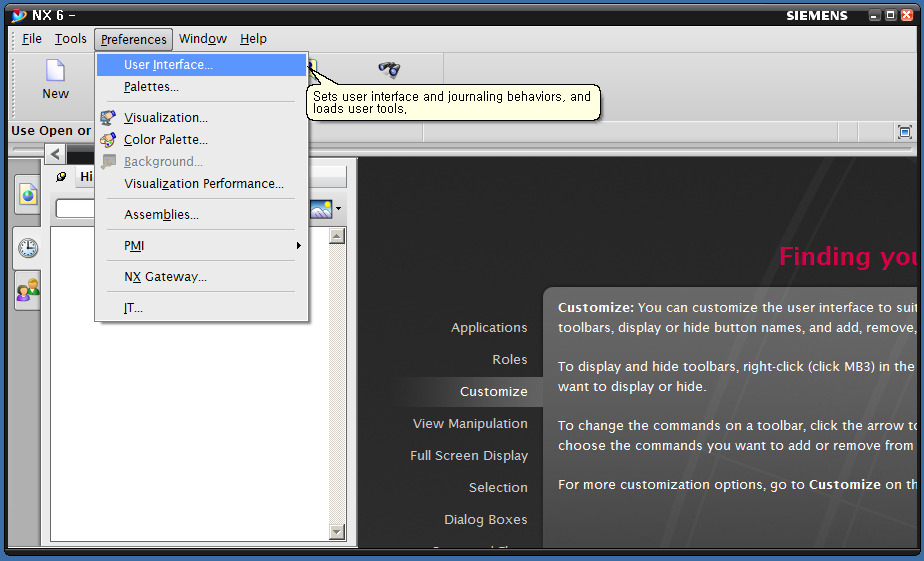
1. 아래의 그림처럼 Preferences / User Interface...를 선택하여 줍니다.
[그림 1]
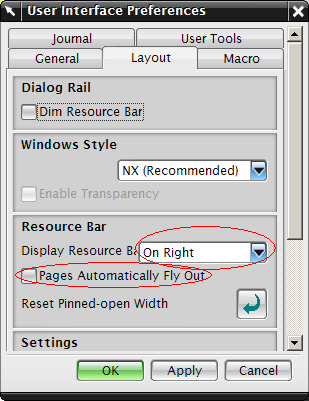
2. User Interface Preferences창이 나오면, Display Resources Bar는 오른쪽으로 선택하여주시고, Pages Automatically Fly Out은 체크 해제해 주세요. 마우스 움직이다보면 메뉴가 나와서 가끔 불편해서 이렇게 해 놓았고요, 저는 자주쓰는 아이콘을 왼쪽에 넣어놔서, 리소스바가 왼쪽에 같이 있으면 불편해서 이렇게 해 놓았습니다.
[그림 2]
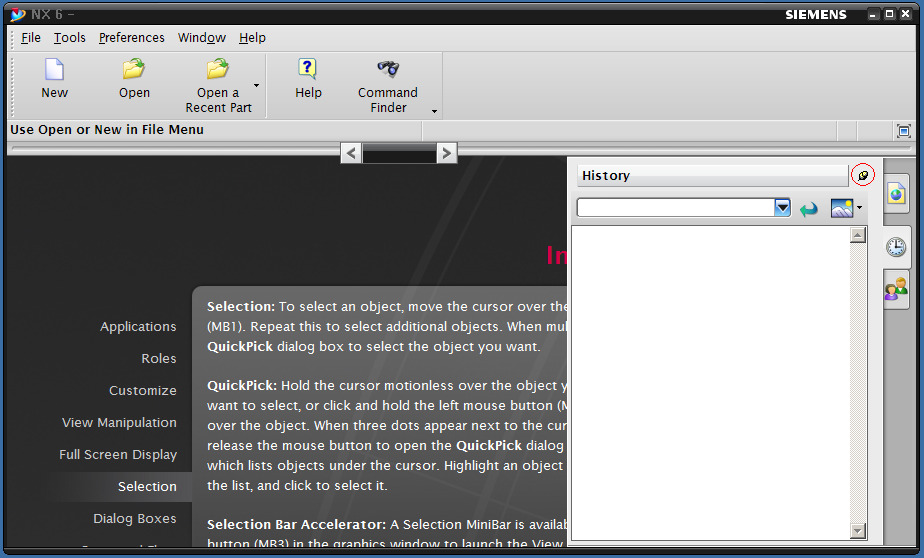
2-1. 아래 그림에서 보는것 처럼 리소스바가 계속나와있는데요, 오른쪽위의 고정핀을 해제하여 안보이게 해 줍니다.
[그림 2-1]
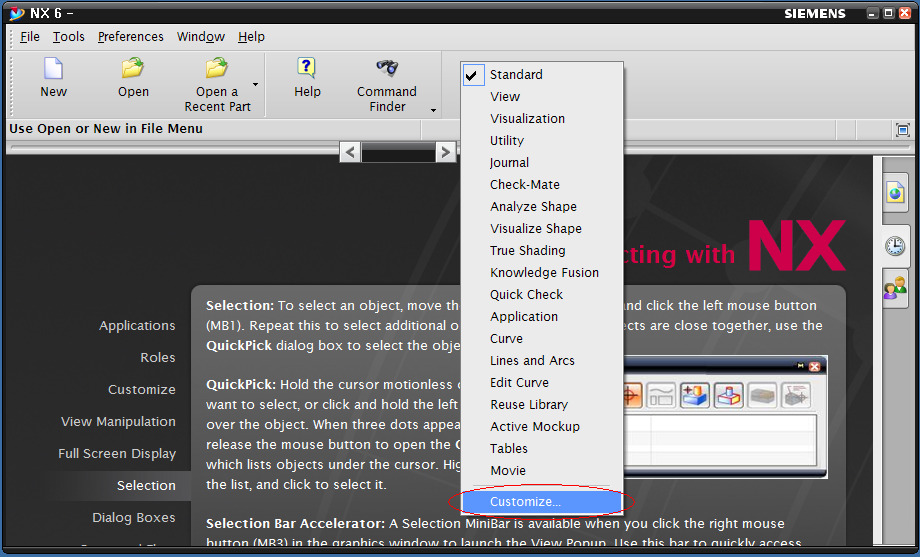
3. 메뉴아이콘이 있는 빈 공간에서 오른쪽 마우스를 누른 후 Customize...를 눌러줍니다.
[그림 3]
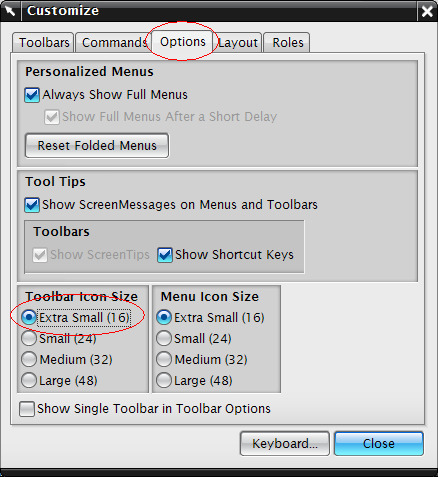
4. Customize / Options 밑쪽에 보시면, 툴바아이콘사이즈가 나오는데, Extra Small로 바꾸어줍니다.
처음에는 불편해 보이지만, 나중에 아이콘들이 너무 많아지면 모니터가 꽉 차 보이므로 이렇게 해 줍니다.
[그림 4]
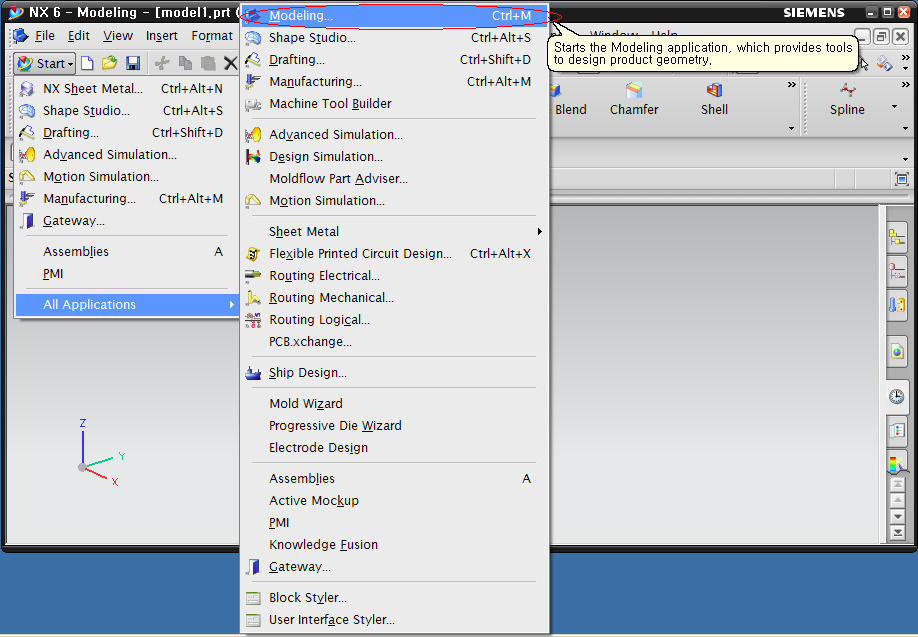
5. UG NX에는 Modeling, Shape Studio, Drafting, Simulation, Assemblies... 등 수많은 프로그램들이 내장되어 있습니다.
기능이 많은만큰 복잡한것도 사실입니다. 금형에 관련된 것 중 자주 쓰는것들은 Modeling, Drafting, Assemblies,
Manufacturing, Mold Wizard 정도가 되겠습니다만, 여기서는 Modeling에 대하여 살펴봅니다.
[그림 5]
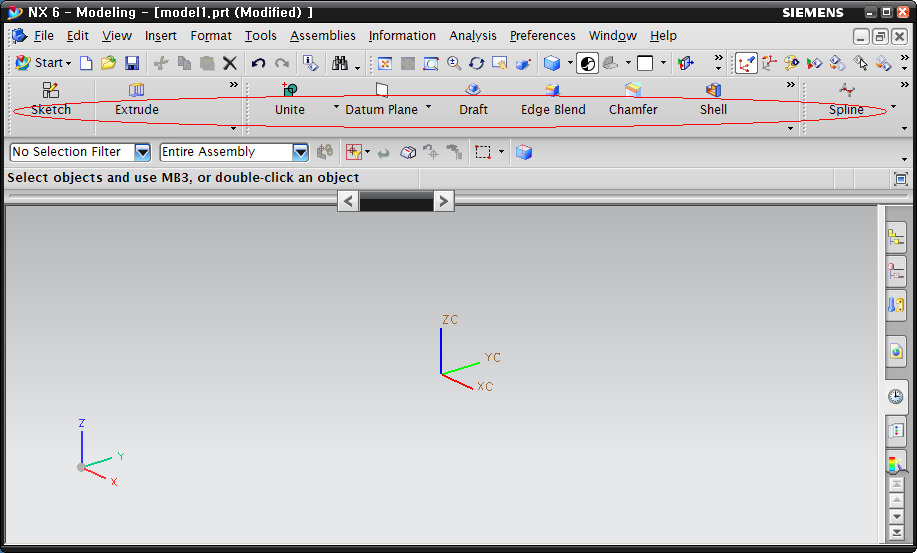
6. GateWay 상태에서 Ctrl+M을 눌러서 모델링 상태로 들어가서, 위쪽의 메뉴를 보면 아이콘이 작게 보이고, 아래에 Sketch, Extrude 등의 메뉴가 한글로 나와있습니다. 처음에는 이 글자들이 있는것이 좋지만, 나중에 쓰다보면 불필요한 공간만 차지하게 되므로 지금 없애주도록 하겠습니다.
[그림 6]
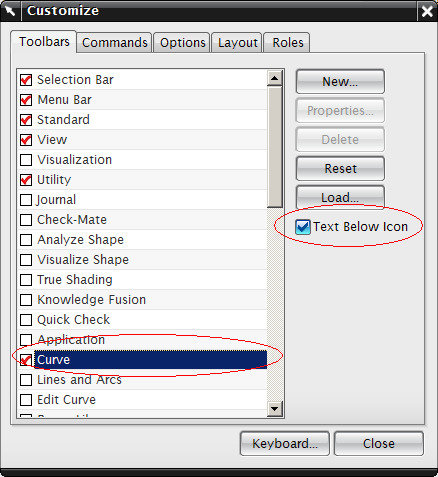
7. 위 3번항목에서 했던것 처럼 메뉴아이콘이 있는 빈 공간에서 오른쪽 마우스를 누른 후 Customize...를 눌러줍니다.
Customize창에서 예를들어 Curve를 눌러보면 오른쪽에 Text Below Icon이 체크가 되어있는것을 보실 수 있습니다.
이 체크를 풀어주시면 메뉴에서 글자들이 안보이게 됩니다.
[그림 7]
8. 여기에다가 키보드 단축키 등록, 오른쪽마우스 메뉴등록, 방사형키보드등록 등을 통하여 자신의 환경을 꾸며주시기 바랍니다.
가. 방사형메뉴 등록방법 ==> http://cafe.daum.net/pmill/4IFs/9
나. 단축키 등록방법 ==> http://cafe.daum.net/pmill/4IFs/14
다. 사용자환경 저장하는 방법 ==> http://cafe.daum.net/pmill/4IFs/16
9. 모든 등록을 완료한 후에는 위 8번의 "다"항을 참조하여 사용자 환경을 꼭 저장하여두시기 바랍니다.
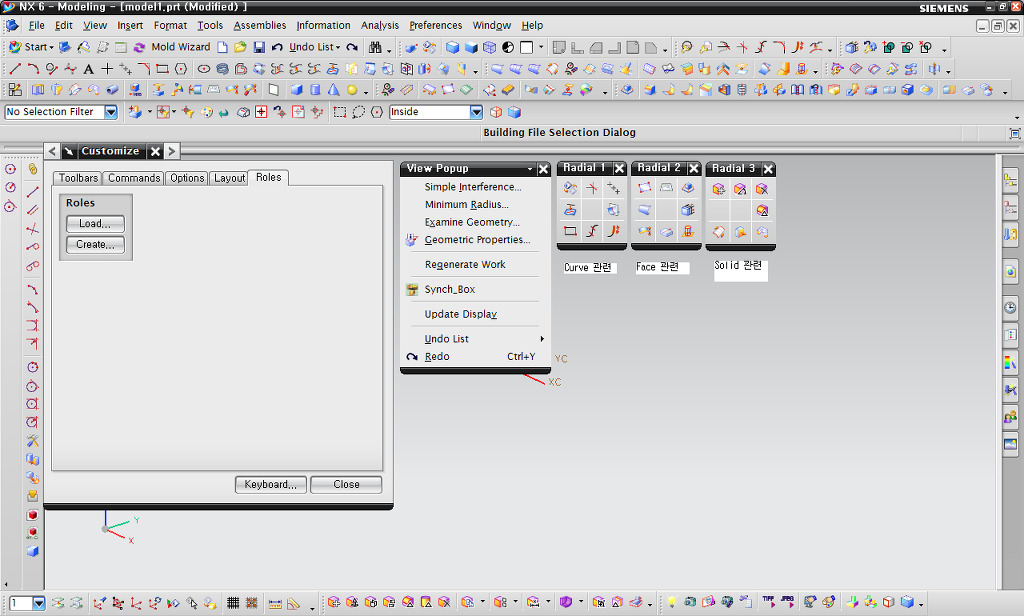
참고로, 제가 사용하고 있는 환경의 화면과 Roles 파일을 첨부합니다.
 myrole.mtx==> 롤파일을 로딩하면 단축키까지 설정됩니다. 위 8번의 "나"항을 참조하시어, 단축키가 어떻게 등록되어있는지 확인 후 사용하시기 바랍니다.
다음강좌 => 기본개념정리(Curve, Face, Edge, Surface, SheetBody, SolidBody 등) http://cafe.daum.net/pmill/4IFs/20