강좌가 짧막 짧막 하기때문에 벌써8번째 강좌네요. ^^
저번 강좌에 이어 계속합니다.
UG를 실행 한 후 Open을 하여 저번에장에 만들었던 프로젝트(prt)파일을 불러옵니다.
[그림 1]
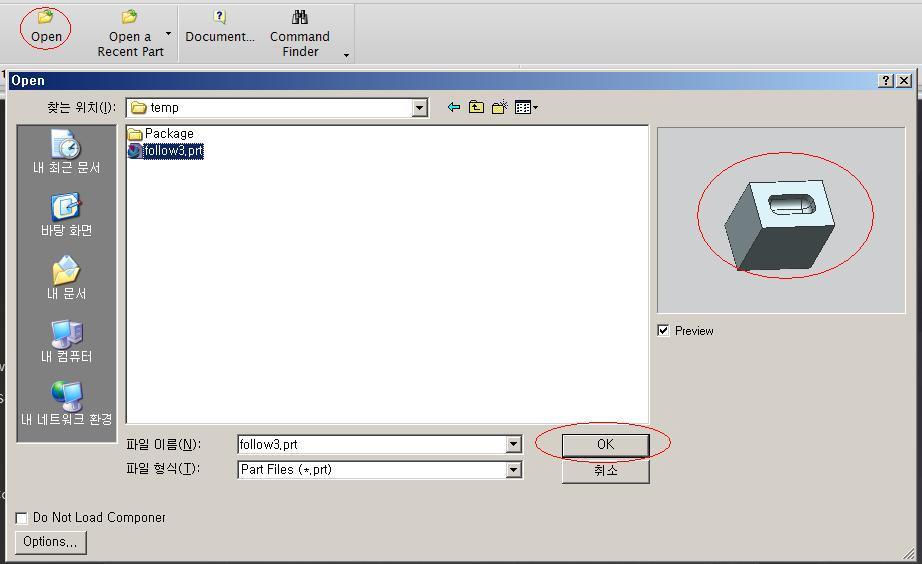
1. 이번에는 화면을 분할해서 모델을 보도록 하겠습니다.
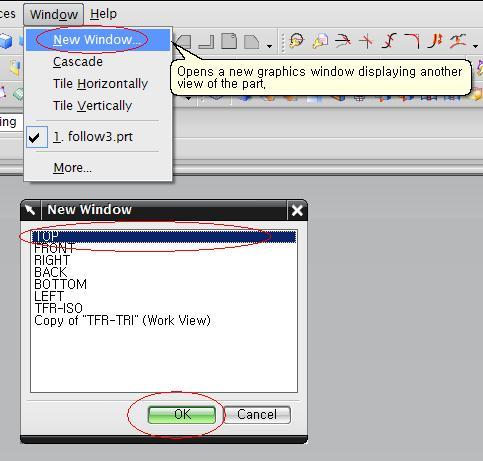
메뉴에서 Windows / New Window...를 클릭합니다.
New Window 창이 뜨면, Top을 선택 후 OK버튼을 클릭합니다.
[그림 2]
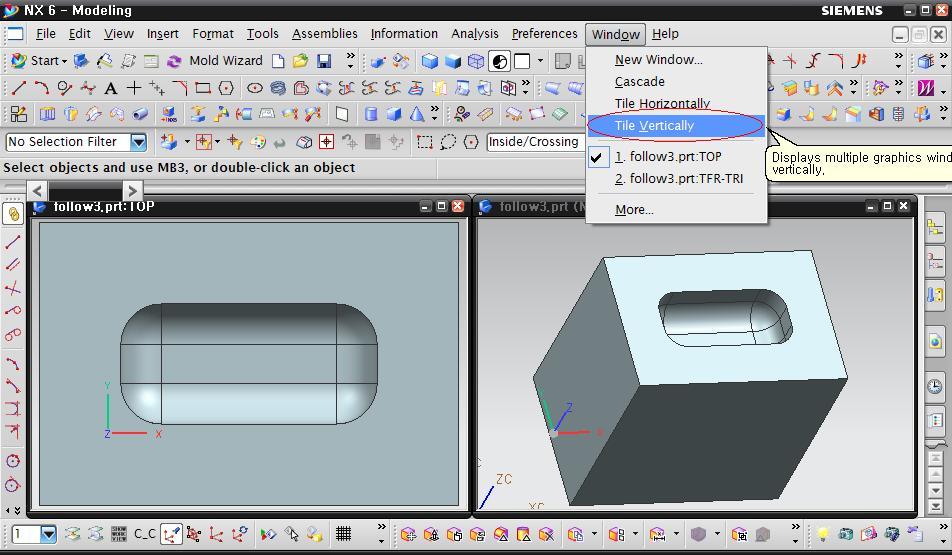
2. TOP뷰가 보일 것 입니다. 창이 하나 같지만, 실제로는 창이 두개 입니다.
다시 Windows / Vertically를 선택하여 두개를 나란 히 봅니다.
뭐, 이런식으로 화면을 4개로 만들어서 Top, Front, Right, ISO뷰등으로 보면 3D맥스랑 좀 비슷한 화면이 나옵니다. ^^
[그림 3]
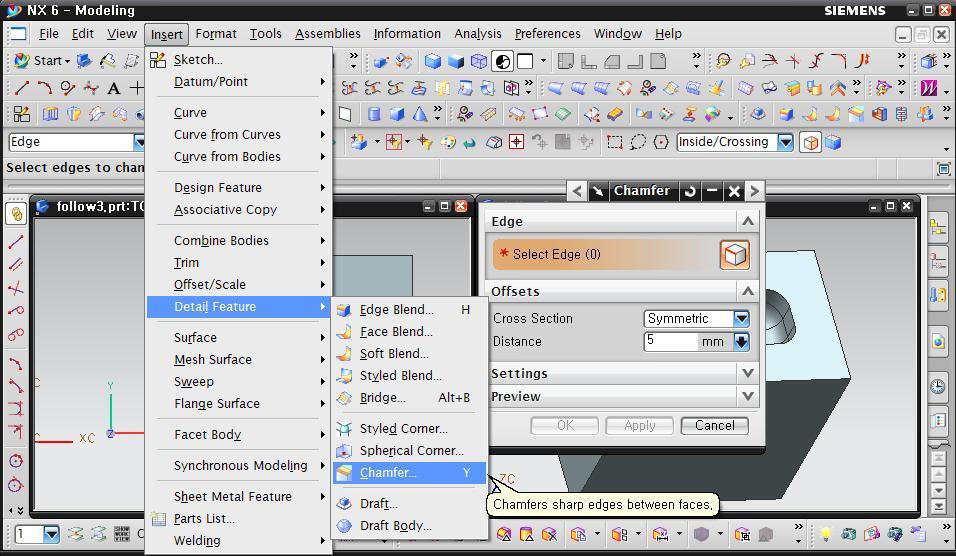
3. 방금만든 TOP뷰의 모델에 Chamfer를 줘 보도록 하겠습니다.
단축키로는 "Y", 메뉴로는 Insert / Detail Feature / Chamfer입니다.
Cross Section 은 Symmetric로, Distance는 5mm인 것을 확인합니다.
[그림 4]
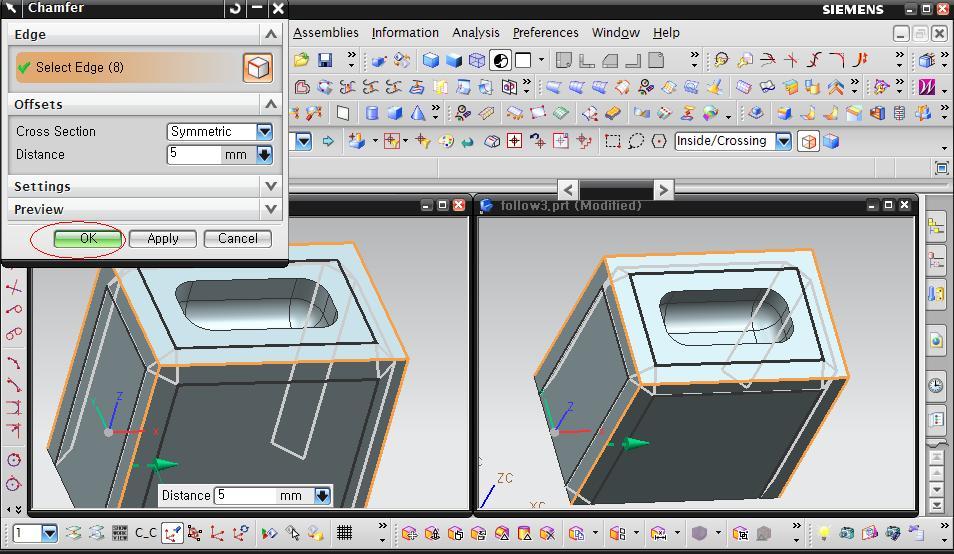
4. 모델의 외각을 선택 한 후 미리보기가 잘 보이면, OK버튼을 누릅니다.
작업은 TOP뷰에서 했어도, 다른뷰에까지 영향을 미치는 것을 알 수 있습니다.
C가 잘 들어갔나요?
[그림 5]
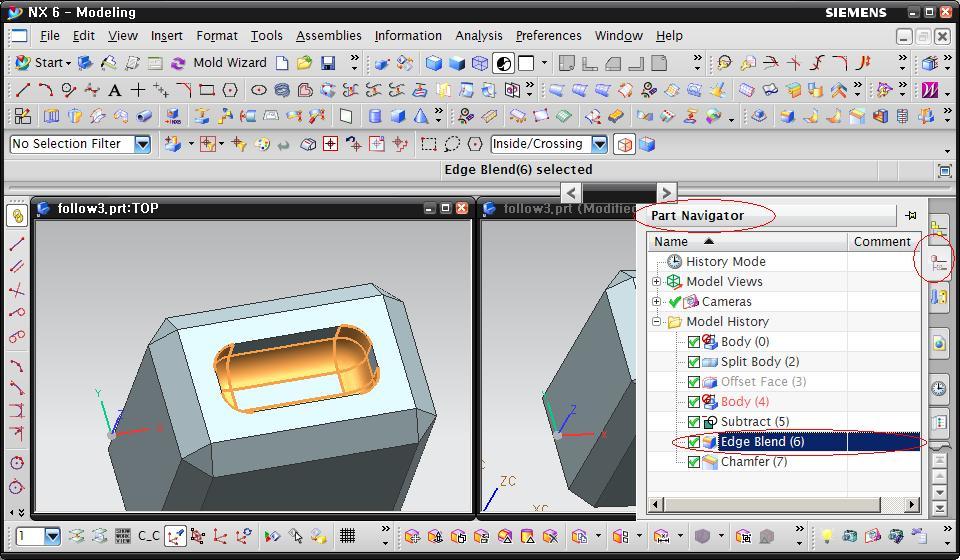
5. 저번에 만들었던 블랜드를 없애 보도록 하겠습니다. 우선, 오른쪽이나 왼쪽끝에 보시면, Part Navigator 라고 있습니다. 그걸 클릭해 보시면, Edge Blend를 한 history를 볼 수 있습니다.
[그림 6]
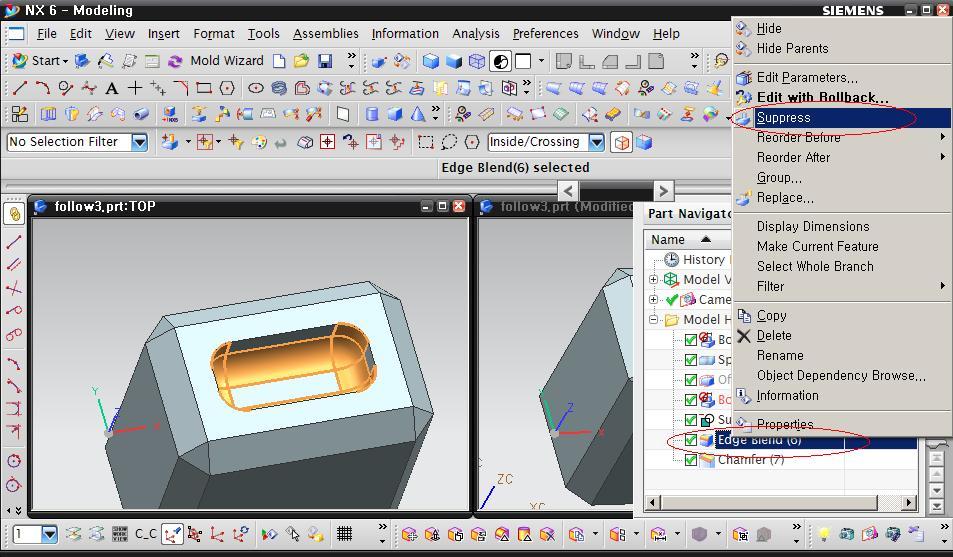
6. 파트 네비게이터의 Edge Blend의 앞쪽에 체크된 것을 풀어주거나, 오른쪽 마우스를 눌러서 Suppress를 해 봅니다. 블랜드 했던 면이 감쪽같이 사라졌습니다. 다시 체크하면, 또 나타납니다.
신기하죠? ㅎㅎㅎ 이렇게 히스토리로 관리하면 편한점이 있습니다.
[그림 7]
7. 이번에는 방금 없앴던 Edge Blend 대신에 Chamfer를 해 보겠습니다.
아래와 같이 넣어보세요.
[그림 8]
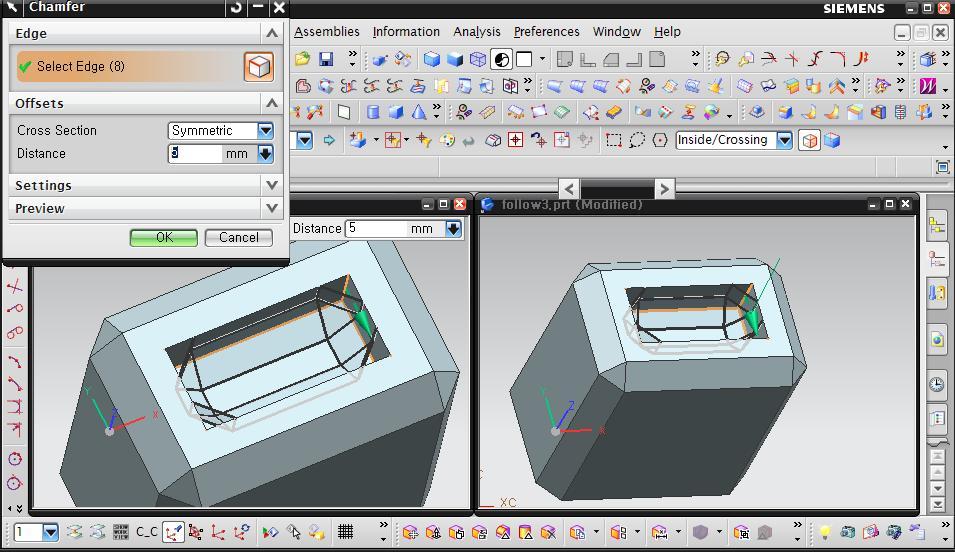
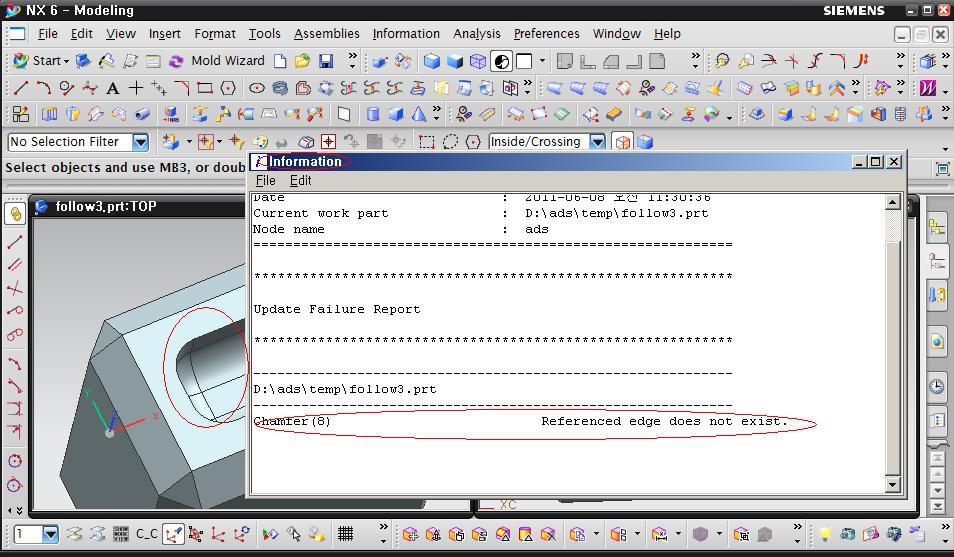
8. 챔퍼가 잘 들어간 것을 확인했으면, 아까와 마찬가지로 Part Navigator에 가서 아까 기능을 없앴던 Edge Blend를 활성화 해 봅니다. 어떻게 되나요? 정보창이 뜨면서 C는 없어지고, R이나오게 됩니다.
이 장면만 보고도 바로 장/단점을 느끼실 수 있을 겁니다.
[그림 9]
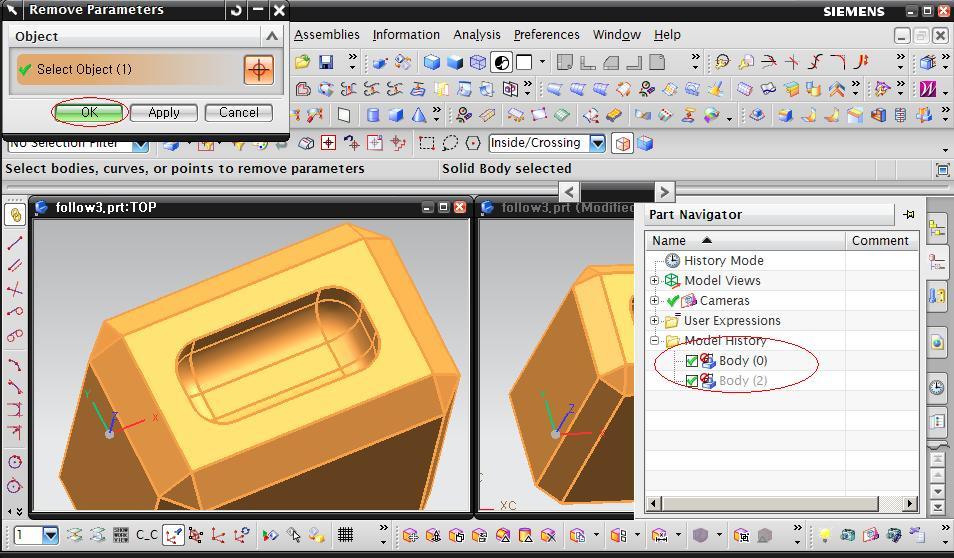
9. 히스토리를 1개씩 없애려면 Part Navigator에서 오른쪽 마우스를 누르고, Delete를 하시면 되고, 전체 히스토리를 없애고자 하는 분들은 Remove Parameter를 하시면 됩니다.
단축키 "Z"를 누릅니다. 메뉴로는 Edit / Feature / Remove Parameters 입니다.
히스토리를 없애고자 하는 모델을 클릭 후 OK를 하시면 됩니다.
히스토리가 다 없어진 것을 확인 할 수 있습니다.
[그림 10]
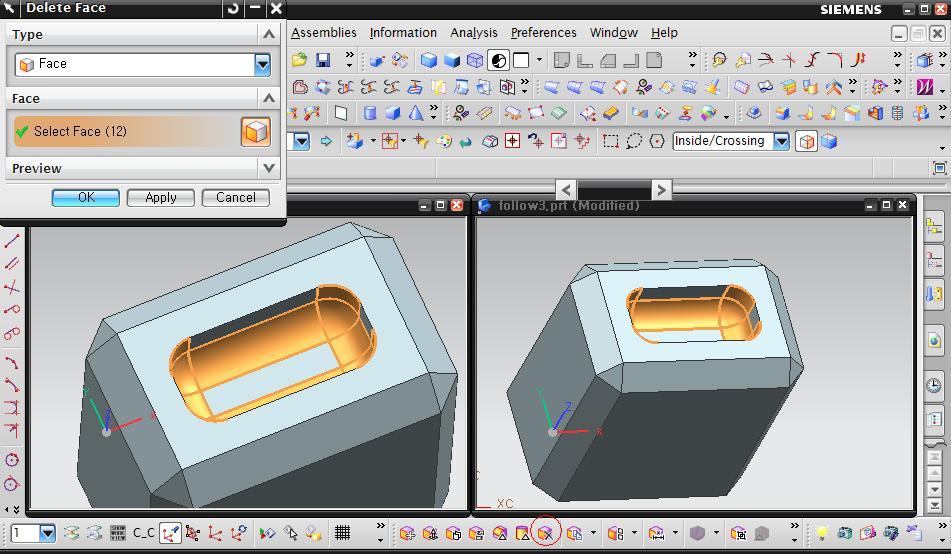
10. 히스토리를 깬 후에 Blend된 면을 없애시려면, Delete Face를 하시면 됩니다.
메뉴에서 아래쪽 아이콘을 클릭하시거나, Ctrl + Shift + 오른쪽마우스 1시방향입니다.
Ctrl + Shift + 마우스 버튼은 방사형 메뉴입니다.
방사형메뉴에 대한 더 자세한 사항은 여기를 참조하시기 바랍니다.
===> http://cafe.daum.net/pmill/4IFs/9
없애고자 하는 면을 선택 후 OK버튼을 눌러주시면 됩니다.
[그림 11]
계속 따라오고 계시지요?
따라하기 강좌는 UG NX의 화면과 사용법에 익숙해 지는데 그 초점을 두고 있습니다.
유지에 좀 익숙해 지고 계시나요? 그랬다면 성공입니다.