CG의 채색에는 다양한 방법이 있습니다.
그 중에서도 포토샵 채색중, 셀식 채색에 대해 알아보겠습니다.
셀식 채색의 대표적인 예는 아래와 같습니다.

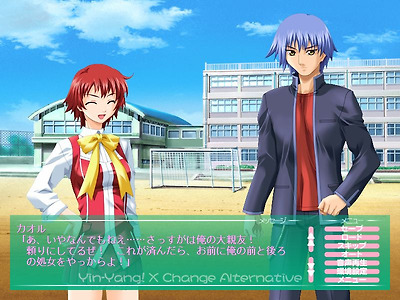
주로 연애 시뮬레이션 게임화, 일본의 일러스트 작화 등에서 사용되며
응용하면 페인터의 맛까지도 표현 할 수 있는 채색 방법입니다.
깔끔한 채색이 최대 장점이며
조금은 어렵게 느껴질 지 모르나 숙달되면 빠른 작업이 가능합니다.
많은 갯수의 레이어를 필요로 합니다.
*잘 모르겠다 하시는 분은 이 강좌를 보고 똑같이 따라해보시길 바랍니다.
한번 똑같이 따라하면 이해가 될 것입니다.*
(포토샵 7.0 한글화 버젼으로 강의 진행)
첫번째 강좌에서는 선택-반전 기능을 알아보겠습니다.
-선은 끊어지거나 공간이 남지 않게 주의하고 모두 이어져야 합니다.-
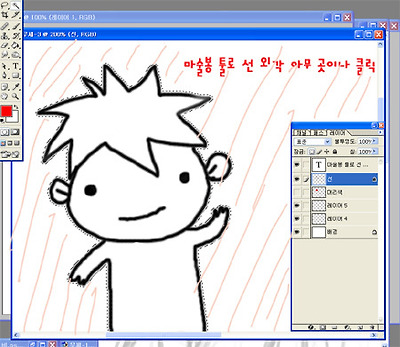
선화 레이어안에서 선 외각 아무곳이나 클릭합니다.
(아무곳= 분홍 빗금)
그러면 선화 바깥쪽이 선택될 것입니다.
그러면 선택-반전을 클릭 하고
선화레이어 밑에 새 레이어를 추가해 살색을 페인트통으로 부어버립니다.
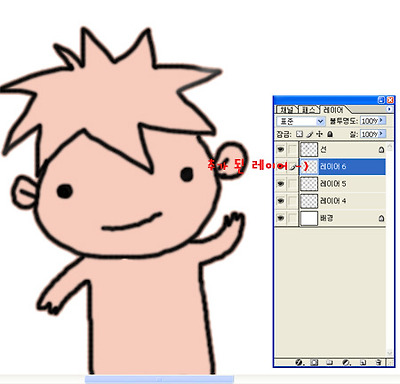
이렇게 되는군요.
여기까지 잘 하셨나요?
셀화 채색에서는 (선택-반전) 이 기능이 많은 도움이 됩니다.
자 이제
선화레이어 - 살색레이어 사이에 새레이어를 추가합니다.
머리색을 채색할건데요.
선을 넘어가도 좋으니 크게 칠해주세요~
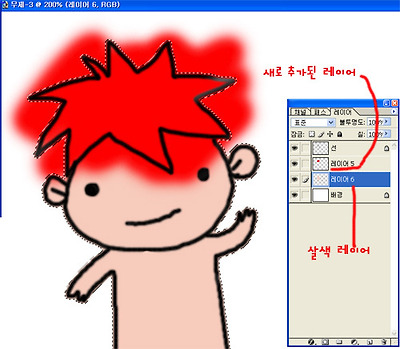
대충 칠한 머리카락 레이어입니다.
선밖으로 다 삐져나갔네요.
괜찮습니다.
살색레이어를 Ctrl+클릭 해보세요.
그러면 살색레이어 전체가 선택될겁니다.
그러면 아까 언급했던 선택-반전을 또 활용해봅시다.
선택-반전을 하시고
머리카락레이어를 클릭,
Delete키를 누르세요.
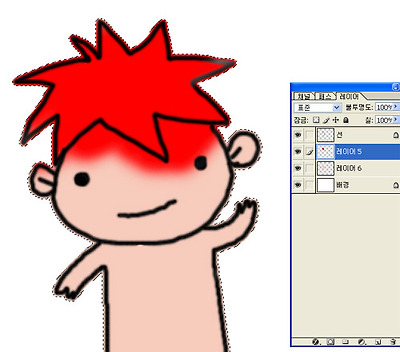
여기까지 되셨나요?
피부안에서 침범한 빨간색은 지우개툴로 지워줍니다.
1편에서는
선택-반전 기능을 알아보았습니다.
수고하셨습니다.
2편에서 뵈요.