컴퓨터는 로직 디바이스입니다. 즉, 안되면 뭔가 확인할 수 있는 방법을 궁리해 보면서 문제를 추적하면 문제를 좀 더 쉽게 해결할 수 있습니다.
1. 일단 웹캠 설명서를 살펴보고 필요한 드라이버가 잘 설치되어 있는지 확인합니다. (어떤 장치든 동작이 안된다면 일차적으로 살펴보아야 할 것은 그 장치를 구동하는 드라이버가 잘 설치되어 있는지 어떤 호환 문제가 있는지 검색해 보는 것입니다)
2. 드라이버가 정상적으로 설치된 것 같은데 여전히 문제 해결이 안된다. 그럼 이제 마이크가 정상적으로 동작하는지 확인해 보아야 합니다. 즉 내가 말하면 마이크에서 입력을 받는지 그것을 확인해야 합니다.
윈도우 작업표시줄 오른쪽의 스피커를 우클릭해서 녹음 장치를 선택합니다.
그럼 아래와 같은 창이 뜨는데 웹캠의 마이크가 기본 장치로 사용중인지 확인하고(제 경우 라이프캠) 기본 장치로 선택이 되어 있는지 확인합니다. 기본 장치가 아니라면 우클릭해서 웹캠의 마이크를 기본 장치로 선택하면 됩니다.
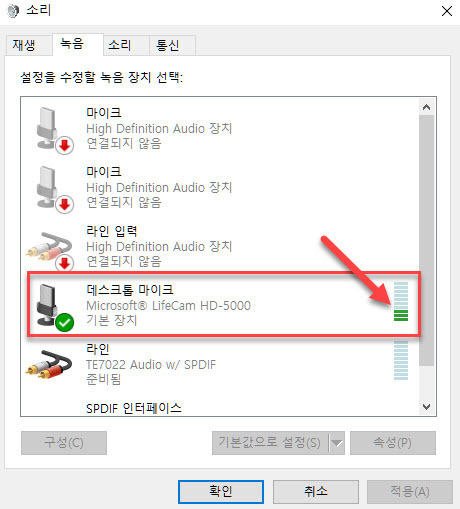
그 후에 마이크 테스트를 해 봅니다. 녹음을 한다고 생각하고 적당한 소리로 말을 계속 하면서 위 스크린샷의 오른쪽 부분에 있는 레벨 미터의 3/4 정도까지 소리가 올라가는지 확인을 합니다. 만약 레벨 미터가 너무 낮으면 녹음 후에 소리가 너무 작아서 들리지 않을 수 있습니다.
레벨미터의 수준이 너무 낮은 경우 데스크톱 마이크(웹캠 마이크)를 더블 클릭해서 아래 스샷을 참고하여 수준을 올리면서 마이크 테스트를 해 봅니다. 윈도우 10에서 마이크 입력 볼륨 기본값이 85인데 제 경우 소리를 질러야 레벨미터가 움직이더군요. 그래서 97정도로 주었습니다. 마이크와 거리가 멀어서 그런 거 같네요.
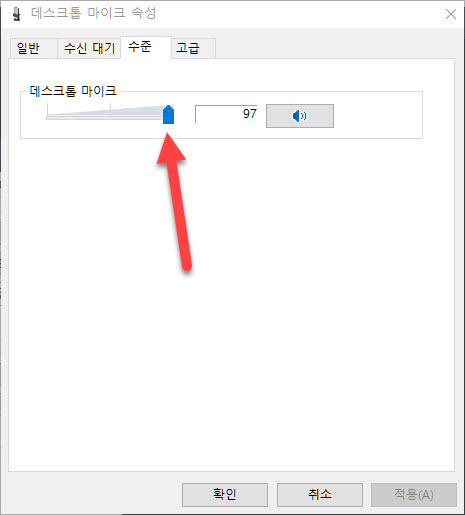
여기까지 확인했다면 웹캠의 마이크로 소리가 잘 입력되고 있는 상황입니다.
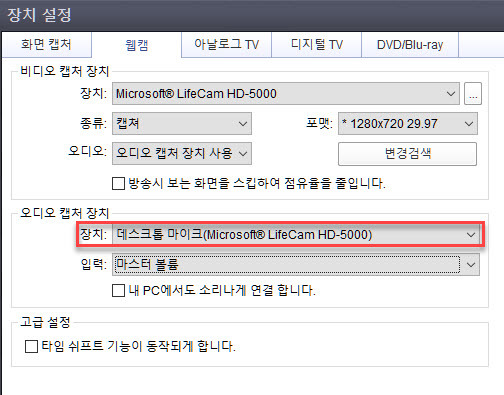
3. 팟플에서 웹캠 설정창을 엽니다. 팟플에서 우클릭 - 열기나 환경설정에서 장치 - 웹캠 항목에 있습니다.
여기서 오디오 캡처 장치를 아까 설정한 웹캠으로 입력합니다.
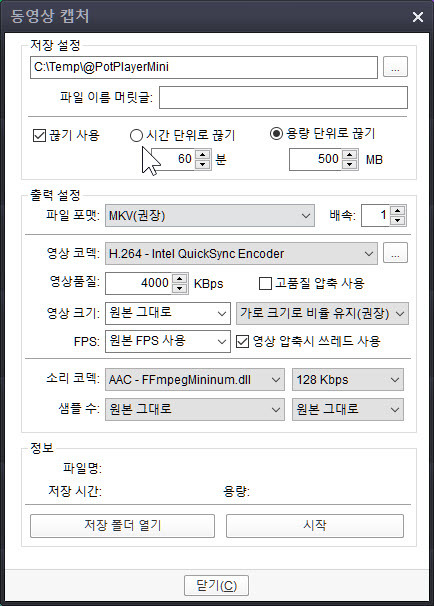
4. 팟플에서 영상캡처를 열고 시작 버튼을 눌러서 녹화를 시작하면 끝~
ps. 만약 웹캠의 마이크 녹음이 시원치 않아서 다른 마이크를 사용할 경우에도 위의 경로를 따라서 설정해 주면 됩니다.
예를 들어 메인보드 내장 사운드카드에 마이크를 꽂은 경우 위처럼 해당 장치를 "기본 장치"로 설정하고 마이크 입력 볼륨 수준을 3/4 정도로 조정한 다음 팟플의 웹캠 오디오 장치 설정해서 해당 장치를 선택해 주면 됩니다.
그러면 화면은 웹캠으로 받고 음성은 따로 꽂은 마이크에서 받을 수 있습니다.