바로 아래의 가상 kvm 스위치 프로그램을 보면서 아주 감탄했었는데,
그 다음에 제가 정말 감탄한 것이 가상 오디오 믹서입니다.
이 가상 오디오 믹서(voicemeeter banana)는 시스템에 가상 입출력 장치를 각각 두개씩 설치하고
윈도우 믹서를 대신해서 동작하도록 되어 있는데
이걸 가지고 아래에서 적었던 "팟플로 스크린 캡처시 목소리 동시 녹음하기 꼼수"
처럼 동작하게 할 수 있습니다.
http://vb-audio.pagesperso-orange.fr/Voicemeeter/banana.htm
이 믹서는 세개의 하드웨어 입력과 두개의 가상 입력을 받을 수 있고
마찬가지로 세개의 하드웨어 출력과 두개의 가상 출력을 할 수 있습니다.
(윈도우 믹서는 각각 1개씩만 가능)
설치 후에 확인할 사항은 시스템의 재생 장치를 가상 오디오 믹서에서 사용하는 장치로
아래처럼 바꾸어 주어야 합니다. 이 믹서는 아래 장치를 기본 재생 장치로 사용합니다.
다시 말하면 이 장치를 통해서 소리를 출력합니다.
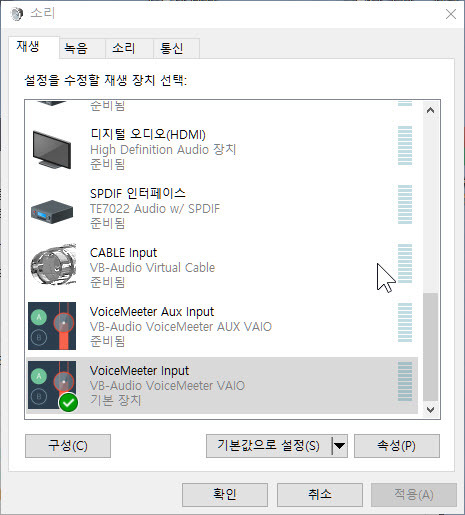
마찬가지로 이 믹서의 기본 녹음 장치는 VoiceMeeter Out입니다.
위 스크린샷에서 녹음 탭을 클릭한 다음 VoiceMeeter Out을 기본 장치로 설정하세요.
이제 이 믹서의 입력에 대해 살펴보면 믹서의 아래 화면 부분이 입력 부분입니다. 팟플은 두 번째 입력 장치를 지원하지만 이 믹서를 사용하면 세개의 입력을 받을 수 있습니다. 아래 스샷은 마이크 입력을 일단 받도록 설정한 것입니다.
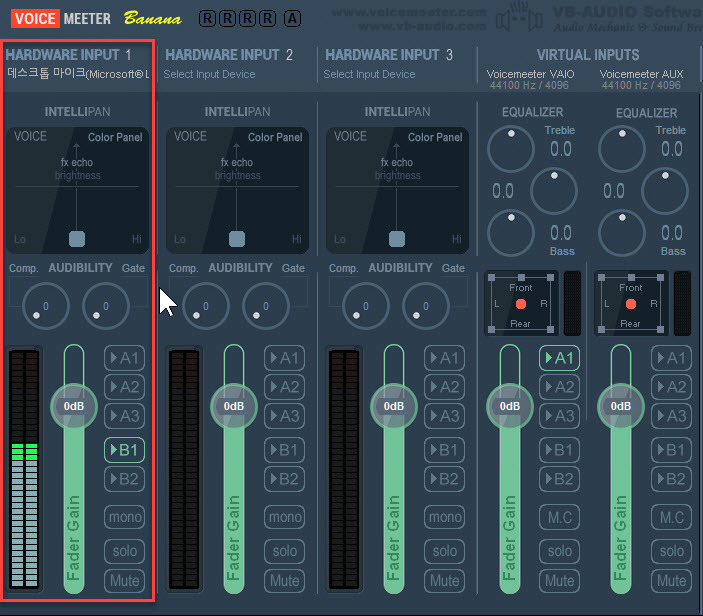
위 스크린 샷 오른쪽의 Voicemeeter VAIO 부분이 기본 재생장치로 설정된 부분을 제어하는 패널입니다.
시스템에서 나는 소리는 이 장치를 통해서 재생이 된다는 의미입니다.
화면을 잘 보면 A1, A2, A3가 있는데 이건 실제 하드웨어 출력장치에 연결하는 오디오 경로(bus)입니다.
즉 각각의 입력을 다섯개의 버스(A1~B2까지, B1, B2는 가상 출력 장치)통해 해당 출력에 각각 연결할 수 있습니다.
---------------
일단 우리가 여기서 하려는 것은 "팟플 미니로 스크린 캡처시에 마이크입력을 받아서 동시 녹음"을 하려는 것입니다.
팟플 미니에서는 마이크 입력을 두번째 장치로 받을 수 있는 방법이 없는데
1. 위 가상오디오 믹서를 이용하여 마이크 입력과 시스템의 소리를 받고 (아래의 두 네모 스샷)
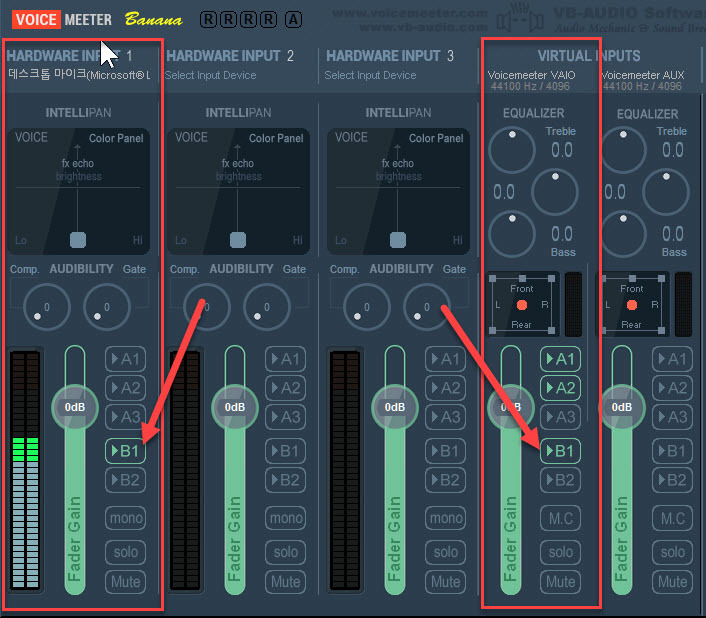
2. 그것을 믹서의 버스(B1)를 통해서 가상 출력(녹음) 장치에 같이 연결합니다. (위 스샷의 두 화살표)
위 스샷의 믹서의 가상 재생 부분(두번째 박스)에 보면 A1, A2도 사용중인데 아래 스샷 상단 박스를 잘 보면 A1, A2에 각각 스피커가 연결이 되어 있는 것을 알 수 있습니다. 즉 두 종류의 스피커에 동시 출력 중입니다. (팟플 자체적으로도 지원됨)
3. 이러면 믹서상에서 이 두 소리(마이크 입력과 시스템 입력)가 믹싱이 된 상태에서 가상 출력 장치로 나가게 되는데(아래의 빨간색 4번) 여기서 마이크 입력은 위 스샷의 Hardware Input 1을 시스템 입력은 Voicemeeter VAIO를 말합니다. 위 스샷을 잘 보면 이 두 입력의 공통적인 부분이 B1버스를 타고 B1으로 출력중이라는 것을 알 수 있는데 이렇게 같은 버스를 타는 신호는 믹싱이 된 상태로 B1으로 출력이 됩니다. 여기서 B1은 아래의 빨간색 4번의 레벨미터 동작으로 신호 출력 여부를 알 수 있습니다.
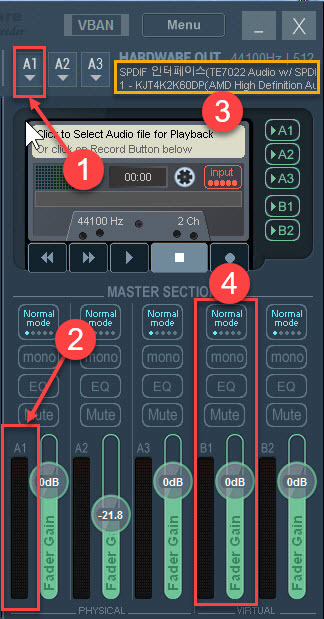
4. 팟플 미니에서 오디오 캡처 장치를 믹서의 가상 출력 장치를 선택해 주고 장치를 열어서 캡처를 하면 됩니다.
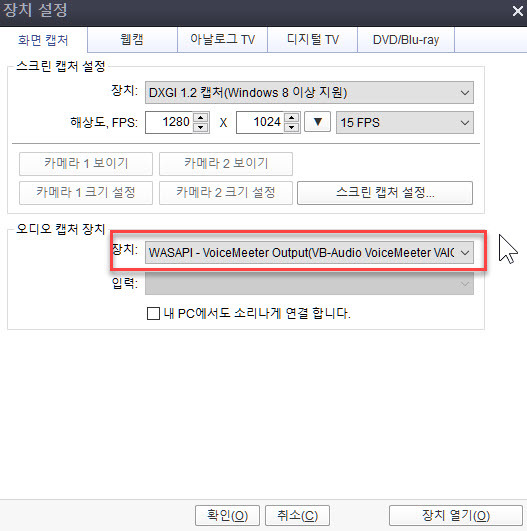
이렇게 하면 "내 PC에서도 소리나게 연결합니다"를 사용하지 않고도 팟플 라이브의 꼼수처럼 팟플 미니에서도 스피커에서 목소리가 안 나는 상태로도 목소리 동시 녹음을 할 수 있습니다. ㅋ
댓글
댓글 리스트-
답댓글 작성자오나의여신님 작성시간 16.09.19 킹팟 도대체 어디간거니 ㅜㅜ... 진짜루 없습니다... 장치관리자에도 전부 작동확인되고있구요... 어느순간부터 갑자기 없어졌는데 저번에도 갑자기 생기긴했는데 다시 없어졌더라구요... 사운드블라스터를 장착하면서 내부적으로 무슨 오류가생긴건아닌지... 제가 그렇다고 바이오스 들어가서 내부 사운드를 사용안한다고 했을리두 없구요.... 문제없다면 그냥 사용해도 될것같아요... 모니터 3.5잭을 사용하는것도 크게 불편한점은 없습니다...
이미지 확대
-
답댓글 작성자킹팟 작성자 본인 여부 작성자 작성시간 16.09.19 오나의여신님 ㅠㅠ... 본문에 설명을 한 거 같은데... 일단 한번 읽어 보세요.
윈도우의 기본 재생 장치를 보이스미터로 설정했는데 해당 부분이 다시 말하면 윈도우 믹서의 마스터 볼륨을 대신하는 부분입니다.
마이크를 b1에 설정한 것도 같은 이유에요. 보이스미터 오른쪽에 master section의 네번째 칸이 b1인데 이게 윈도우의 기본 녹음 장치를 대신해서 사용이 되게 됩니다. 단 여신님의 경우에는 이 부분이 필요가 없으니 굳이 b1을 선택할 필요는 없습니다. -
답댓글 작성자오나의여신님 작성시간 16.09.20 킹팟 아... 우선 스피커 기본값을 voice meeter input으로 설정해서 제가 virtual inputs 기능을 제어 하지 못했고 쓸모를 찾지 못한 모양입니다. 그래서 아래 사진 맨 아래 스피커 VB-Audio VoiceMeeter Vaio 로 설정하니 virtual input - voicemeeter vaio 패널을 제어할수가있네요 ㅎㅎ ㅋㅋㅋ
-
답댓글 작성자오나의여신님 작성시간 16.09.20 킹팟 아!!!!!!!!!!!!!!!!!!! voicemeeter vaio 패널을 통해서 제어가가ㅡㄴㅇ하면 하드웨어 인풋2에 굳이 입력 할필요가업숙나!! 그래서 킹팟님이 하드웨어 인풋1에 마이크만 설정하신거구나 ㅋㅋㅋㅋ
-
답댓글 작성자오나의여신님 작성시간 16.09.20 킹팟 킹팟님 말씀대로 정석으로 설정해도 마이크 사용시 게임 소리 줄어드는것은 어쩔수가없네요...ㅠㅠ
도대체 뭐가 문젠지... 왜 마이크사용시 일정부분 윈도우 소리가 감소가 되는걸까요.... 이게 분명히 소프트웨어적으로 있는 기능같은데...하아ㅜㅜㅜ