팟플에 자막 단어 검색이 있는 건 다들 잘 알고 있으실 텐데요
재생을 일시 정지하고 마우스로 자막위의 단어를 클릭하면 기본적으로 온라인 다음 사전이 열리는 건 잘 아실 겁니다.
1. 클립보드 검색 방식
이걸 링고스 사전과 연결하는 방법을 간단히 알아보겠습니다.
링고스 사전은 클립보드에 있는 내용을 자동으로 사전에서 찾아주는 기능이 있는데
이 기능을 이용하면 됩니다.
링고스 사전을 실행한 다음 시스템 트레이의 링고스 아이콘 위에서 마우스 우클릭을 한 다음
클립보드 텍스트 번역을 클릭하면 사용할 준비가 되었습니다.
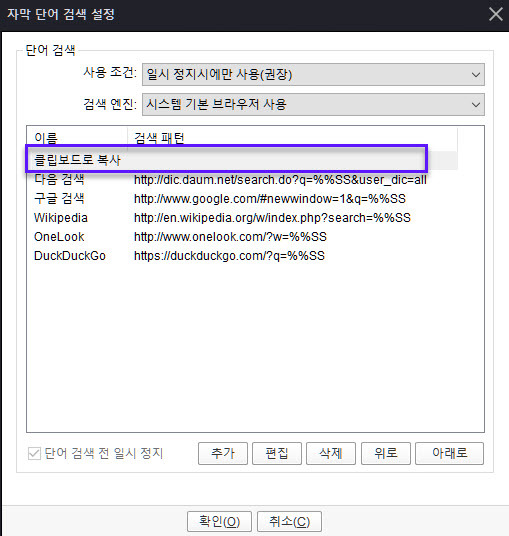
그 다음 팟플 설정에서 자막 - 단어 검색 항목으로 이동한 뒤 아래 스샷처럼
클립보드로 복사 항목을 맨 위로 이동한 다음 확인하면
단어 클릭시에 링고스 사전이 바로 뜨는 것을 확인할 수 있을 겁니다.
이 방법은 클립보드 방식을 이용하는 모든 종류의 사전류 기타 프로그램에서 동일한 방법으로 이용할 수 있습니다.
2. 명령행(command line)에 %%SS 변수 사용하는 방법
위 방법 외에도 %%SS 를 명령행 변수로 줄 수가 있기 때문에
사전 프로그램이 명령행 입력을 지원한다면 이걸 사용할 수 있는 방법이 있습니다.
WordWeb이란 사전을 이런 용도로 사용할 수가 있습니다. 이 프로그램을 설치한 뒤
위 스샷에서 추가 버튼을 누르고 제목에 WordWeb을
내용에 Rundll32 WWEB32.DLL,ShowRunDLL %%SS 를 넣으면 됩니다.
또는 URI 스키마에 WordWeb을 등록한 후
WW:%%SS 를 내용에 넣고 사용해도 된다고 하네요.
사용하고 싶은 사전이 있다면 사전을 만든 곳에
- 클립보드 텍스트를 사전에서 검색하거나
- 명령행 검색을 지원해 달라고
요청하시면 됩니다.
가능하면 두번째 방법이 더 낫습니다.
ps. 단어 1개 이상 검색 팁: 동영상의 재생을 일시 정지한 상태에서 마우스를 단어 위에 놓은 후 shift를 누르고 마우스를 오른쪽으로 이동하면 한 개 이상의 단어를 선택할 수 있습니다. 같은 줄의 단어만 선택 가능합니다.