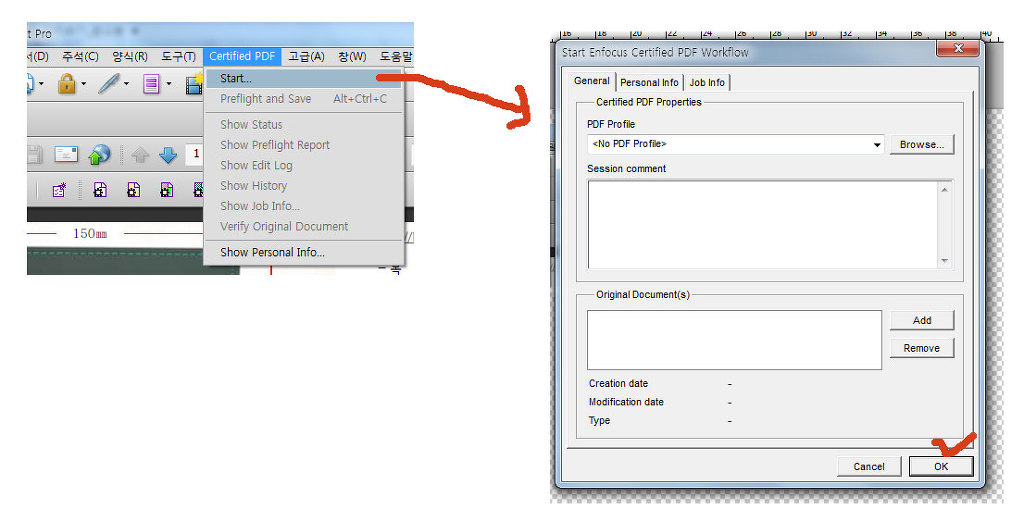
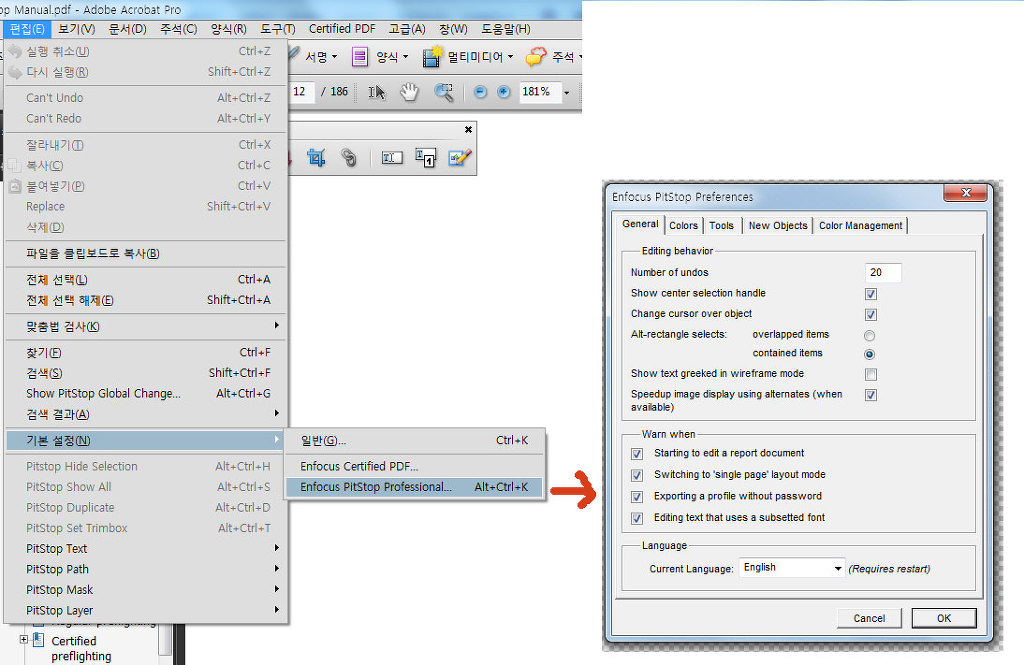
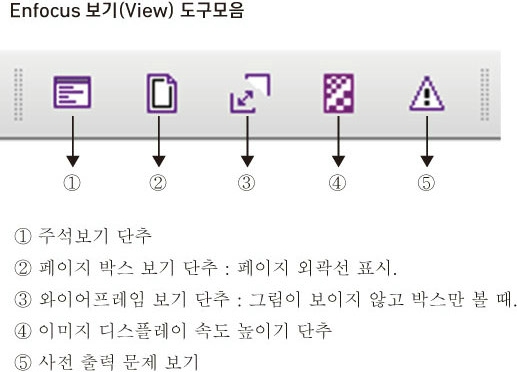
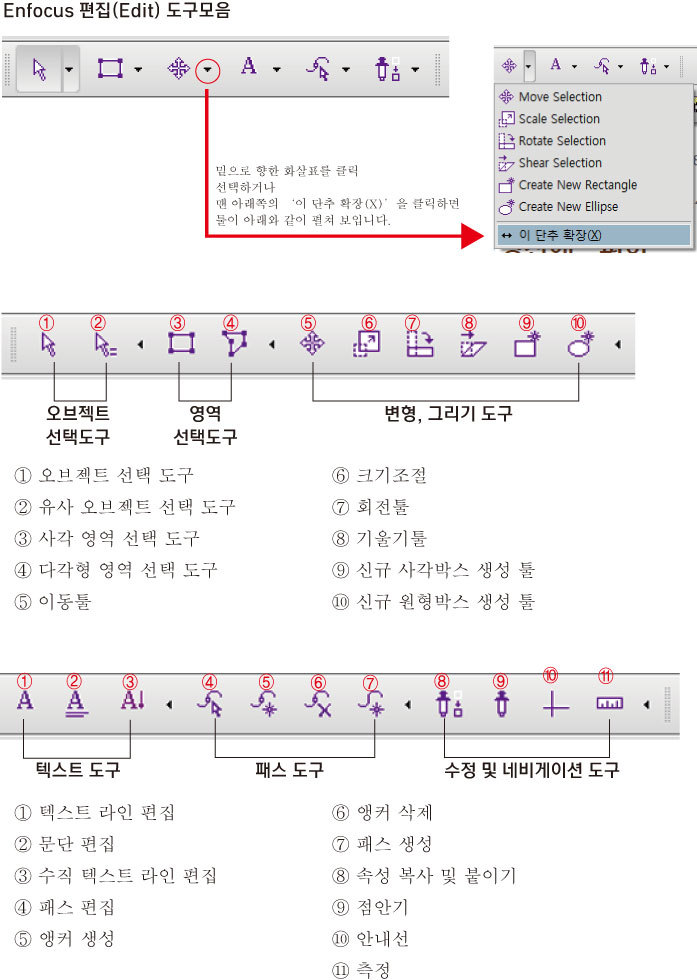
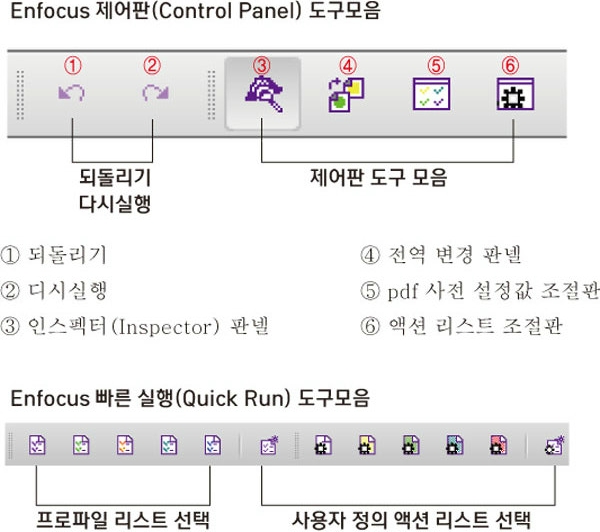
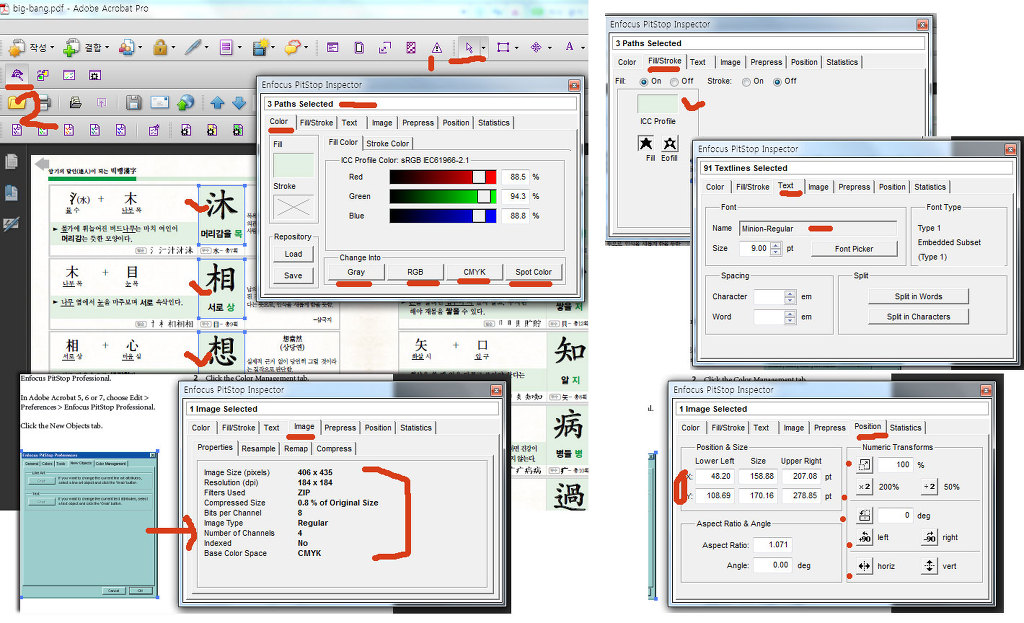
얼마전, 전라남도 산업동향 보고서 책자의 샘플본을 만드는데 문제가 하나 발생하였습니다. 작업 파일은 "한글"이었으며, 전체 400페이지 분량 중 절반은 컬러인쇄, 나머지는 단색인쇄입니다. 또한 컬러 인쇄 뒷면에는 단색이 있는 경우도 있습니다. 그리고 페이지 전반걸쳐 책배쪽의 바닥면에 10~30%의 망점인쇄가 있어서 각 장의 인덱스 역할을 하는 부분이 있습니다. "한글"은 색상값이 "RGB"로 고정되어 있어서 톤다운 망점 부분은 회색톤으로 보여도 "cmyk"가 섞여 있습니다. 따라서 칼라인쇄기에서 나온 망점인쇄와 흑백인쇄기에서 나온 망점인쇄 부분이 상이하게 됩니다. 또한 칼라인쇄기에서 나온 컬러부분과 단색부분도 차이가 납니다. 상기와 같은 문제점을 해결하기 위한 방법은 단색으로 나와야할 망점인쇄 부분을 블랙 단색 톤으로 변경하여 주는 것입니다. 이렇게 함으로써 흑백, 칼라 인쇄기가 다르거나 페이지가 컬러면/흑백면 앞뒤가 뒤섞여 있어도 먹 잉크 한 가지로 인쇄가 되기 때문에 색상이 변화무쌍하게 변하지 않고 일정한 톤을 유지할 수 있을 것입니다. 이러한 처리를 1권 400페이지 총 14권을 편집툴에서 처리해야 한다면 엄청난 시간이 걸릴 것입니다. 그러나 pdf 변환후 아크로밧에 플러그인 돼어있는 PitStop를 사용면 간단히 해결됩니다. 현재 우리가 보유하고 있는 PitStop은 Fiery Color System 소프트웨어에 번들로 제공되어 있는 아크로밧7의 번들 상품으로 나와있는 픽스탑 6.5 버전입니다. 우리는 무려 7년 동안이나 이 프로그램이 무엇을 하는지 모르고 방치하고 있었던 것입니다. ㅎㅎㅎㅎ.... 먼저 기간 제한이 있는 픽스탑8.0을 깔고 임시적으로 사용하다가 픽스탑6.5 정본을 깔고 배우려 하니 기능도 많이 빠져있지만 아크로밧이 상위버전으로 업데이트 되어서 그런지는 모르겠으나 많은 부분에서 에러가 발생합니다. 현재는 PitStop Professional 10.3 버전까지 나와있습니다. 따라서 픽스탑6.5는 기본을 배운다는 의미에서 간략한 사용법을 익히고, 상세한 내용은 최상위 버전으로 강의를 계속할 예정입니다. 1. 인스톨 : 시디를 넣으면 자동 플레이가 되어 인스톨을 시작합니다. 그렇지 않다면 "cd"의 바탕에 있는 "SetUp"를 작동시킵니다. 절대 "Pitstop" 폴더 안쪽의 실행을 하면 안됩니다. 영어로 아크로밧이 이미 깔려있다는메시지가 뜨면 'OK'를 클릭하여 계속 진행합니다. 2. 실행 : 아크로밧을 열면 '픽스탑을 인식하고 사용자 확인을 합니다. 번들이기 때문에 이미 지정되어 있습니다. 다음 부터는 픽스탑의 기능을 사용하기 위해서는 아래와 같이 '픽스탑' 메뉴에서 "Start"를 눌러주면 다음에 나오는 판넬에서 확인을 클릭하여 아크로밧에서 사용할 수 있습니다. 3. 환경 설정 : 다음 그림에 나오는 위치에서 환경 설정을 할 수 있습니다. 4. 메뉴 설명 보기 도구모음은 아래와 같으며 용량이 크면 '3' 프레임 보기를 클릭하면 그림상자만 보이게 됩니다. 아래 그림과 같이 밑으로 향한 화살표를 누르면 하위 도구들이 나타납니다. '편집 도구모음'에서 현재 사용할 것은 '화살표' 즉 '1'번 오브젝트 선택 도구입니다. 필요에 따라서 선택한 후 이동툴을 클리하여 개체를 이동할 수도 있습니다. 패스 툴은 선을 처리하거나 새로 그려넣을 수 있는 도구입니다. 아래의 텍스트 툴은 '아크로밧' 자체 툴을 사용하는 것이 현재 버전에서는 훨씬 편합니다. 되돌리기 기능은 자주 사용하는 툴입니다. 환경설정에서 횟수를 조정할 수 있는데 기본은 20회 입니다. 제어판은 제어판 판넬은 핵심 기능들입니다. 엄청난 기능들이 있는데 6.5 버전에서는 3번 "인스펙터" 기능만 사용할 것입니다. 나머지 '모두 바꾸기', '사전점검'이나 '액션설정'은 자주 에러가 발생합니다. 최신버전으로 배우겠습니다. '빠른 실행 도구 모음' 또한 이번에는 사용할 일이 없습니다. 5. 인스펙터(Inspector) : 인스펙터는 '감시자', '감독관'이란 뜻입니다. 개체를 선택하고 인스펙터를 누르면 개체에 관한 모든 사항들이 분석되어 보여집니다. 개체를 선택하고 인스펙터를 클릭하면 위 그림의 상단 판넬과 같이 '컬러' 옵션이 기본으로 펼쳐지니다. 판넬의 최상단에는 선택한 개체 수가 표시되며, 판넬 중앙 좌측에 "fill"과 "stock"이 보여집니다. "fill" 또는 "stock"를 클릭하고 판넬 하단의 "Change Into"의 옵션(gray, rgb, cmyk, spot color) 중 하나로 바꿀 수 있습니다. 상기 그림은 "인스펙터" 판넬의 각종 옵션 창을 표시한 것입니다. 세부적으로 변환이나 이동이 가능합니다. 특히 서체 또는 그림의 변형까지도 가능하도록 되었있습니다. 아크로밧을 사용해 본 경험자라면 상기의 설명으로도 기본적인 것은 사용할 수 있을 것입니다. 다음에는 10.3 버전을 이용하여 보다 상세한 제어(프리플라이트, 액션 등)를 배울 것입니다.
====================================================================================
'싼타마을'은 유비컴의 브랜드 네임으로서 등록상표입니다.
http://santa.co.kr 문의: 02-2263-4886
인쇄 : 소량 디지털 인쇄에서 대량 까지. 완벽한 시스템을 갖췄습니다.
표지 제작 : 중국에서의 생산은 이제 그만! 중국의 값싼 인건비를 능가하는 획기저인 기술 개발로 자체 공장에서 가죽 표지, 싸바리 표지 제작.
제본 : 무선, 스프링, 양장 제본 소량에서 대량까지...
출판 : 무재고 출판의 선두주자!. 자비출판, 출판 대행, 자체 출판 등 단, 한부도 제작해 드립니다.
POD 후방기지 : 소호 및 소규모 인쇄점에서 해결하기 어려운 표지 및 자재, 후가공을 전문으로 위탁 가공합니다.