캔버스
디아 캔버스는 다이어그램을 포함하는 창입니다. 사용자의 모든 개체는 캔버스에 배치하고 정렬됩니다.
격자
격자는 그래프용지상의 선과 유사합니다. 격자를 사용하면 사용자가 쉽게 캔버스에 객체를 정렬 할 수 있습니다.
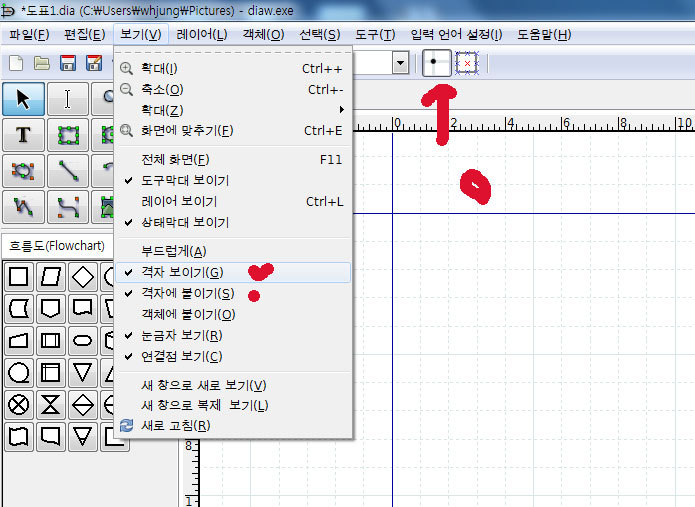
보기 > 격자 보이기를 체크하거나 해제함으로써 격자를 보이거나 보이지않게 할 수 있습니다. 또한 아래 그림과 같이 상단에 격자에 붙이기 스냅토글를 사용하여 격자에 붙이기를 사용할 수도 있습니다. 토글을 한 번 클릭할때마다 격자에 붙이기에서 해재로 바뀝니다.
격자 설정
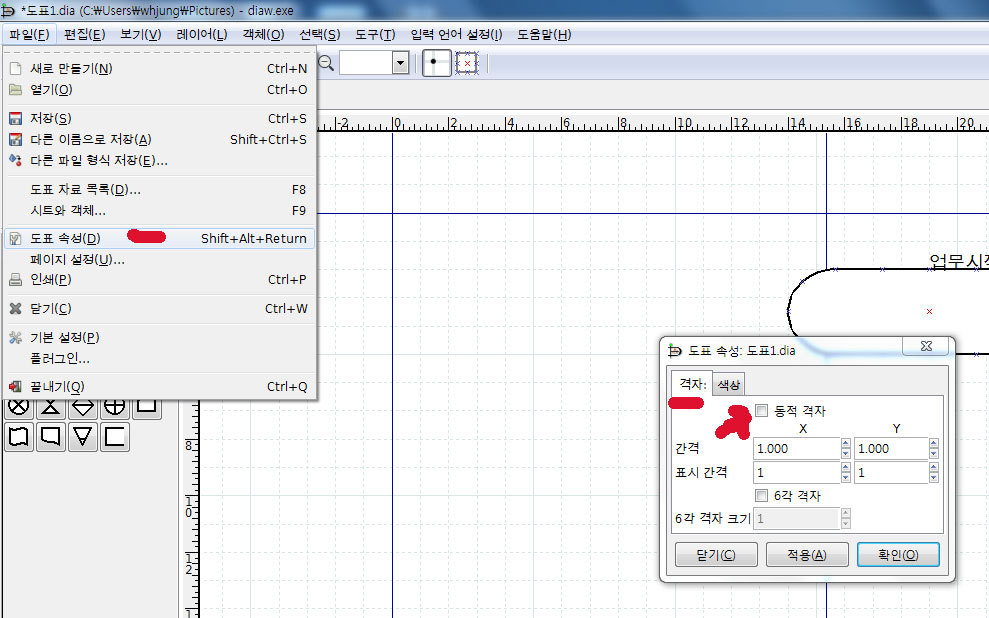
파일 > 도표 속성에서 격자에대한 설정을 할 수 있습니다.
X, Y 좌표의 값은 센티미터입니다. <동적격자> 체크박스를 체크하면 격자가 화면을 축소하거나 확대할 때에도 작은 격자간격을 유지합니다. 또한 동적격자가 체크되어 있으면 다른 옵션들은 비활성화됩니다. 동적 격자 체크박스가 해제되어 있으면 절대좌표의 격자가 표시됩니다. 즉, 화면를 확대하거나 축소하면 격자의 간격이 늘어나거나 축소되어 보입니다.
하단의 <6각 격자> 체크박스를 체크하면 격자가 육각형으로 표현됩니다.
눈금자
눈금자는 디아 캔버스의 위쪽과 왼쪽에 나타납니다. 측정자는 센티미터를 표시합니다. 또한 실제 센티미터와 화면의 크기는 반드시 일치하지 않습니다. 그것은 해상도에 따라 표현이 바뀌기 때문입니다.
마우스를 움직이면 상단과 왼쪽의 측정자 면에 삼각형의 화살표가 움직입니다. 이는 마우스 포인터의 위치를 정확히 가르키고 있으므로 개체의 정확한 위치를 찾는데 도움을 줍니다.
기본적으로 눈금자는 캔버스에 보이도록 되어 있으며 보기 > 눈금자 보이기를 클릭하여 제거할 수도 있습니다.
배경 색상
배경 색상 옵션을 사용하면 캔버스의 색상을 변경할 수 있습니다. 기본적으로 색상은 흰색입니다. 파일 > 도표 속성에서 "색상"탭을 선택하여 색상을 변경할 수 있습니다.
확대
캔버스는 2,500퍼센트에 5 %까지 축소 할 수 있습니다. 확대는 여러 가지 방법으로 수행 할 수 있습니다.
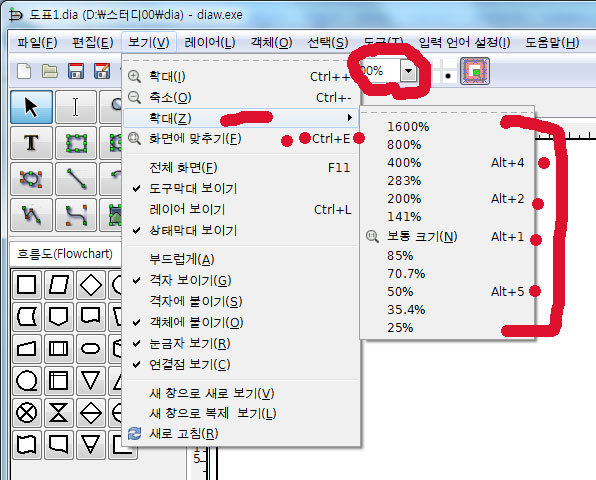
상기 그림에서와 같이 보기 > 확대에 관한 다양한 방법이 있으며, 상단의 확대/축소 토글를 사용할 수도 있습니다.
확대/축소는 자주 사용하는 기능이므로 약코드를 기억하는 것이 좋습니다. 특히 Ctrl+E는 작성한 순서도 전체를 볼 수 있는 기능입니다. 정확한 배율은 Alt+1,2,4,5를 각각 누르면 보통, 200%, 400%,50%로 확대/축소가 됩니다.
또한 Ctrl+(+,_)를 한 번 클릭할 때마다 확대/축소를 하는 단축키를 사용할 수 있습니다.
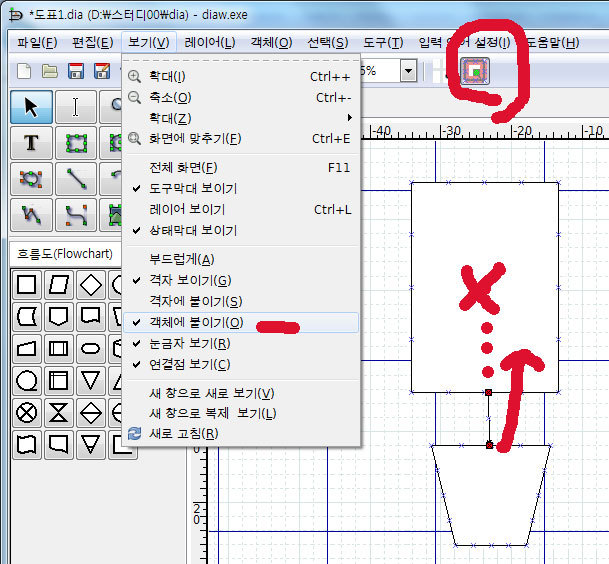
객체에 붙이기
개체에 맞추기는 스냅 - 투 - 객체의 속성과 해제를 전환합니다. 이 켜져있을 때, 선은 객체 내부 지점으로 줄 끝 핸들을 드래그하여 객체의 중간 연결 지점에 연결 할 수 있습니다. 이 해제되면, 라인의 연결 핸들이 연결되는 객체의 중간 연결 지점으로 끌어내야합니다.
도구상자
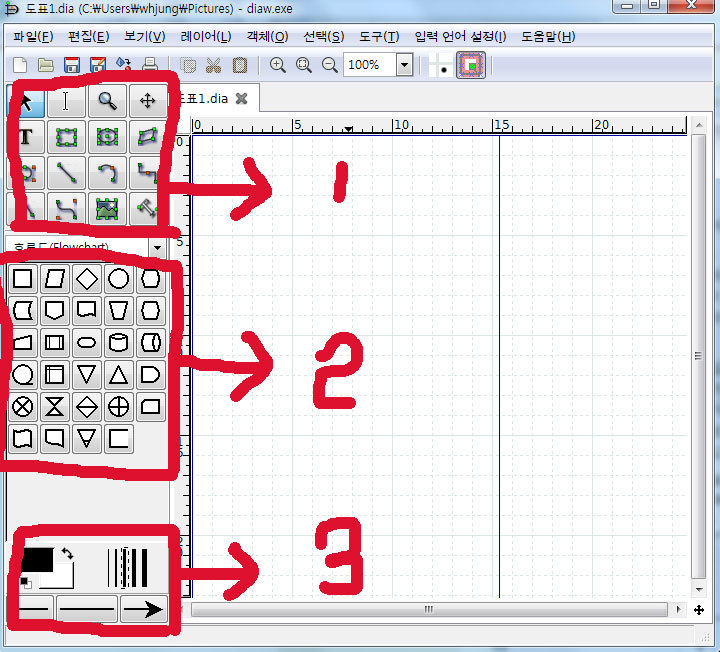
디아가 실행되면 오른쪽에 캔버스와 왼쪽에 도구상자가 배치되어있습니다. 도구 상자는 세 지역으로 나누어 져 있습니다. 상단 지역은 14 버튼이(아래 그림 1번) 포함되어 있습니다. 이 것은 다이어그램을 조정하는 데 사용되는 컨트롤입니다.
다음 11 내장 된 기본 객체에 대한 아이콘(아래 그림 2번)입니다. 이 것은 다양한 종류의 다이아그램을 만드는 특별한 도구상자입니다.
도구 상자의 하단 부분은 캔버스에 배치 개체의 기본 속성을 설정 특수 컨트롤을 포함하고 있습니다. 이러한 전경 색상, 배경 색상, 선 두께를 포함합니다. 라인 개체의 기본 속성을 설정 셋 컨트롤도 있습니다. 이러한 화살표 스타일을 종료, 화살표 스타일을 시작하고, 선 스타일입니다.
아래 그림 참조