디카시 만드는 과정
디카시(Dica-Poem, 디지털카메라 시)는 디지털 카메라로 찍은 사진과 함께 직접 지은 시를 한 장의 작품으로 만드는 아주 멋진 취미입니다.
#복잡한 카메라 장비 없이도 스마트폰으로 바로 활용하며 재미있게 소통할 수 있는 쉽고 직관적인 사진 용어
어려운 기술 용어 대신, 직관적으로 이해하고 실전
1. 스마트폰 화면 터치로 끝내는 기본 용어
#초점 (콕 찍기): 사진에서 가장 또렷하게 보여주고 싶은 주인공을 정하는 거예요. 스마트폰 화면에서 원하는 대상(얼굴이나 꽃 등)을 손가락으로 '콕' 누르면 그곳이 선명해집니다.
#밝기 조절 (해 모양 조절): 화면을 터치하면 옆에 나타나는 해 모양(☀️)이나 전구 아이콘을 위아래로 밀어보세요. 어두운 곳은 밝게, 너무 눈부신 곳은 살짝 어둡게 내 눈에 보기 좋게 맞추는 것을 말합니다.
#줌인 / 줌아웃 (당겨 찍기 / 멀리 찍기): 손가락 두 개를 화면에 대고 벌리면 멀리 있는 게 가까이 당겨지고(줌인), 오므리면 넓게 보입니다
#(줌아웃). 발걸음을 옮기지 않고도 크게 찍을 수 있는 편리한 기능이에요.
2. 사진이 멋져지는 마법의 '앵글' (카메라 눈높이)
눈맞춤 (아이 레벨): 꽃이나 아기, 반려동물을 찍을 때 내 서 있는 높이에서 내려다보지 않고, 주인공의 눈높이까지 내 몸이나 스마트폰을 낮춰서 찍는 방법이에요. 훨씬 다정하고 생생한 사진이 됩니다.
#우러러보기 (낮게 찍기 / 로우 앵글): 스마트폰을 땅에 가깝게 대고 하늘을 향해 올려다보며 찍는 방법입니다. 길가에 핀 작은 들꽃을 웅장하게 표현하거나, 인물 사진을 찍을 때 다리가 아주 길어 보이게 나오는 마법의 각도예요.
#내려다보기 (하이 앵글): 의자나 높은 곳에서 아래를 내려다보며 찍는 각도입니다. 예쁘게 차려진 밥상이나 찻잔, 소품들을 한눈에 소담하게 담을 때 정말 좋습니다.
3. 감성을 더하는 쉬운 사진 기법
인물 사진 모드 (주인공 살리기): 요즘 스마트폰에 있는 아주 좋은 기능이에요. 이 모드로 찍으면 주인공은 칼날처럼 선명하게 나오고, 배경은 흐릿하고 부드럽게 바뀝니다. 복잡한 길거리에서도 내 친구, 내가 좋아하는 꽃만 돋보이게 만들 수 있어요.
빛망울 (보케 / 방울방울 빛): 밤거리의 가로등이나 나뭇잎 사이로 부서지는 햇살을 '인물 사진 모드'나 가까이서 찍으면, 배경의 빛들이 동글동글한 비눗방울처럼 예쁘게 번지는 현상. 사진에 낭만적인 분위기
실루엣 (그림자 사진): 해 질 무렵(노을)을 배경으로 사람을 찍으면, 얼굴은 까맣게 실루엣만 나오고 배경은 붉게 물든 멋진 풍경 사진이 됩니다. 표정이 보이지 않아도 오히려 더 깊은 사색과 시적인 분위기
4. 사진을 더 깔끔하게 만드는 '구도'
격자선 (바둑판선): 스마트폰 카메라 설정에서 '격자'나 '안내선'을 켜면 화면에 가로·세로 줄이 생겨요. 이 선을 보고 수평과 수직만 똑바르게 맞춰도 사진이 몰라보게 깔끔하고 안정감 있어집니다.
여백의 미 (비워두기): 화면 안에 주인공을 꽉 채우기보다, 시선이 향하는 방향이나 하늘 부분을 넓게 비워두는 방법입니다. 사진에 숨통이 트이면서 잔잔한 울림을 주는 사진이 됩니다.
시니어 분들을 위한 최고의 팁: 사진을 찍을 때는 빛을 마주 보고 찍는 것(역광)보다, 빛을 등지고(순광) 찍거나 빛이 옆에서 비출 때(사광) 찍으면 주름도 덜 보이고 색감이 아주 화사하고 예쁘게
스마트폰을 들고 동네 산책을 하실 때 이 중 하나씩만 연습해 보셔도 사진 찍는 즐거움이 훨씬 커지실 거예요.
갤러리 <image_0.png>에서 사진 선택
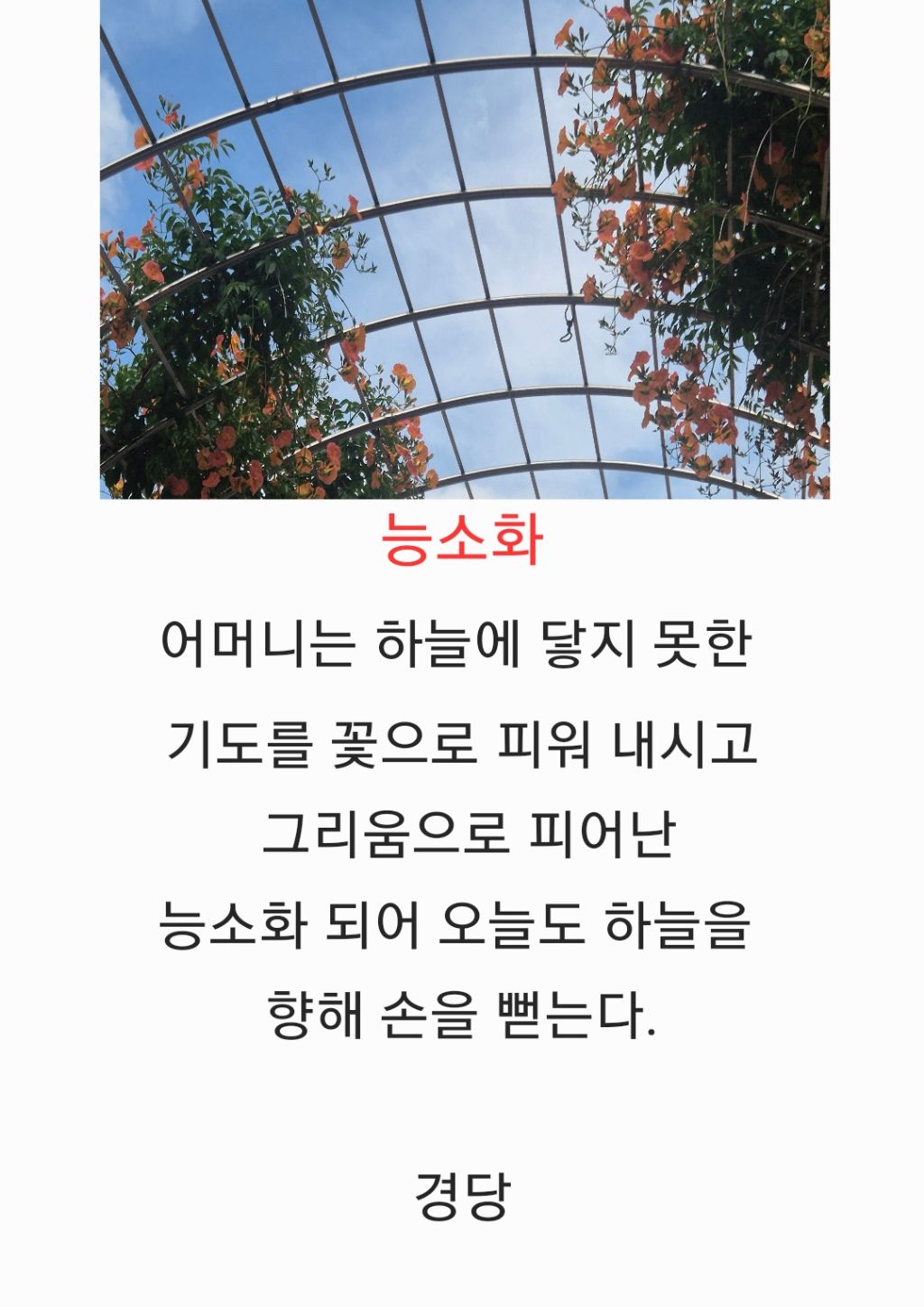
디카시는 *‘직접 찍은 사진’*과 *‘짧은 시(5줄 이내)’*를 하나로 묶은 예술입니다.
스마트폰의 삼성노트 앱을 사용하면 아주 쉽게 만드실 수 있습니다.
딱 4가지만 기억해 보세요!
📱 삼성노트로 디카시 만드는 4단계
#새 종이 꺼내기
삼성노트 앱을 켜고, 오른쪽 아래 연필 모양(글쓰기) 버튼을 누릅니다. 맨 위에 시의 제목을 먼저 적어줍니다.
#사진 가져오기
화면 오른쪽 위에 있는 클립 모양(첨부) 아이콘을 누른 뒤, **[이미지]**를 선택합니다. 내가 찍은 멋진 사진을 골라 화면에 넣습니다.
#사진 크기 맞추기
화면에 들어온 사진을 손가락으로 톡 누르면 테두리에 네모가 생깁니다. 손가락으로 모서리를 늘려서 사진이 시원하고 보기 좋게 키워줍니다.
시 적기
사진 아래 빈 곳을 손가락으로 누르고, 사진을 보며 떠오른 짧은 생각이나 시를 5줄 이내로
💡 더 멋지게 만드는 쉬운 방법
가운데로 정렬하기: 글자를 모두 선택한 뒤 [가운데 정렬] 버튼을 누르면 진짜 시집처럼 깔끔해집니다.
자랑하고 공유하기: 다 만든 후 오른쪽 위 **점 3개(더보기)*를 눌러 [파일로 저장] -> *[이미지 파일]**을 선택하면, 갤러리에 한 장의 사진으로 저장되어 카카오톡으로 지인들에게 바로 보낼 수 있습니다.
천천히 한 단계씩 따라 해 보셔요.
1단계: 마음을 움직이는 사진 한 장 찍기 (예: 능소화 아치)
가장 중요한 첫걸음입니다.
길을 걷다가 문득 아름다운 꽃, 따뜻한 햇살, 혹은 특별한 순간을 발견하면 스마트폰이나 디지털 카메라로 찍어보세요. <image_0.png>의 사진처럼 파란 하늘과 대비되는 주황색 능소화가 아치에 핀 것처럼, 시를 떠올리게 하는 영감을 주는 사진을 고르는 것이 핵심입니다.
2단계: 사진 속에서 영감을 얻어 시 쓰기
사진을 가만히 바라보며 마음속의 느낌을 적어보세요. 거창할 필요는 없습니다. 짧고 간결한 문장으로 솔직한 마음을 담으면 충분합니다. <image_0.png>의 시는 능소화를 '어머니의 닿지 못한 기도'와 '그리움'에 비유했습니다. 어르신의 경험과 감정을 진솔하게 담으면 더욱 아름다운 시가 됩니다.
3단계: 사진 위에 제목과 시를 적기 (예: '능소화' 예시)
<image_0.png>처럼, 사진 아래쪽의 여백이나 적절한 위치에 제목을 쓰고, 그 아래에 지으신 시를 써 내려갑니다. 이때 제목은 <image_0.png>의 빨간색 글씨처럼 포인트를 줄 수도 있고, <image_0.png>의 시처럼 검은색 글씨로 차분하게 쓸 수도 있습니다. 필명이나 성함도 잊지 말고 적어주세요.
4단계: 한 장의 이미지로 저장하고 감상하기
이제 시와 사진이 어우러진 하나의 작품이 완성되었습니다. 사진 보정 앱이나 갤러리 편집 기능을 이용해 글씨를 얹고, 깔끔하게 다듬은 후 저장합니다. 그리고 가족, 친구들과 함께 감상하며 이야기를 나누어 보세요.
* 새로운 디카시: '가을의 서정'
이제 어르신의 경험과 감성을 담은, 새로운 디카시 이미지를 보여드릴게요. <image_0.png>의 세로 형태와 맑고 서정적인 분위기를 계승하여, 가을의 풍경을 주제로 만들었습니다.