
안녕하세요!
오늘은 일러스트의 기능인 드로잉 툴에 대해 자세히
알려드리려고 하는데요! 일러스트의 기능들에 대해
관심을 가지고 계신분과 일러스트를 알아가는 분들은 흥미를 가지시고
읽어봐 주시기 바랍니다!
먼저 Illustrator에는 다양한 방식으로 그릴 수 있는 여러 드로잉 툴이 존재합니다.
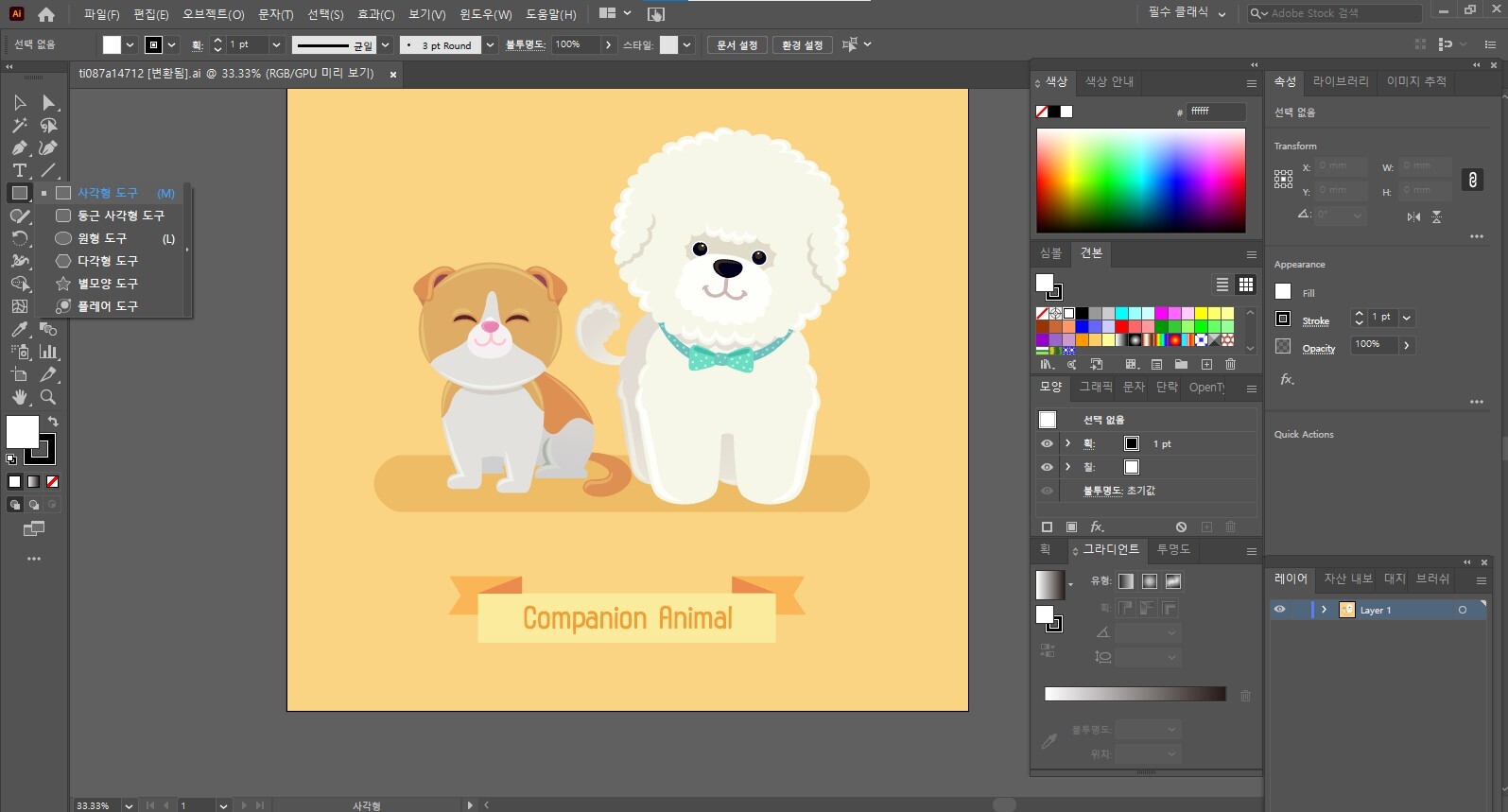
드로잉 툴의 기능
모든 드로잉 툴은 패스를 만들어 냅니다.패스에는 사각형 또는 원과 같이 닫힌 패스와
선과 같이 다양한 패스가 존재합니다.모든 패스는 패스의 방향과 모양을 제어할 수 있는 고정점과
이러한 고정점을 연결하는 선분(패스)으로 구성되어 있습니다.
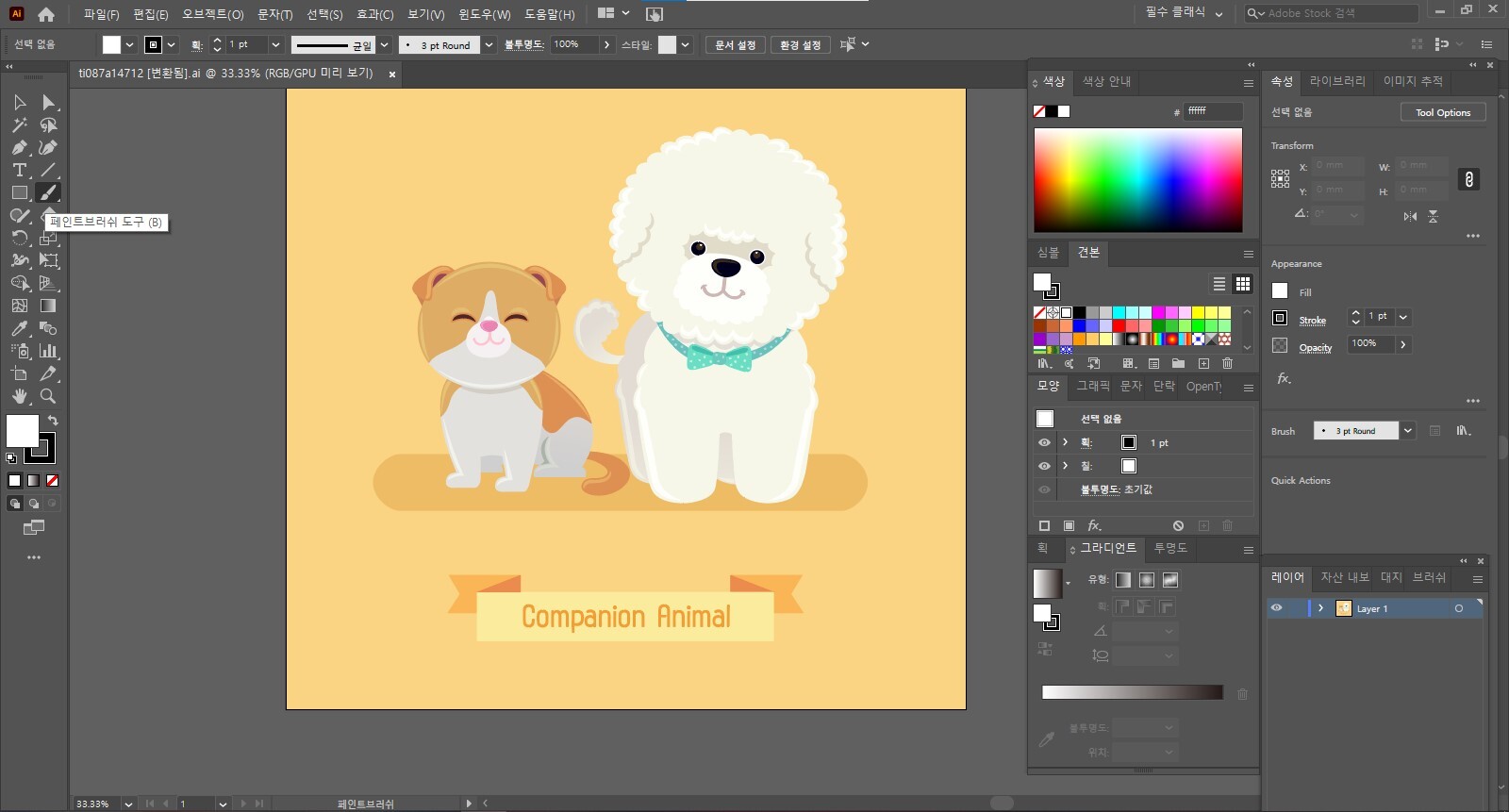
페인트브러쉬 툴
연필 툴과 유사한 페인트브러쉬 툴은 더욱 다양한 패스를 만들 수 있습니다.
페인트브러쉬 툴의 장점은 그리기 전에 캘리그래피 브러쉬나 텍스처처럼 브러쉬를
선택하고 패스에 적용할 수 있다는 것입니다.단축키는 (B)입니다.
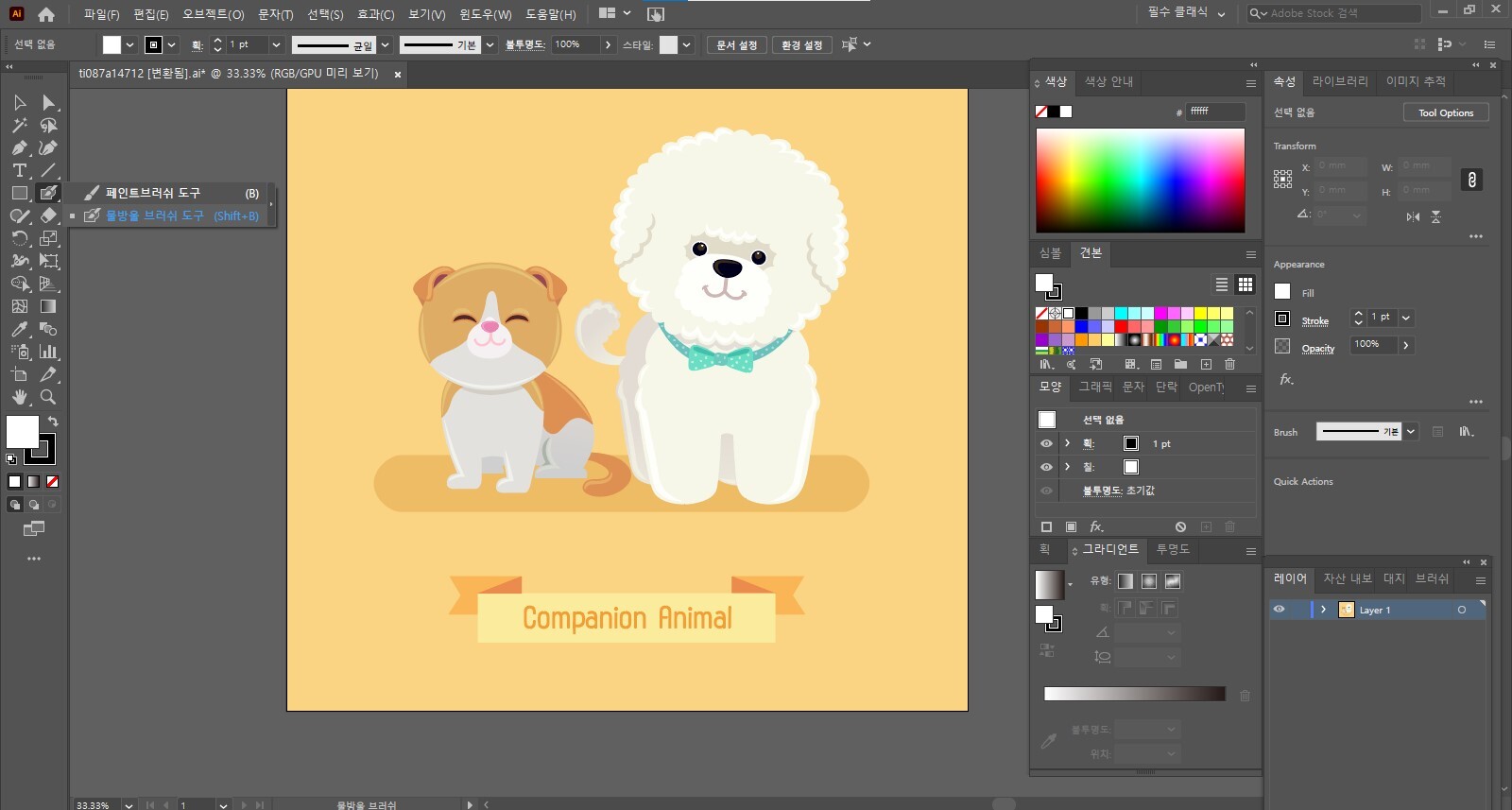
물방울 브러쉬 툴
페인트브러쉬 툴을 길게 누르면 표시되는 물방울 브러쉬 툴은 채워진 컴파운드 패스를
만들 수 있습니다. 물방울 브러쉬 툴로 칠한 새로운 모양은 모양 설정이 동일한 기존 모양과 병합됩니다.
단축키는 (Ctrl+B)입니다.
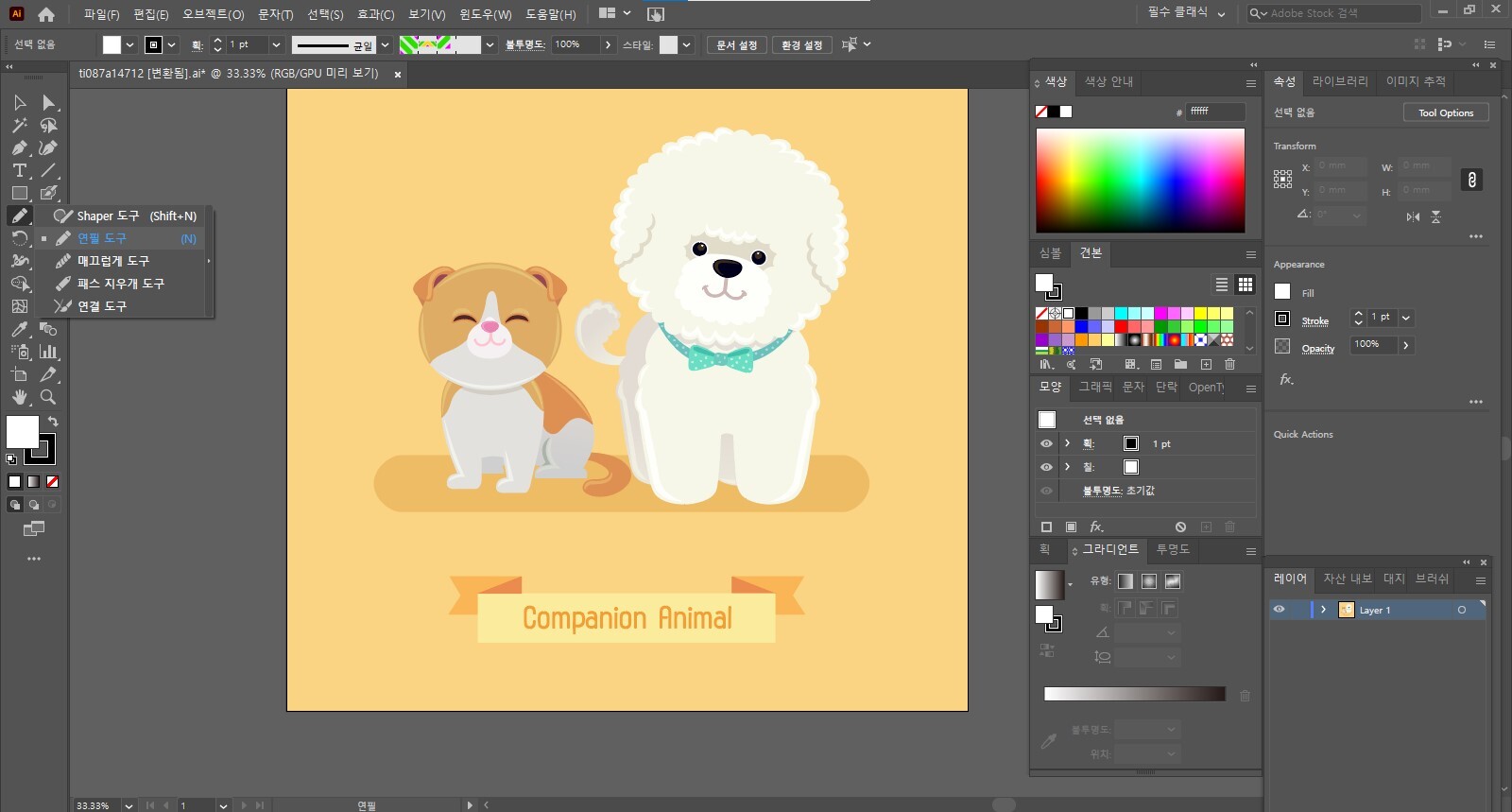
연필 툴
페인트브러쉬 툴을 길게 누르면 표시되는 연필 툴은 연필로 종이에 그리는 것과 같이
자유롭게 패스를 그릴 수 있습니다.단축키 버튼은 (N)입니다.
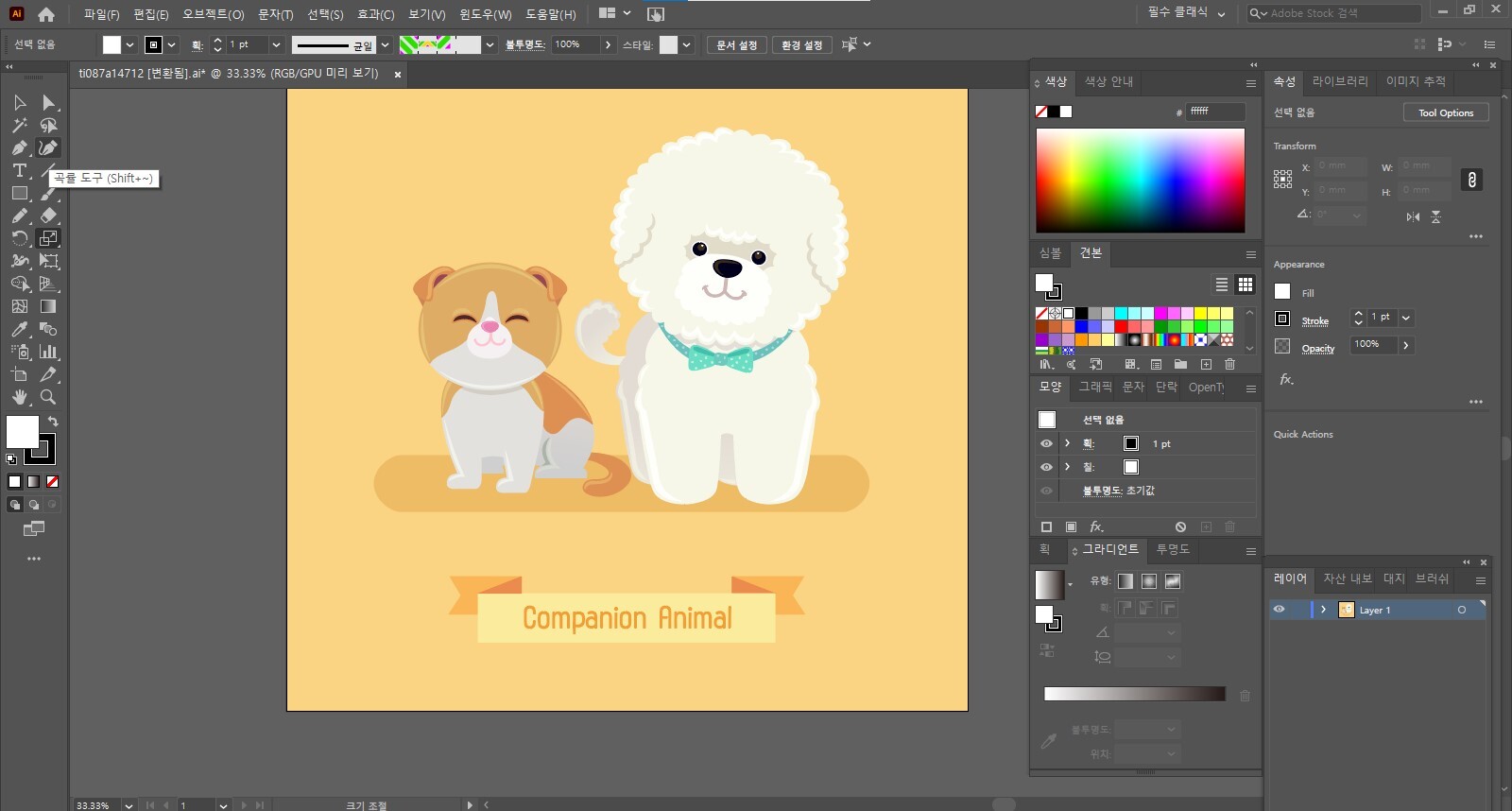
곡률 툴
곡률 툴은 다른 툴로 전환하지 않고도 정확하게 패스를 만들 수 있는 직관적인 드로잉 툴입니다.
고정점을 추가, 편집, 제거하여 패스의 모양을 편집할 수 있습니다.단축킨는 (Shift+~)입니다.
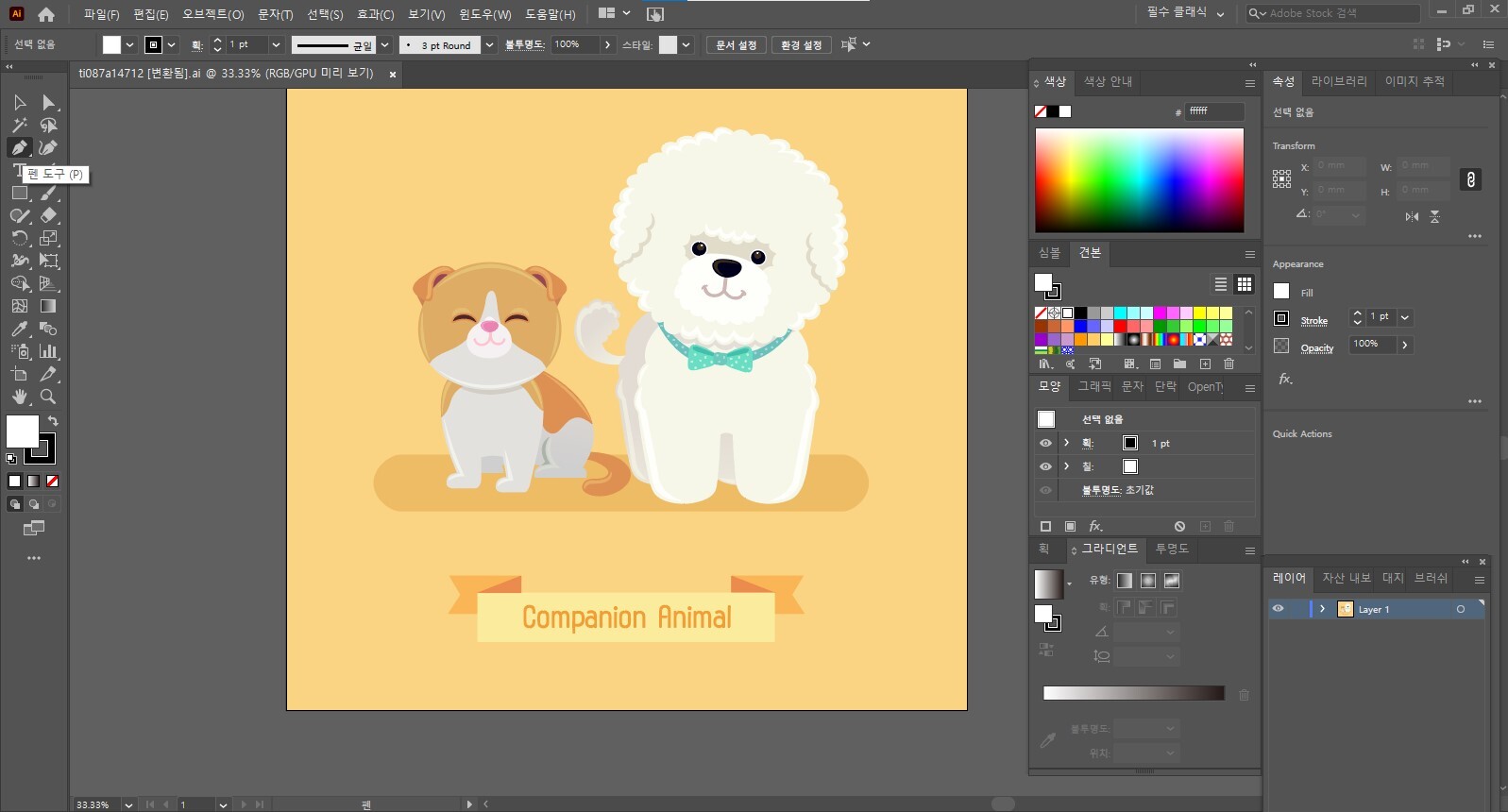
펜 툴
Illustrator에서 제공되는 툴 중 가장 기본적인 드로잉 툴은 펜 툴입니다. 펜 툴을 사용하면 고정점을
만들고 정확하게 편집하여 패스를 만들 수 있습니다.단축키는 (P)입니다.

이상으로 일러스트의 기능 중 하나인 드로잉 툴에 대해 자세히 알아보았는데요!
일러스트의 기초 기능 중 하나임으로 단축키를 외워놓으시면 더 쉽게
일러스트를 이용하실 수 있습니다. 앞으로도 일러스트의 기능들에 대해
자세히 알려드리려고 하니 흥미를 가지시고 읽어봐 주시기 바랍니다!