
안녕하세요!
오늘은 일러스트의 기능 중 하나인 펜툴에 대해 알려드리려고 하는데요!
흥미를 가지시고 읽어봐 주시기 바랍니다!
먼저 툴바에 있는 펜 툴은 Illustrator의 가장 기본적인 드로잉 툴 중 하나입니다.
이 툴을 사용하면 고정점과 패스를 만들고 편집하며 자신이 원하는
아트웍을 만들어 낼 수 있습니다.
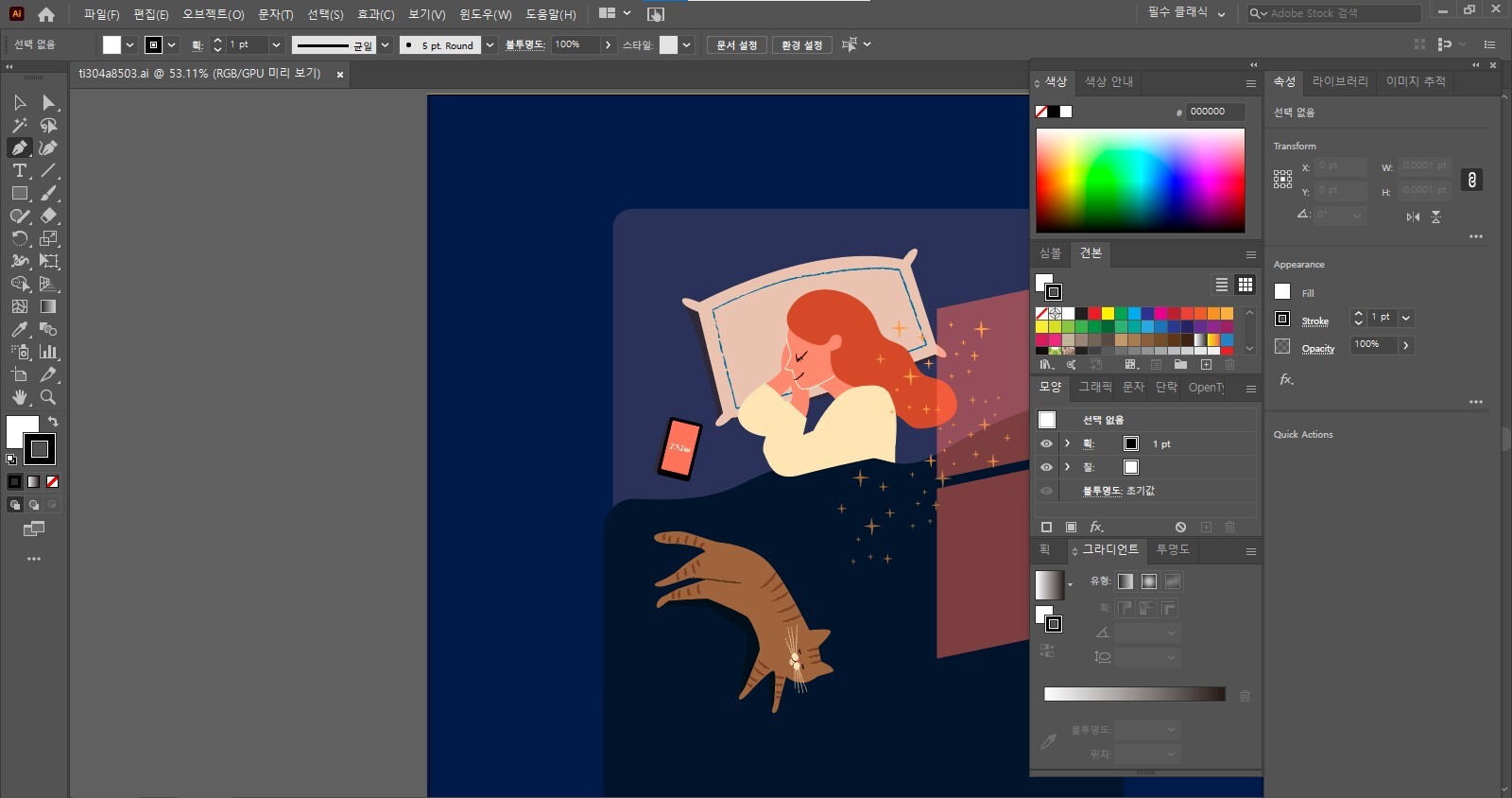
그리기 전에 획과 칠 설정
펜 툴을 사용하려면 먼저 툴바에서 펜 툴을 선택하고 속성 패널에서 획 두께는 1pt,
색상은 검정, 칠은 없음으로 설정합니다. 후에 편집을 원하신다면
속성패널에서 편집하실 수 있습니다.
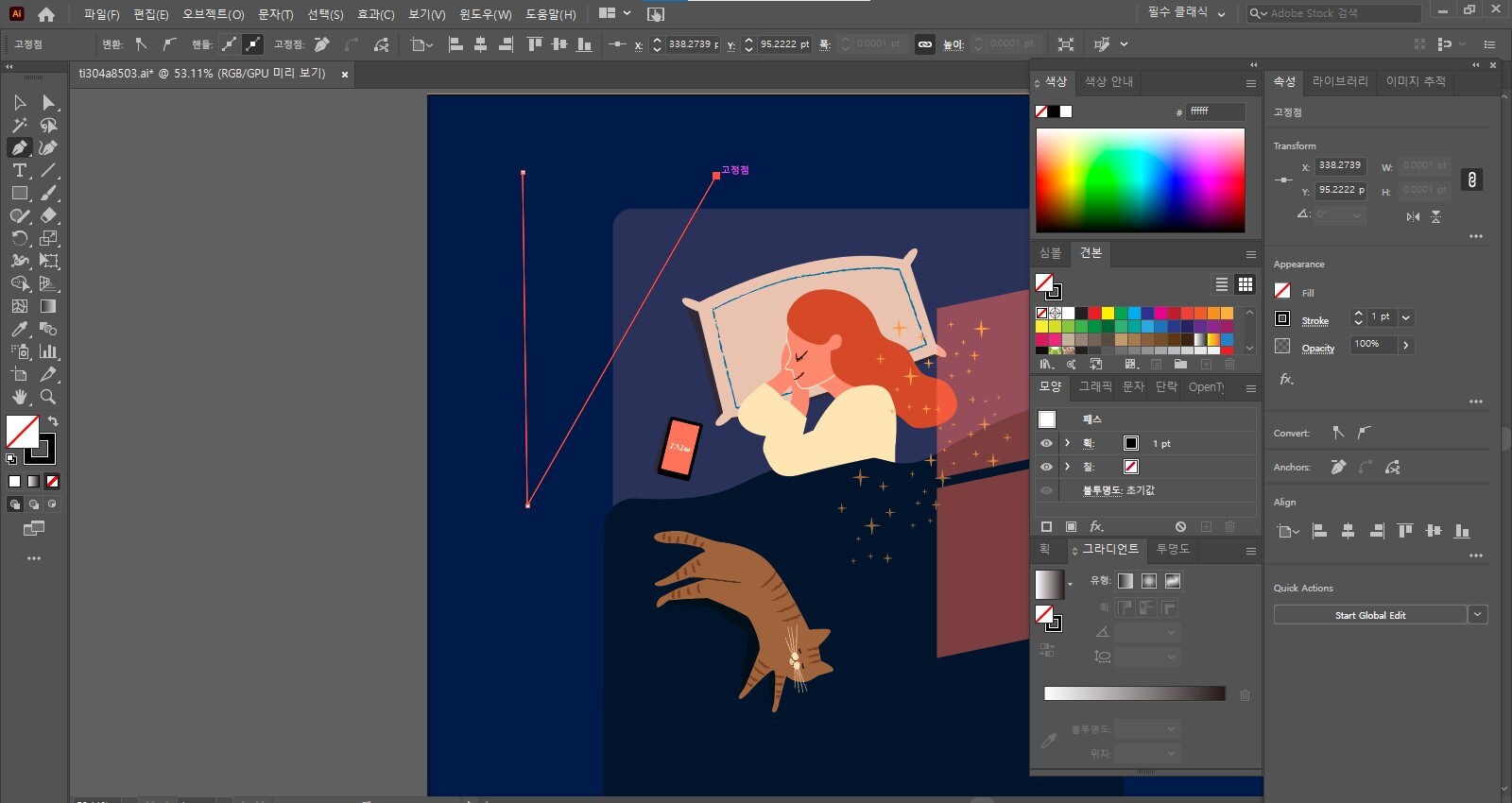
직선 만들기
펜 툴을 사용하여 직선을 그리려면 클릭하고 놓아 고정점을 만듭니다. 포인터를 옮기면
만든 패스를 미리 볼 수 있습니다. 클릭하고 놓아 고정점을 하나 더 만듭니다. 계속해서
다른 영역을 클릭하고 놓아 패스의 고정점을 언제든지 만들 수 있습니다.
패스를 닫으려면 원래 고정점 위로 포인터를 가져가 포인터 옆에 원이 표시되면
Shift 키를 누르고 종료점을 클릭합니다. 닫지 않고 패스 그리기를 중단하려면 Esc 키를 누릅니다.
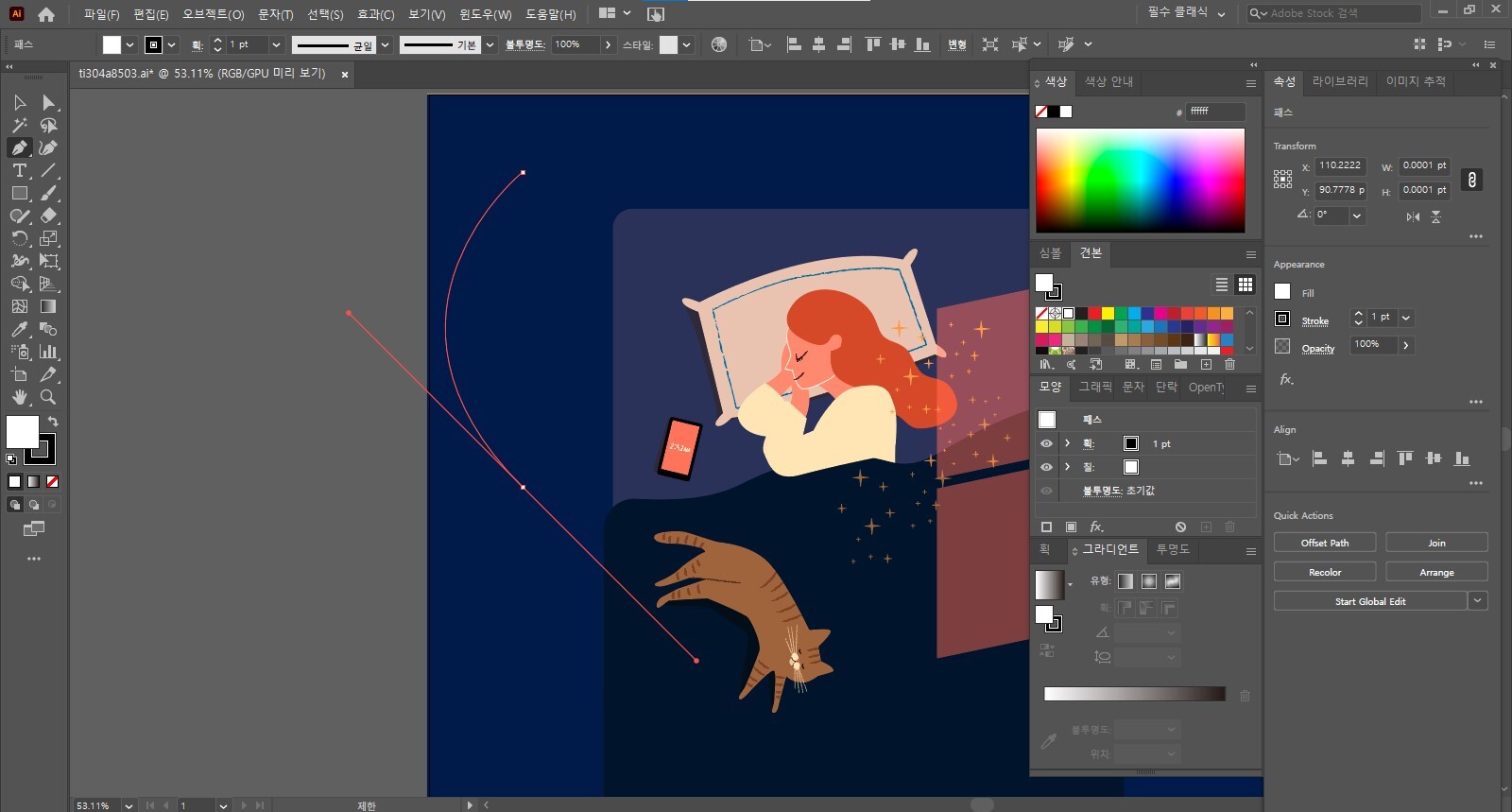
곡선 만들기
고정점을 만드는 동안 곡선을 그리려면 드래그하여 방향 핸들로 조정한 다음 놓습니다.
고정점 핸들을 밖으로 드래그할수록 패스의 곡선이 커집니다.
곡선을 만든 패스가 마음에 안드신다면 후에 고정점을 이용하여
편집하실 수 있으니 편하게 만드시면 됩니다.
패스 방향 변경방법
패스를 그리는 동안 패스 방향을 변경하려면 드래그하여 부드러운 점(곡선)을 만든
다음 마우스 버튼을 놓습니다. 포인터를 방향 핸들 끝으로 가져가 Option 키(macOS) 또는
Alt 키(Windows)를 누른 상태에서 핸들 끝을 드래그하여 분할할 수 있습니다.
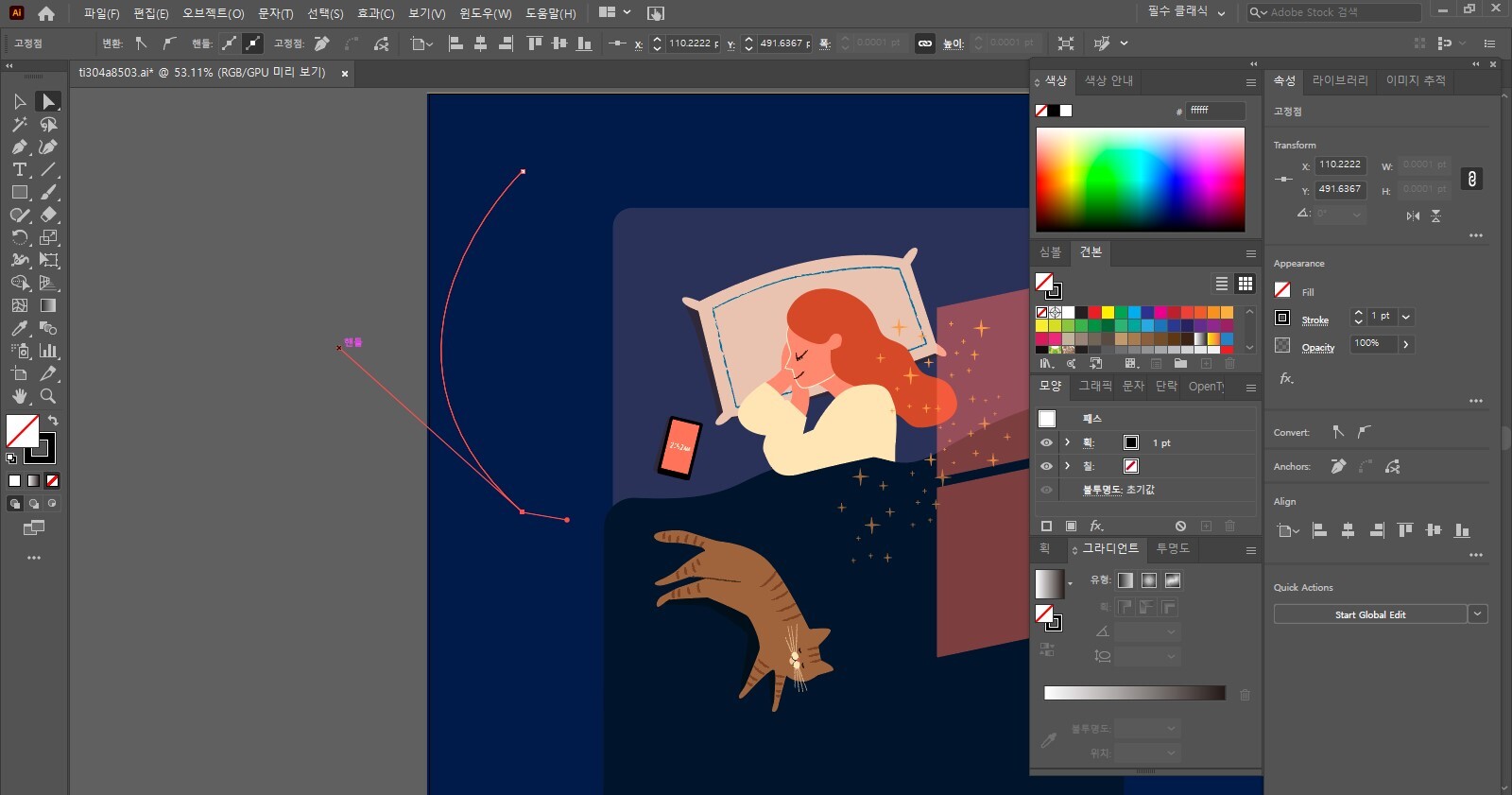
방향 핸들 제거
펜 툴로 패스를 그리는 동안 방향 핸들을 제거하여 곡선을 직선으로 만들려면 마지막으로
만든 고정점을 다시 클릭하여 핸들을 제거합니다. 그런 다음 계속 패스를 그립니다.

이상으로 일러스트의 기능 중 하나인 펜툴을 사용하는 방법에 대해 알아보았는데요!
앞으로도 일러스트의 기능들을 사용하는 방법들에 대해 알려드리려고
하니 흥미를 가지시고 읽어봐 주시기 바랍니다!