
안녕하세요!
오늘은 일러스트의 기능 중 하나인 잠그기,그룹,숨기기 방법에 대해
알아보려고 하는데요!
흥미를 가지시고 읽어봐 주시기 바랍니다~!
아트웍은 잠그기, 그룹 지정 또는 숨기기를 통해 콘텐츠를 간편하게 선택하고 편집할 수 있습니다.
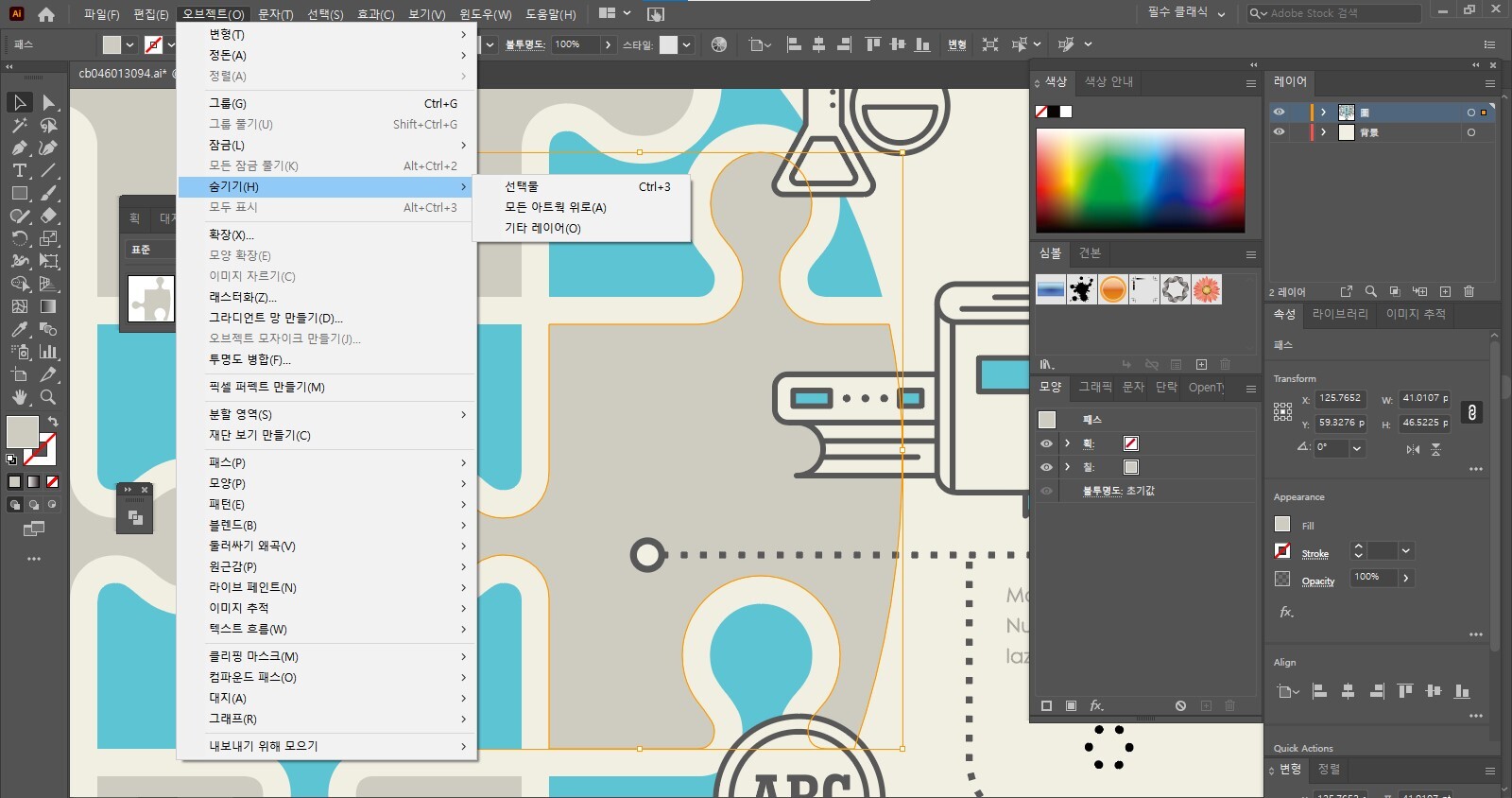
콘텐츠를 숨겨 다른 아트웍 선택
다른 아트웍을 더욱 쉽게 선택하기 위해 오브젝트 > 숨기기 > 선택물을 선택하거나 키보드에서
Option+3(macOS) 또는 Alt+3(Windows)을 눌러 선택한 아트웍을 숨길 수 있습니다.숨겨진
모든 아트웍을 표시하려면 오브젝트 > 모두 표시를 선택하면 다시 아트웍이 보이게 됩니다.
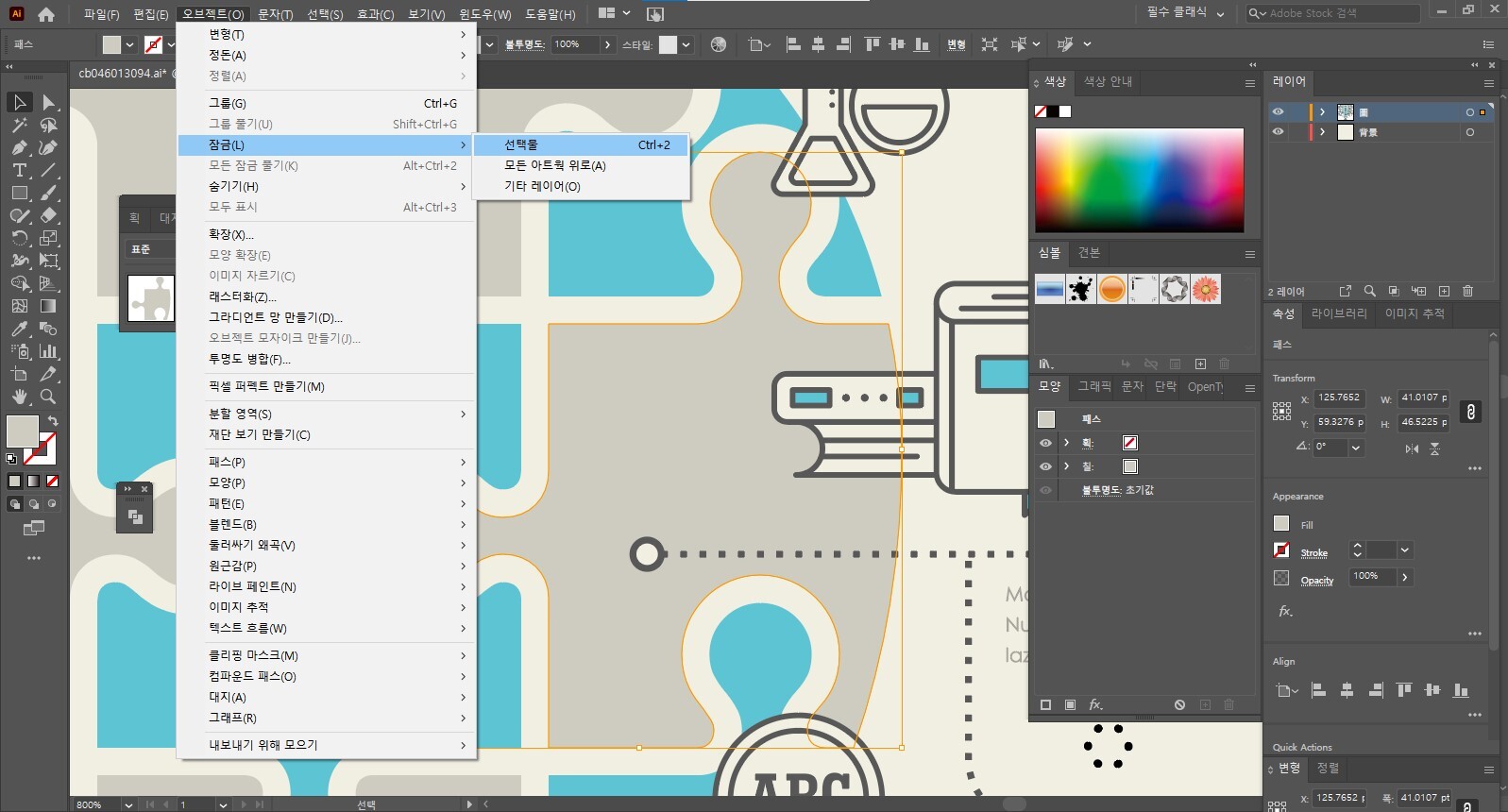
콘텐츠를 잠가 다른 아트웍 선택
선택한 아트웍을 잠그려면 오브젝트 > 잠금 > 선택물을 선택합니다.
그러면 해당 아트웍은 잠금 상태가 되어 움직이지 않습니다.
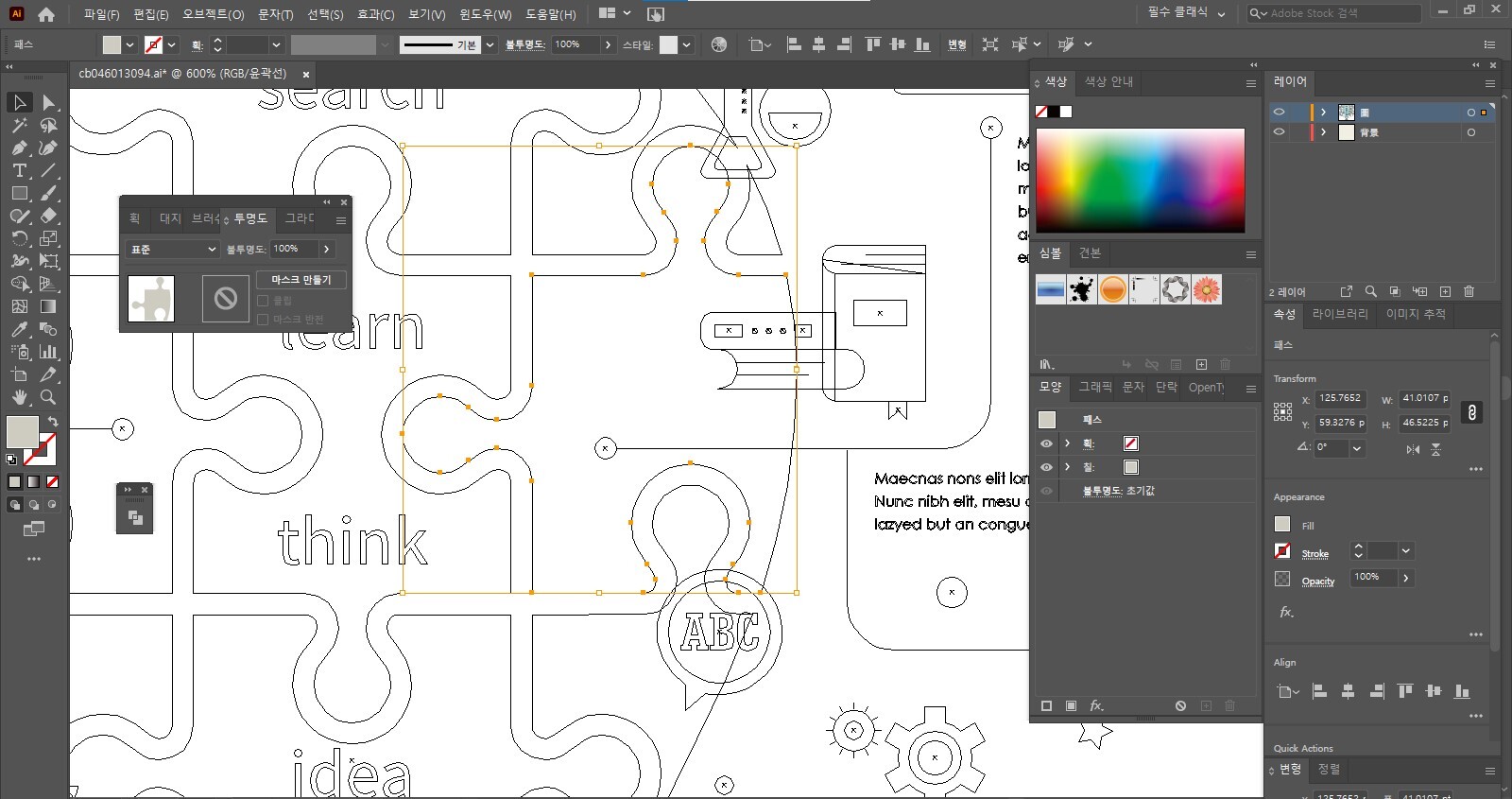
윤곽선 모드에서 아트웍 보기
콘텐츠를 보다 손쉽게 선택하려면 보기 > 윤곽선을 선택하여 칠 없이 윤곽선으로 표시합니다.
원본 모양으로 아트웍을 표시하려면 보기 > 미리 보기(또는 GPU 미리 보기)를 선택하면 됩니다.
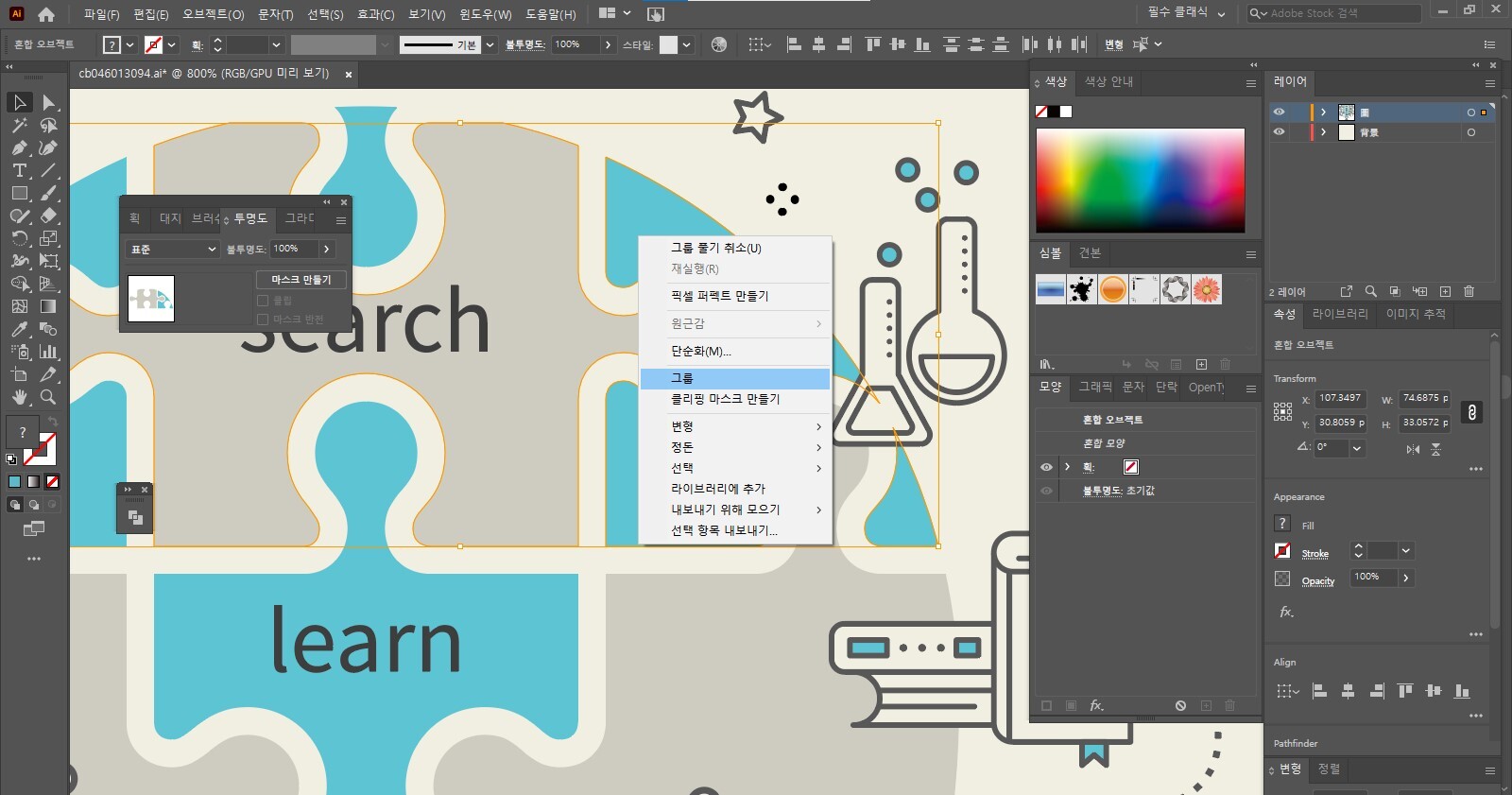
아트웍 그룹화
선택한 콘텐츠를 그룹화하려면 속성 패널에서 그룹 버튼을 클릭하거나
우클릭 후 그룹버튼을 누르면 그룹으로 묶어집니다.
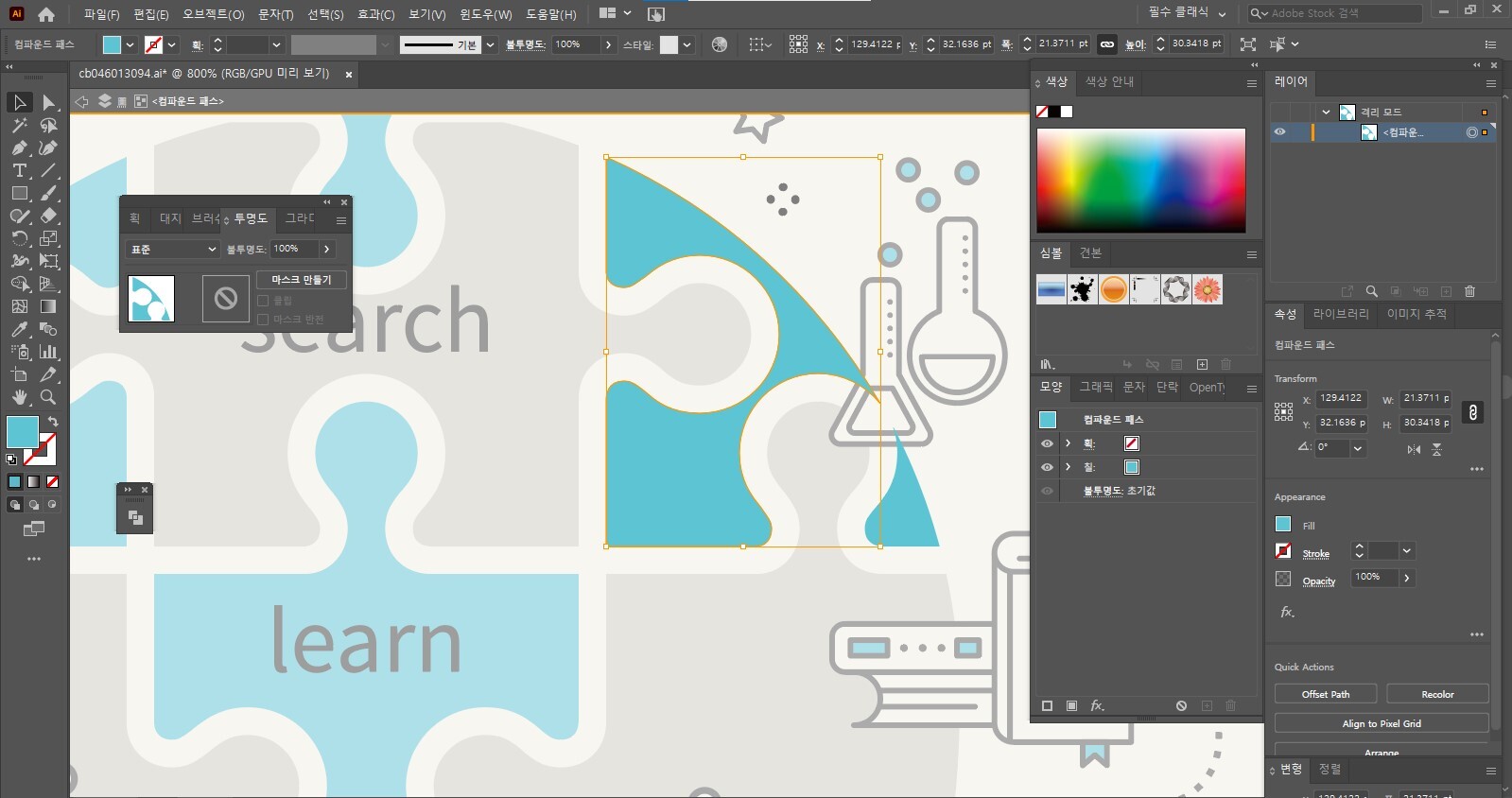
아트웍 그룹에서 개별 콘텐츠 선택
그룹에서 콘텐츠를 선택하려면 선택 툴로 해당 그룹을 두 번 클릭하여 격리 모드를 엽니다.
격리 모드를 종료하려면 Esc 키를 누르시거나 두번 클릭하시면 격리모드가 해제됩니다.

이상으로 일러스트의 아트웍의 잠금, 숨기기,그룹 방법에 대해 알려드렸는데요!
앞으로도 일러스트의 기능들에 대해 알려드리려고 하니 흥미를 가지시고
읽어봐 주시기 바랍니다~!