
안녕하세요!
오늘은 일러스트의 색상 견본 및 색조를 만드는 방법에 대해 알려드리려고 하는데요!
흥미를 가지시고 읽어봐 주시기 바랍니다~!
색상 만들기
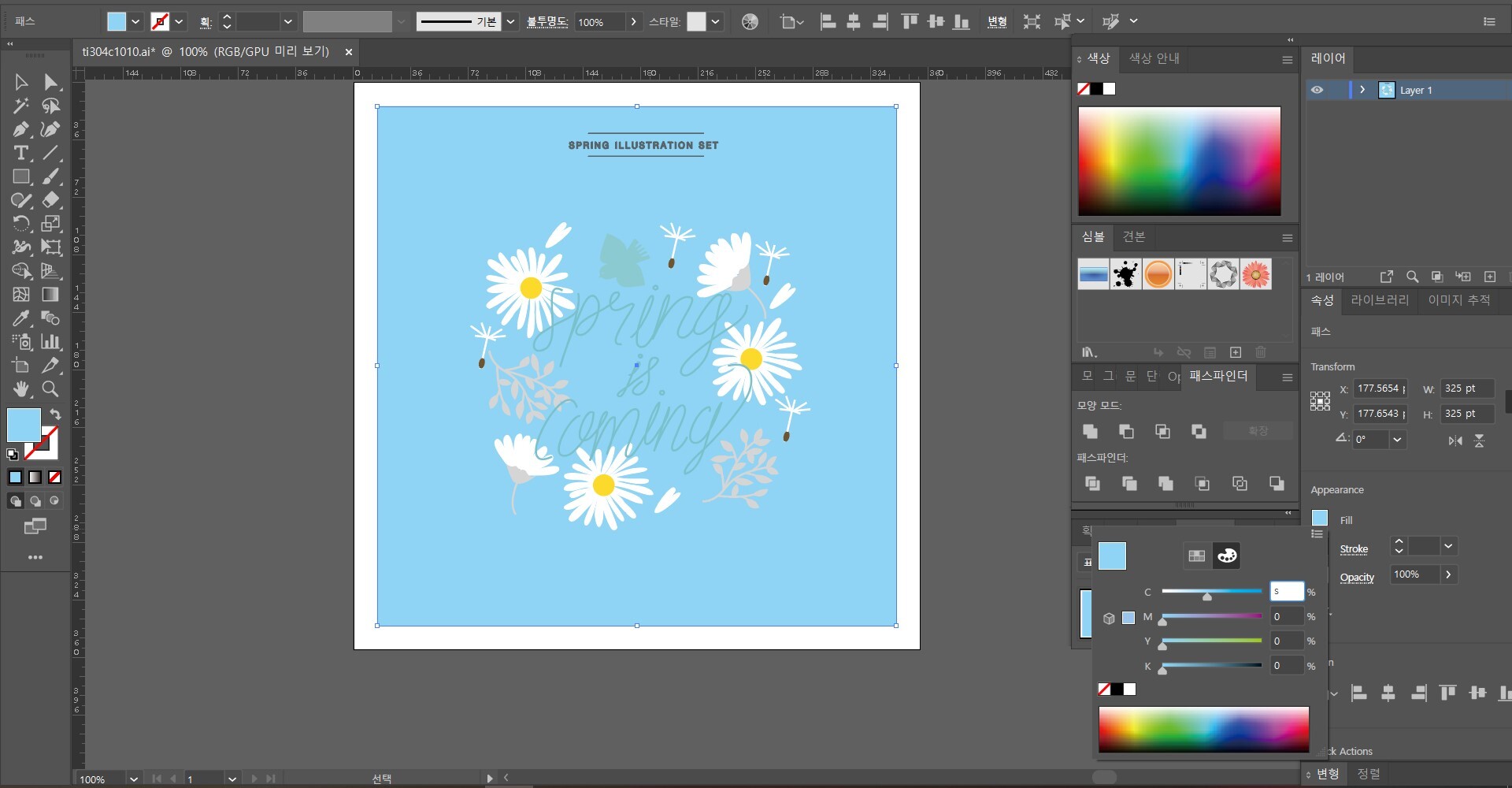
먼저 색상 혼합기를 사용하여 새 색상을 만듭니다.
아트웍을 선택하고 속성 패널에서 칠 색상을 클릭합니다.
표시되는 패널 위쪽의 색상 혼합기 옵션을 클릭하면 아래에 색상 슬라이더와 색상 스펙트럼이 보입니다.
색상 스펙트럼을 클릭하여 색상을 샘플링하고 선택된 아트웍의 칠에 적용합니다.
CMYK(인쇄) 문서의 경우 색상 혼합기에 CMYK 슬라이더가 표시됩니다. CMYK 슬라이더는
컬러 인쇄에 사용되는 일반적인 인쇄 잉크 색상으로 청록, 마젠타, 노랑, 검정을 나타냅니다. RGB(웹, 화면)
문서의 경우 색상 혼합기에 RGB 슬라이더가 표시되며 화면용 색상으로 배합된 빨강, 녹색, 파랑의
세 가지 색상으로 나타납니다.
색상을 견본으로 저장
색상을 샘플링한 다음 견본으로 저장하면 원하는 곳에 다시 적용하고 색의 일관성을 유지하며
적용된 모든 아트웍에서 색상을 간편하게 편집할 수 있습니다.
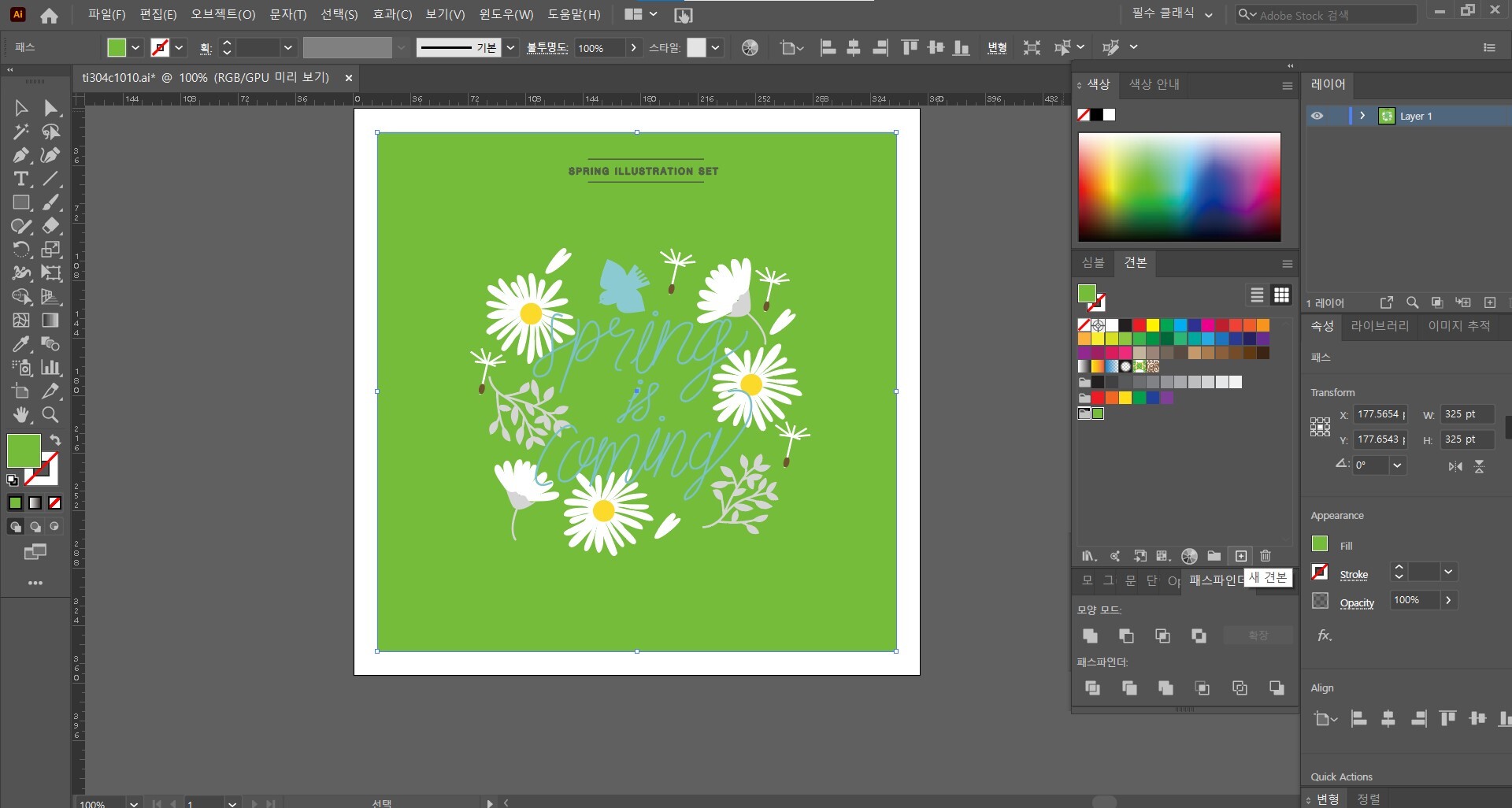
열린 패널 위쪽의 견본 옵션을 클릭하면 기본 색상 견본이 표시됩니다.
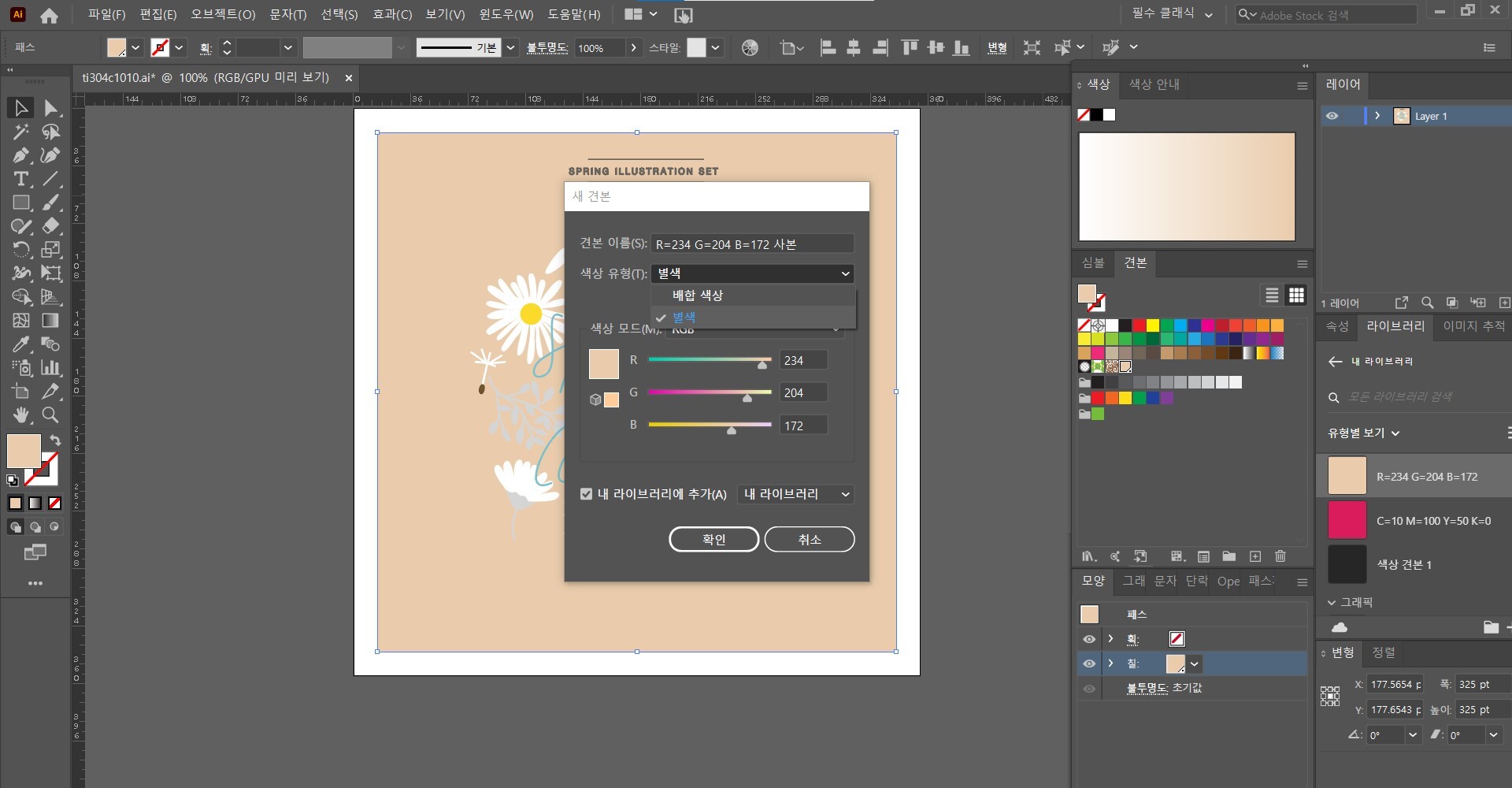
아래의 새 견본 버튼을 클릭하여 색상을 견본으로 저장합니다.
표시되는 새 견본 대화 상자에서 견본 이름을 변경하고 확인을 클릭하여 저장합니다.
색조 만들기
색상 견본을 만든 다음에는 해당 색상을 다른 아트웍에 적용하고 색상의 밝은 버전을 의미하는
색조를 만들 수 있습니다. 만든 견본을 아트웍의 칠 또는 획에 적용합니다.
속성 패널에서 칠 색상 또는 획 색상을 클릭하고 패널 위쪽 색상 혼합기 옵션을 클릭하면
색조(T) 슬라이더가 나옵니다. 슬라이더를 왼쪽으로 드래그하여 색상을 밝게 만듭니다.
색조를 견본으로 저장
원하는 곳에 동일한 색조를 손쉽게 적용하고 색상 일관성을 유지하려면 색조를 견본으로 저장합니다.
패널 위쪽 견본 옵션을 클릭하고 하단에 있는 새 견본 버튼을 클릭하여 색조를 저장합니다. 색조는
견본과 동일한 이름을 가지며 색조 비율이 이름 다음에 표시됩니다.

이상으로 일러스트의 색조를 만들어 보는 방법에 대해 알려드렸는데요!
앞으로도 일러스트에 대해 자세히 알려드리려고 하니 흥미를 가지시고 읽어봐 주시기 바랍니다~!